Einführung
GitHub Copilot kann Ihren Code überprüfen und Feedback geben. Wenn möglich, Copilotenthält das Feedback vorgeschlagene Änderungen, die Sie mit ein paar Klicks anwenden können.
Eine vollständige Einführung in GitHub Copilot code review finden Sie in Informationen zur GitHub Copilot Code-Review.
Copilot code review verwendet GitHub Actions , um agentische Funktionen auszuführen. Weitere Informationen finden Sie unter Agentic-Funktionen für Copilot code review.
Copilot code review ist auch für Organisationsmitglieder ohne Copilot Lizenz verfügbar, wenn sie von einem Unternehmensadministrator oder Organisationsbesitzer aktiviert werden. Siehe Copilot code review zu Organisationsmitgliedern ohne Copilot Lizenz.
Verwenden von Copilot code review
Diese Anweisungen erläutern die Verwendung Copilot code review auf der GitHub Website. Um Anweisungen für andere beliebte Programmierumgebungen anzuzeigen, klicke oben auf der Seite auf die entsprechende Registerkarte.
-
Erstellen Sie auf GitHub.com eine Pullanforderung oder navigieren Sie zu einer vorhandenen Pullanforderung.
-
Klicken Sie unter „Prüfer“ in der rechten Seitenleiste neben Copilot auf Anfordern.

-
Warten Sie, bis Copilot Ihren Pull-Request überprüft. Das dauert in der Regel weniger als 30 Sekunden.
-
Scrollen Sie nach unten, und lesen Sie die CopilotKommentare.
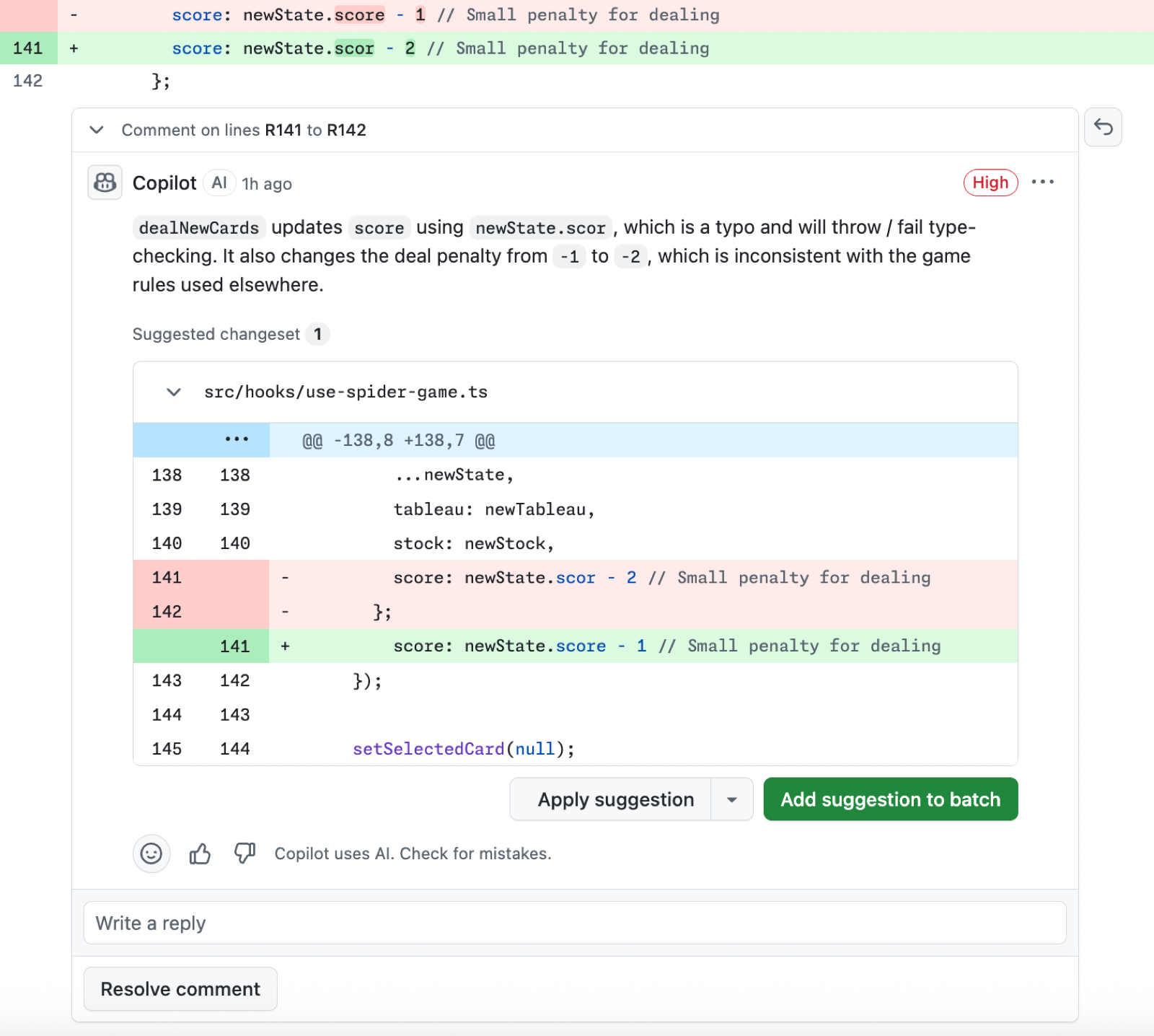
Standardmäßig hinterlässt Copilot ein „Kommentar“-Review, kein „Genehmigen“-Review und kein „Änderungen anfordern“-Review. Das bedeutet, dass die Überprüfungen von Copilot standardmäßig nicht auf die erforderlichen Genehmigungen für den Pull Request angerechnet werden. Wenn es jedoch entsprechend konfiguriert ist, kann Copilot „Approve“-Bewertungen hinterlassen. Weitere Informationen finden Sie unter Pull-Request-Genehmigungen von Copilot.
-
Copilot's Überprüfungskommentare verhalten sich wie menschliche Überprüfungskommentare. Du kannst ihnen Reaktionen hinzufügen und sie kommentieren, beheben und ausblenden.
Alle Kommentare, die Sie zu den Überprüfungskommentaren von Copilot hinzufügen, sind für Menschen sichtbar, aber sie sind nicht sichtbar für Copilot, und Copilot wird nicht antworten.


Sie können auch eine Überprüfung von Copilot über die GitHub-REST-API anfordern, indem Sie copilot-pull-request-reviewer[bot] als Prüfer anfordern. Weitere Informationen finden Sie unter REST-API-Endpunkte für Überprüfungsanforderungen.
Aktivieren automatischer Reviews
Standardmäßig fordern Sie bei jedem Pull-Request manuell eine Überprüfung von Copilot an, genauso wie Sie eine Überprüfung von einem Menschen anfordern würden. Sie können jedoch so einrichten Copilot , dass alle Pullanforderungen automatisch überprüft werden. Weitere Informationen findest du unter Konfigurieren der Codeüberprüfung durch GitHub Copilot.
Auswählen einer Überprüfungsaufwandsstufe
Copilot code review unterstützt mehrere Überprüfungsaufwandsstufen, sodass Sie den Grad der Gründlichkeit auswählen können, der der Kritischität Ihres Codes entspricht.
- Lite: Standardüberprüfung, die schnelles, gezieltes Feedback zu häufigen Problemen wie Fehlern, Sicherheitsrisiken und Stilinkonsistenzen (Standard) bietet.
- Ausgewogen: Tiefere Analyse komplexer Logik, sicherheitsrelevanter Code und dienstübergreifender Änderungen unter Verwendung eines Modells mit höheren Gründen.
Sie können im Pull Request die Stufe des Prüfungsaufwands im Abschnitt Prüfer auswählen, in dem Copilot als Prüfer angezeigt wird. Organisationsbesitzer und Repositoryadministratoren können auch eine Standardleistungsstufe für automatische Überprüfungen festlegen.
Weitere Informationen finden Sie unter Informationen zur GitHub Copilot Code-Review.
Arbeiten mit vorgeschlagenen Änderungen, die von Copilot bereitgestellt wurden
Wenn möglich, Copilotenthält das Feedback vorgeschlagene Änderungen, die Sie mit ein paar Klicks anwenden können.
Wenn Sie mit den Änderungen zufrieden sind, können Sie einen einzelnen Vorschlag von Copilot akzeptieren und ihn committen oder eine Gruppe von Vorschlägen in einem einzigen Commit akzeptieren. Weitere Informationen finden Sie unter Feedback in Deinen Pull Request aufnehmen.
Sie können auch aufrufen Copilot cloud agent , um vorgeschlagene Änderungen zu implementieren. Dafür müssen Sie:
- Aktivieren GitHub Copilot code review und Copilot cloud agent.
- Klicken Sie bei Überprüfungskommentaren von GitHub Copilot code review auf Mit Copilot beheben. Dadurch wird ein Entwurfskommentar für die Pullanforderung erstellt, über den Sie Copilot anweisen können, bestimmtes Feedback zu behandeln. Anschließend können Sie auswählen, ob Copilot einen neuen Pull Request für Ihren Branch erstellen oder einen Commit zum selben Pull Request mit den übernommenen Vorschlägen hinzufügen soll.
Erneute Überprüfung anfordern von Copilot
Wenn Sie Änderungen an eine überprüfte Pull-Anforderung Copilot übertragen, werden Ihre Änderungen nicht automatisch erneut überprüft, es sei denn, Sie haben sie so konfiguriert, dass neue Pushs überprüft werden, nachdem Sie automatische Rezensionen aktiviert haben.
Wenn Sie manuell eine erneute Überprüfung von Copilot anfordern möchten, klicken Sie im Menü auf die Schaltfläche Copilot neben dem Namen von ****. Weitere Informationen finden Sie unter Eine Überprüfung der Pull-Anfrage anfordern.
Um bei jedem Push automatisch erneute Überprüfungen von Copilot anzufordern, aktivieren Sie die automatische Codeüberprüfung für das Repository und wählen Sie in den Regelsatzeinstellungen Neue Pushes überprüfen aus. Weitere Informationen finden Sie unter Konfigurieren der Codeüberprüfung durch GitHub Copilot.
Hinweis
Beim erneuten Überprüfen einer Pull-Anforderung Copilot können dieselben Kommentare wiederholt werden, auch wenn sie über die Schaltfläche „Unterhaltung auflösen” als erledigt markiert oder mit dem Symbol „Daumen runter (👎)” abgelehnt wurden.
Genehmigungen für Pull Requests von Copilot
Hinweis
Copilot Genehmigungen befinden sich in Öffentliche Vorschau und können sich ändern.
Jedes Copilot code review enthält im Kommentar in der Übersicht eine Bewertung zur Genehmigung, die angibt, ob Copilot den Pull Request als bereit zur Genehmigung betrachtet. Allein zählt diese Bewertung nicht zu den Zusammenführungsanforderungen.
Wenn Genehmigungen aktiviert sind, kann Copilot eine genehmigende Review einreichen, die die erforderliche Genehmigungsregel Ihres Repositorys genauso erfüllt wie die Genehmigung durch ein Teammitglied. Wenn nach der Freigabe durch Copilot neue Commits gepusht werden, wird die Freigabe aufgehoben, und Sie können erneut eine Überprüfung anfordern. Weitere Details zu den erforderlichen Rezensionen finden Sie unter Einen Pull Request mit erforderlichen Reviews genehmigen.
Genehmigungen sind standardmäßig deaktiviert und können auf Unternehmens-, Organisations- und Repositoryebene konfiguriert werden. Repository-Administratoren können auch Dateipfade verwenden, um zu steuern, welche Copilot Freigaben für die Merge-Anforderungen angerechnet werden. Konfigurationsschritte finden Sie unter Konfigurieren der Codeüberprüfung durch GitHub Copilot.
Anpassen von Copilot Bewertungen mit benutzerdefinierten Anweisungen
Sie können anpassen Copilot code review , indem Sie Ihrem Repository benutzerdefinierte Anweisungen hinzufügen. Benutzerdefinierte Repository-Anweisungen können repository-weit oder pfadspezifisch sein.
Verwenden Sie .github/copilot-instructions.md für repositoryweite Prüfhinweise, die für die gesamte Codebasis gelten sollen. Dies ist ein guter Ort, um organisationsweite Erwartungen zu beschreiben, z. B. Codierungsstandards, Überprüfungskriterien oder allgemeine Praktiken, die Copilot in jeder Überprüfung berücksichtigt werden sollten.
Verwenden Sie eine AGENTS.md Datei im Stammverzeichnis Ihres Repositorys, um zusätzlichen Repositorykontext bereitzustellen, der ihnen hilft Copilot , besser zu verstehen, wie Ihr Projekt funktioniert. Sie können z. B. erklären, welche Muster beabsichtigt sind, welche Teile der Codebasis genauer überprüft werden müssen und was Ihr Team für gute Architektur, Tests und Implementierungspraktiken hält. Dadurch werden Bewertungen relevanter und besser auf die Art und Weise abgestimmt, wie Ihr Team Software entwickelt.
Verwenden Sie .github/instructions/**/*.instructions.md Dateien für pfadspezifische Anweisungen, die nur beim Überprüfen übereinstimmender Dateien gelten. Dies ist nützlich, wenn verschiedene Teile des Repositorys unterschiedliche Konventionen befolgen, spezielle Prüfungen erfordern oder Aufschluss über Eine Überprüfung benötigen, die auf eine bestimmte Sprache, ein Framework oder ein Subsystem zugeschnitten ist.
Copilot code review liest auch benutzerdefinierte Anweisungen aus CLAUDE.md, GEMINI.mdund REVIEW.md Dateien in Ihrem Repository, falls vorhanden.
Weitere Informationen finden Sie unter Hinzufügen von benutzerdefinierten Repositoryanweisungen für GitHub Copilot.
Hinweis
Beim Überprüfen eines Pull Requests liest Copilot benutzerdefinierte Repository-Anweisungen, Agent-Anweisungen und Agent-Fähigkeiten aus dem Head-Branch (dem Branch mit Ihren Änderungen), nicht aus dem Basisbranch. Wenn Sie beispielsweise my-feature-branch in main zusammenführen, verwendet Copilot die Anweisungen und Fähigkeiten in my-feature-branch, sodass Sie Änderungen daran im selben Pull Request testen können, ohne sie zuerst zusammenzuführen.
Beispiel
Dieses Beispiel einer .github/copilot-instructions.md Datei enthält drei Anweisungen, die auf alle Copilot code reviewS im Repository angewendet werden.
When performing a code review, respond in Spanish.

When performing a code review, apply the checks in the `/security/security-checklist.md` file.

When performing a code review, focus on readability and avoid nested ternary operators.
MCP-Server und Agent-Fähigkeiten
Copilot code review kann Agent-Fähigkeiten und MCP-Server verwenden, die im Repository konfiguriert sind, wenn sie für den zu überprüfenden Code relevant sind.
Um diese für Copilot code review auf GitHub verfügbar zu machen, konfigurieren Sie:
- Agent-Fähigkeiten in Ihrem Repository (in
.github/skills). Wenn Sie möchten, dass eine Fähigkeit auf Prüfaufgaben abzielt, verwenden Sie einen prüfungsorientierten Namen für das Skillverzeichnis, z. B.code-review. Details zum Setup finden Sie unter Hinzufügen von Agent-Fähigkeiten für GitHub Copilot. - MCP-Server in Repositoryeinstellungen Copilot . Der GitHub MCP-Server und der Playwright MCP-Server sind standardmäßig aktiviert. Details zum Setup finden Sie unter Konfigurieren von MCP-Servern für Ihr Repository.
Copilot code review ist wahrscheinlicher, dass dieser Kontext verwendet wird, wenn:
- Agent-Kompetenzverzeichnisse haben auf Reviews ausgerichtete Namen und Beschreibungen, wie etwa
code-review, die darauf hinweisen, dass sie für die Pull-Request-Überprüfung vorgesehen sind. - Ihre Agent-Fähigkeiten oder benutzerdefinierte Anweisungen weisen Copilot code review explizit an, bestimmten MCP-Kontext zu verwenden.
- Pull-Anforderungsbeschreibungen verweisen auf Elemente, die über konfigurierte MCP-Server verfügbar sind, z. B. Problemschlüssel oder Vorfall-IDs.
Um zu überprüfen, welcher MCP-Kontext Copilot code review für eine bestimmte Überprüfung verwendet wird, überprüfen Sie, ob am Ende jedes Rezensionskommentars Zuordnungen vorhanden sind. Diese Zuordnungen verweisen auf den spezifischen Agent-Skill oder MCP-Server, Copilot code review der zum Generieren dieses Kommentars verwendet wurde. Sie können die verknüpfte Überprüfungssitzung auch über die Pullanforderungszeitachse öffnen und dann die Sitzungsprotokolle überprüfen, um zu sehen, welche MCP-Server und -Tools aufgerufen wurden.
In den Repositoryeinstellungen ist Copilot darf bei der Überprüfung von Pull Requests MCP-Tools verwenden standardmäßig aktiviert. Deaktivieren Sie diese Einstellung, wenn Sie möchten, dass MCP-Server nur für Copilot cloud agent verfügbar sind und nicht für Copilot code review. Schrittweise Anleitungen finden Sie unter Konfigurieren von MCP-Servern für Ihr Repository.
Anpassen der Umgebung von Copilot code review
Copilot code review wird in einer kurzlebigen Entwicklungsumgebung ausgeführt, ähnlich wie Copilot cloud agent. Sie können diese Umgebung mithilfe einer GitHub Actions-Workflowdatei genauso anpassen wie bei Copilot cloud agent, beispielsweise um Tools oder Abhängigkeiten vorzuinstallieren oder zu einem anderen Betriebssystem zu wechseln. Weitere Informationen zum Strukturieren dieser Datei finden Sie unter Konfigurieren der Entwicklungsumgebung.
Sie können eine der folgenden Dateien verwenden, um die Umgebung von Copilot code review zu konfigurieren:
.github/workflows/copilot-setup-steps.yml: Wenn Sie diese Datei bereits für Copilot cloud agentkonfiguriert haben, Copilot code review wird standardmäßig dieselbe Konfiguration verwendet..github/workflows/copilot-code-review.yml: Wir empfehlen, diese Datei zu erstellen, wenn Sie die Umgebung von Copilot code review unabhängig von Copilot cloud agent konfigurieren möchten. Wenn diese Datei in Ihrem Repository vorhanden ist, wird sie für Copilot code review anstelle voncopilot-setup-steps.ymlverwendet.
Sie können auch Firewallregeln konfigurieren, um die Domänen und URLs zu steuern, Copilot code review auf die sowohl auf Organisationsebene als auch auf Repositoryebene zugegriffen werden kann. Diese Einstellungen werden getrennt von den Firewalleinstellungen von Copilot cloud agent in einem eigenen Abschnitt derselben Registerkarte „Internetzugriff“ konfiguriert. Siehe Anpassen oder Deaktivieren der Firewall für GitHub Copilot.
Bereitstellen von Feedback zu den CopilotRezensionen
Sie können Feedback zu den Kommentaren von Copilot direkt in jedem Kommentar geben. Wir verwenden diese Informationen, um das Produkt und die Qualität der Vorschläge von Copilot zu verbessern.
Wenn Sie Feedback zu einem Bewertungskommentar von Copilot geben möchten, klicken Sie auf die Schaltfläche „Daumen hoch“ (👍) oder „Daumen runter“ (👎).

Überprüfen einer Auswahl an Code
Sie können eine anfängliche Überprüfung einer hervorgehobenen Codeauswahl anfordern in Visual Studio Code.
- Wählen Sie in Visual Studio Code, den Code aus, den Sie überprüfen möchten.
- Klicken Sie mit der rechten Maustaste auf den ausgewählten Code, und wählen Sie
Code generieren Überprüfung aus. - VS Code erstellt Im Kommentarbereich Rezensionskommentare und zeigt sie auch inline im Editor an.
Überprüfen aller nicht committeten Änderungen
Wenn Sie nicht übergebene Änderungen haben, können Sie in Visual Studio Code eine Überprüfung anfordern.
-
VS CodeKlicken Sie in der Aktivitätsleiste auf die Schaltfläche "Quellcodeverwaltung".
-
Zeigen Sie oben in der Ansicht Quellcodeverwaltung mit dem Mauszeiger auf ÄNDERUNGEN, und klicken Sie dann auf die Schaltfläche CopilotCodeüberprüfung – Änderungen ohne Commit.

-
Warten Sie, bis Copilot Ihre Änderungen überprüft. Das dauert in der Regel weniger als 30 Sekunden.
-
Wenn Copilot Kommentare enthält, werden sie inline in Ihren Dateien und auf der Registerkarte Probleme angezeigt.

Arbeiten mit vorgeschlagenen Änderungen, die von Copilot bereitgestellt wurden
Wenn möglich, Copilotenthält das Feedback vorgeschlagene Änderungen, die Sie mit einem einzigen Klick anwenden können.

Wenn Sie mit der Änderung zufrieden sind, können Sie einen Vorschlag von Copilot übernehmen, indem Sie die Schaltfläche Übernehmen und Weiter anklicken. Alle von dir angewendeten Änderungen werden nicht automatisch übernommen.
Wenn Sie die von Copilot vorgeschlagene Änderung nicht anwenden möchten, klicken Sie auf die Schaltfläche „Verwerfen und Weiter“.
Bereitstellen von Feedback zu den CopilotRezensionen
Sie können Feedback zu den Kommentaren von Copilot direkt in jedem Kommentar geben. Wir verwenden diese Informationen, um das Produkt und die Qualität der Vorschläge von Copilot zu verbessern.
Um Feedback zu geben, zeige mit der Maus auf den Kommentar, und klicke auf die Schaltfläche „Daumen nach oben“ oder „Daumen nach unten“.

Anpassen von Copilot Bewertungen mit benutzerdefinierten Anweisungen
Sie können anpassen Copilot code review , indem Sie Ihrem Repository benutzerdefinierte Anweisungen hinzufügen. Benutzerdefinierte Repository-Anweisungen können repository-weit oder pfadspezifisch sein.
Verwenden Sie .github/copilot-instructions.md für repositoryweite Prüfhinweise, die für die gesamte Codebasis gelten sollen. Dies ist ein guter Ort, um organisationsweite Erwartungen zu beschreiben, z. B. Codierungsstandards, Überprüfungskriterien oder allgemeine Praktiken, die Copilot in jeder Überprüfung berücksichtigt werden sollten.
Verwenden Sie eine AGENTS.md Datei im Stammverzeichnis Ihres Repositorys, um zusätzlichen Repositorykontext bereitzustellen, der ihnen hilft Copilot , besser zu verstehen, wie Ihr Projekt funktioniert. Sie können z. B. erklären, welche Muster beabsichtigt sind, welche Teile der Codebasis genauer überprüft werden müssen und was Ihr Team für gute Architektur, Tests und Implementierungspraktiken hält. Dadurch werden Bewertungen relevanter und besser auf die Art und Weise abgestimmt, wie Ihr Team Software entwickelt.
Verwenden Sie .github/instructions/**/*.instructions.md Dateien für pfadspezifische Anweisungen, die nur beim Überprüfen übereinstimmender Dateien gelten. Dies ist nützlich, wenn verschiedene Teile des Repositorys unterschiedliche Konventionen befolgen, spezielle Prüfungen erfordern oder Aufschluss über Eine Überprüfung benötigen, die auf eine bestimmte Sprache, ein Framework oder ein Subsystem zugeschnitten ist.
Copilot code review liest auch benutzerdefinierte Anweisungen aus CLAUDE.md, GEMINI.mdund REVIEW.md Dateien in Ihrem Repository, falls vorhanden.
Weitere Informationen finden Sie unter Hinzufügen von benutzerdefinierten Repositoryanweisungen für GitHub Copilot.
Hinweis
Beim Überprüfen eines Pull Requests liest Copilot benutzerdefinierte Repository-Anweisungen, Agent-Anweisungen und Agent-Fähigkeiten aus dem Head-Branch (dem Branch mit Ihren Änderungen), nicht aus dem Basisbranch. Wenn Sie beispielsweise my-feature-branch in main zusammenführen, verwendet Copilot die Anweisungen und Fähigkeiten in my-feature-branch, sodass Sie Änderungen daran im selben Pull Request testen können, ohne sie zuerst zusammenzuführen.
Beispiel
Dieses Beispiel einer .github/copilot-instructions.md Datei enthält drei Anweisungen, die auf alle Copilot code reviewS im Repository angewendet werden.
When performing a code review, respond in Spanish.

When performing a code review, apply the checks in the `/security/security-checklist.md` file.

When performing a code review, focus on readability and avoid nested ternary operators.
Voraussetzung
Zur Verwendung von Copilot code review müssen Sie Visual Studio Version 17.14 oder höher verwenden. Weitere Informationen finden Sie auf derVisual Studio Downloadseite.
Verwenden von Copilot code review
In diesen Anweisungen wird die Verwendung Copilot code review in Visual Studioerläutert. Um Anweisungen für andere beliebte Programmierumgebungen anzuzeigen, klicke oben auf der Seite auf die entsprechende Registerkarte.
-
Klicken Sie im Fenster "Git-Änderungen" auf "Änderungen überprüfen" mit Copilot. Diese Schaltfläche wird als Kommentarsymbol mit einem Funkelzeichen angezeigt.
-
Copilot beginnt mit der Überprüfung Ihrer Änderungen. Nach einigen Momenten wird ein Link mit der Anzahl der Reviewkommentare im Fenster „Git Changes“ angezeigt.
-
Klicke auf den Link, um die Kommentare anzuzeigen und durchzugehen. Wenn keine Probleme gefunden werden, wird die Meldung angezeigt: Copilot Es wurden keine Dateien kommentiert.
-
Copilot zeigt Kommentare in Ihrem Code mit einer Zusammenfassung der einzelnen potenziellen Probleme an. Sie können:
- Überprüfe diese und nimm Änderungen basierend auf den Vorschlägen vor.
- Schließe einen Kommentar mithilfe des Abwärtspfeils in der oberen rechten Ecke des Kommentarfelds.
-
Um alle Rezensionskommentare zu entfernen, klicken Sie neben dem Link zur Codeüberprüfung im Git-Fenster "Änderungen".
Weitere Informationen zum Aktivieren und Konfigurieren Copilot code review in Visual Studiofinden Sie unter "Überprüfen lokaler Änderungen mit Copilot Chat " in der Visual Studio Dokumentation.
Verwenden von Copilot code review
In diesen Anweisungen wird die Verwendung Copilot code review in GitHub Mobileerläutert. Um Anweisungen für andere beliebte Programmierumgebungen anzuzeigen, klicke oben auf der Seite auf die entsprechende Registerkarte.
- Öffnen Sie in GitHub Mobile einen Pull-Request.
- Scrolle nach unten zum Abschnitt Reviews, und erweitere ihn.
- Klicke auf Request Reviews.
- Fügen Sie Copilot als Prüfer hinzu, und klicken Sie dann auf Fertig.
Copilot überprüft die Änderungen und gibt Feedback.
Voraussetzung
Um in Xcode zu verwenden Copilot code review , müssen Sie Version 0.41.0 oder höher der GitHub Copilot Chat Erweiterung verwenden. Laden Sie die neueste Version aus dem Repository github/CopilotForXcode herunter.
Verwenden von Copilot code review
In diesen Anweisungen wird die Verwendung Copilot code review in Xcode erläutert. Um Anweisungen für andere beliebte Programmierumgebungen anzuzeigen, klicke oben auf der Seite auf die entsprechende Registerkarte.
-
Nimm in Xcode einige Änderungen an einer oder mehreren Dateien vor.
-
Öffnen Sie das Copilot Chatfenster, indem Sie in der Menüleiste auf "Editor" klicken und dann auf "GitHub Copilot klicken********.
-
Klicken Sie unten rechts im Eingabeaufforderungsfeld im Copilot Chatfenster auf die Schaltfläche " Codeüberprüfung " (ein Sprachblasensymbol).

-
Klicke auf Review Staged Changes oder Review Unstaged Changes.
-
Eine Liste mit Dateien, die Änderungen enthalten, wird im Chatfenster angezeigt. Klicken Sie auf die Kontrollkästchen, um die Auswahl aller Dateien aufzuheben, die Sie nicht überprüfen möchten Copilot .
-
Klicke auf Continue, um den Reviewprozess zu starten.
-
Wenn Copilot Dinge findet, auf die es kommentieren kann, wird im Chatfenster eine Liste von Überprüfte Änderungen angezeigt, in der die Dateien aufgelistet werden, die kommentiert wurden. Klicke in dieser Liste auf eine Datei, um die Kommentare anzuzeigen.
Jeder Kommentar wird in einem überlagerten Popup über dem Editor angezeigt.

-
Falls die Datei mehrere Kommentare enthält, kannst du mit den Auf- und Abwärtspfeilen oben rechts im Popup zwischen Kommentaren navigieren.
-
Copilot kann Ersatzcode vorschlagen. Du kannst die vorgeschlagene Änderung anwenden, indem du auf Accept klickst, oder ablehnen, indem du auf Dismiss klickst.
-
Klicke im Chatfenster auf eine andere Datei in der Liste Reviewed Changes, um die Reviewkommentare für eine andere Datei anzuzeigen.


Voraussetzungen
-
Zugriff auf Copilot. Weitere Informationen findest du unter Informationen zu GitHub Copilot.
-
Kompatible JetBrains-IDE. Für die Verwendung GitHub Copilot in JetBrains muss eine kompatible JetBrains-IDE installiert sein. GitHub Copilot ist mit den folgenden IDEs kompatibel:
- IntelliJ IDEA (Ultimate, Community, Educational)
- Android Studio
- CLion
- Code With Me (Gast)
- DataGrip
- DataSpell
- GoLand
- JetBrains-Client
- MPS
- PhpStorm
- PyCharm (Professional, Community, Educational)
- Rider
- RubyMine
- RostRover
- WebStorm
Informationen zum Herunterladen findest du im JetBrains-IDEs-Tool-Finder.
-
Neueste Version der GitHub Copilot Erweiterung. Sehen Sie sich das GitHub Copilot Plug-In im JetBrains Marketplace an. Anweisungen zum Installieren findest du unter Installieren der GitHub Copilot-Erweiterung in Ihrer Umgebung.
-
Melden Sie sich bei Ihrer JetBrains-IDE anGitHub. Anweisungen zum Authentifizieren findest du unter Installieren der GitHub Copilot-Erweiterung in Ihrer Umgebung.
Verwenden von Copilot code review
In diesen Anweisungen wird die Verwendung Copilot code review in JetBrains-IDEs erläutert. Um Anweisungen für andere beliebte Programmierumgebungen anzuzeigen, klicke oben auf der Seite auf die entsprechende Registerkarte.
-
Nimm in einer JetBrains-IDE einige Änderungen an einer oder mehreren Dateien vor.
-
Öffne das Toolfenster „Commit“ auf der linken Seite.
-
Klicken Sie oberhalb des Eingabefelds für commit-Nachrichten auf Copilot: Codeänderungen überprüfen. Diese Schaltfläche wird als funkelndes Lupensymbol angezeigt.
-
Copilot beginnt mit der Überprüfung Ihrer Änderungen.
-
Copilot zeigt Kommentare in Ihrem Code mit einer Zusammenfassung der einzelnen potenziellen Probleme an. Sie können:
- Überprüfe diese und nimm Änderungen basierend auf den Vorschlägen vor.
- Schließe einen Kommentar, indem du auf Discard klickst.
-
Falls mehrere Kommentare vorhanden sind, kannst du mit den Auf- und Abwärtspfeilen oben rechts im Popupmenü zwischen Kommentaren navigieren.
Voraussetzungen
- Zugriff auf Copilot. Weitere Informationen findest du unter Informationen zu GitHub Copilot.
- GitHub CLI. Sie müssen die GitHub CLI installiert und authentifiziert haben. Weitere Informationen findest du unter Schnellstart GitHub CLI.
Verwenden von Copilot code review
In dieser Anleitung wird erläutert, wie Sie Copilot code review mit dem GitHub CLI verwenden. Um Anweisungen für andere beliebte Programmierumgebungen anzuzeigen, klicke oben auf der Seite auf die entsprechende Registerkarte.
Anfordern einer Überprüfung beim Erstellen eines Pull Requests
Sie können eine Überprüfung bei Copilot anfordern, wenn Sie eine neue Pullanforderung mit gh pr create erstellen.
gh pr create --reviewer @copilot
gh pr create --reviewer @copilot
Sie können Copilot auch interaktiv über die durchsuchbare Reviewer-Eingabeaufforderung während gh pr create auswählen.
? Reviewers  [Use arrows to move, space to select, <right> to all, <left> to none, type to filter]
  [ ]  Search (7472 more)
  [x]  monalisa (Mona Lisa)
> [x]  Copilot (AI)
Überprüfung anfordern für einen vorhandenen Pull-Request
Um eine Überprüfung von Copilot einer vorhandenen Pullanforderung anzufordern, verwenden Sie gh pr edit. Wenn Sie sich nicht auf dem Zweig des Pull-Requests befinden, geben Sie die Nummer des Pull-Requests an:
gh pr edit PR-NUMBER --add-reviewer @copilot
gh pr edit PR-NUMBER --add-reviewer @copilot
Ersetzen Sie PR-NUMBER durch die Nummer der Pullanforderung, die Sie überprüfen lassen möchten. Wenn Sie den Zweig des Pull-Requests ausgecheckt haben, können Sie die Nummer weglassen.