Hinweis
Diese Funktion befindet sich in Öffentliche Vorschau und kann Änderungen unterliegen.
Sie können Ihrem Unternehmen oder Ihrer Organisation benutzerdefinierte Modelle hinzufügen, indem Sie Eigene API-Schlüssel bereitstellen. Dadurch können Teams ihre bevorzugten LLM-Anbieter mit Copilot-Chat, Copilot CLI und IDEs nutzen.
API-Schlüssel aus den folgenden Anbietern werden unterstützt:
- Anthropic
- AWS Bedrock
- Google AI Studio
- Microsoft Foundry
- OpenAI
- OpenAI-kompatible Anbieter
- xAI
Auch feinabgestimmte Modelle werden unterstützt, jedoch können Funktionalität und Qualität der Ergebnisse je nach Feinabstimmungskonfiguration variieren. Sie sollten Ihr Modell testen und seine Ausgaben sorgfältig überprüfen, bevor Sie es in der Produktion verwenden.
Hinweis
Mit einem separaten Feature können Benutzer ihre eigenen LLM-Schlüssel lokal in verschiedenen Clients konfigurieren. Siehe Bringen Sie Ihren eigenen Schlüssel für GitHub Copilot.
Warum solltest du deine eigenen API-Schlüssel nutzen?
Als Organisationsbesitzer stellst du möglicherweise bestimmte Anforderungen an Governance, Datensicherheit und Compliance. Durch das Einrichten Ihrer eigenen API-Schlüssel können Sie Folgendes adressieren:
- Governance und Compliance: Du kannst LLM-Anbieter auswählen, die die Richtlinien und rechtlichen Anforderungen deiner Organisation erfüllen.
- Kostenverwaltung: Du kannst vorhandene Zahlungsmethoden, Verträge, Gutschriften oder vereinbarte Tarife nutzen und eine Überschreitung der Nutzungsdauer vermeiden.
- Sichtbarkeit und Kontrolle: Du kannst steuern, auf welche Modelle dein Team zugreifen kann, und die Nutzung über vorhandene Dashboards und Abrechnungen deines Anbieters überwachen.
- Flexibilität: Du kannst benutzerdefinierte oder spezialisierte Modelle unterstützen, die deine Organisation bereits verwendet.
Voraussetzungen
Ein Unternehmensbesitzer muss die Richtlinie " Benutzerdefinierte Modelle aktivieren" aktiviert haben.
Hinzufügen Ihres Schlüssels zu einem Organisationskonto
Wichtig
Es wird dringend empfohlen, das Prinzip der geringsten Rechte zu befolgen; weisen Sie Ihren API-Schlüsseln nur die minimal erforderlichen Berechtigungen zu.
Nachdem Sie Ihren Schlüssel hinzugefügt und ein oder mehrere Modelle ausgewählt haben, können Sie und die Mitglieder Ihrer Organisation diese mit Copilot-Chat, Copilot CLI und IDEs verwenden. Ihre Modelle werden unten im Modell-Auswahlmenü unter dem Organisationsnamen angezeigt.
-
Klicke in der rechten oberen Ecke von GitHub auf dein Profilbild und dann auf Your organizations.
-
Wählen Sie eine Organisation aus, indem Sie darauf klicken.
-
Klicke unter dem Organisationsnamen auf Settings. Wenn die Registerkarte „Einstellungen“ nicht angezeigt wird, wähle im Dropdownmenü die Option Einstellungen aus.

-
In der Randleiste unter "Code, Planung und Automatisierung" klicken Sie auf Copilot.
-
Klicken Sie unter "Copilot" auf "Modelle".
-
Klicken Sie auf die Registerkarte "Benutzerdefinierte Modelle ".
-
Klicken Sie oberhalb der Liste der API-Schlüssel auf "API-Schlüssel hinzufügen".
-
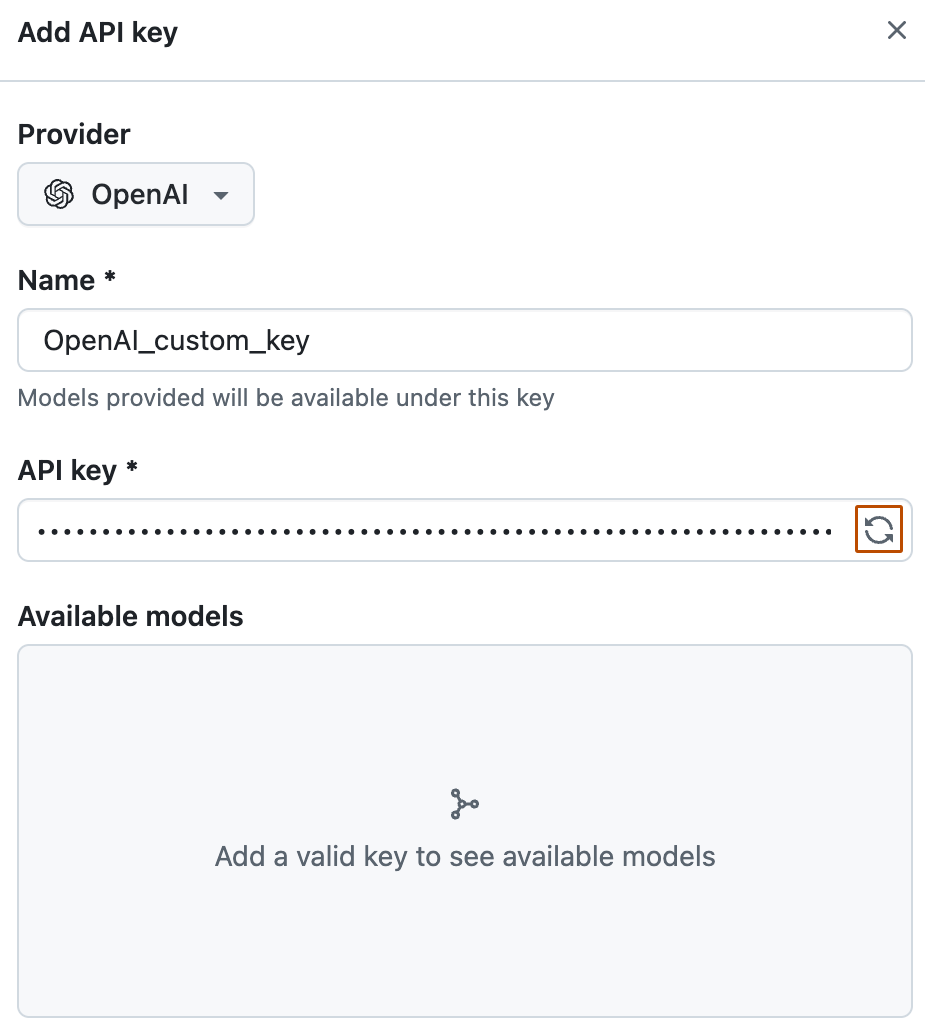
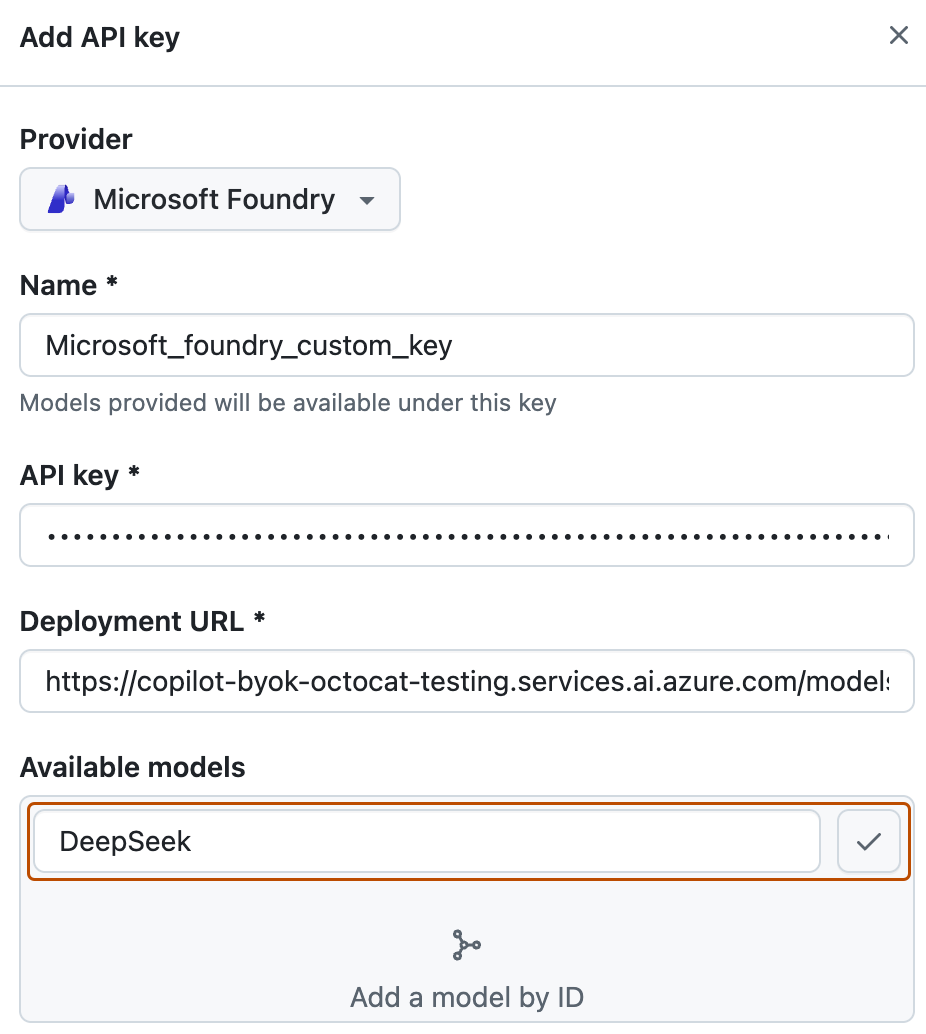
Wählen Sie unter "Anbieter" den LLM-Anbieter aus, den Sie verwenden möchten.
-
Geben Sie unter "Name" einen Namen für diesen Schlüssel ein. Dies wird in der Modellauswahl angezeigt.
-
Geben Sie unter "API-Schlüssel" Ihren Schlüssel ein, oder fügen Sie ihn ein.
-
Je nachdem, welchen Anbieter Sie verwenden, wählen Sie Modelle aus, oder fügen Sie sie hinzu.
-
Wenn Sie OpenAI, Anthropic oder xAI verwenden, klicken Sie im API-Schlüsseltextfeld auf im Feld mit dem API-Schlüsseltext, um die dem Schlüssel zugeordneten Modelle abzurufen. Wählen Sie als Nächstes unter "Verfügbare Modelle" die Modelle aus, die Sie verwenden möchten.
-
Wenn Sie Microsoft Foundry verwenden, geben Sie Ihre Bereitstellungs-URL in das Feld unter "Bereitstellungs-URL" ein. Geben Sie als Nächstes in das Feld unter "Verfügbare Modelle" eine Modell-ID ein, und klicken Sie auf , um es hinzuzufügen.
Wenn Ihre Modelle unterschiedliche Bereitstellungs-URLs haben, können sie nicht demselben API-Schlüssel hinzugefügt werden. Erstellen Sie einen separaten API-Schlüssel für jede Bereitstellungs-URL.
-
-
Nachdem Sie die Modelle ausgewählt oder hinzugefügt haben, die Sie verfügbar machen möchten, klicken Sie auf "Speichern".


Weiterführende Lektüre
- Aktivieren von benutzerdefinierten Modellen für GitHub Copilot in Ihrem Unternehmen in unserer Dokumentation für Unternehmenskonten.
- Über GitHub Copilot Chat
- Unterstützte Oberflächen für GitHub Copilot-Richtlinien