Fragen zur allgemeinen Verwendung von GitHub Copilot, Produktwirkungen, menschlicher Aufsicht und Datenschutz finden Sie in der umfassenden Liste der GitHub Copilot HÄUFIG gestellten Fragen.
Wenn GitHub Copilot nicht mehr funktioniert, überprüfen Sie GitHubdie Statusseite auf alle aktiven Vorfälle, die sich auf GitHub Copilot oder die Verfügbarkeit des Modells auswirken.
Die GitHub Copilot Erweiterung in der IDE kann nicht verwendet werden.
Wir empfehlen Ihnen, den Schnellstartleitfaden für GitHub Copilot zu befolgen, während Sie GitHub Copilot auf Ihrem Computer einrichten. Weitere Informationen finden Sie unter Schnellstart für die Verwendung von GitHub Copilot in Ihrer IDE.
Die GitHub Copilot Erweiterung wird häufig aktualisiert, um Fehler zu beheben und neue Features hinzuzufügen. Es ist wichtig, Ihre Erweiterung auf dem neuesten Stand zu halten, da ältere Clients nicht mit den GitHub Copilot Servern kommunizieren können. Aktualisieren Sie Ihre GitHub Copilot Erweiterung auf allen Computern, auf denen sie installiert ist.
Wenn du einen Copilot-Plan für einen verwaltetes Benutzerkonto auf GHE.com verwendest, musst du einige Einstellungen aktualisieren, bevor du dich anmeldest. Siehe Verwenden von GitHub Copilot mit einem Konto auf GHE.com.
Weitere Informationen zum Konfigurieren GitHub Copilot in einer unterstützten IDE finden Sie unter Konfigurieren von GitHub Copilot in Ihrer Umgebung.
In einigen Dateien funktioniert GitHub Copilot nicht.
Wenn Sie eine GitHub Copilot- oder Copilot BusinessCopilot Enterprise-Lizenz verwenden, könnten Inline-Vorschläge für einige Dateien in Ihrem Editor nicht angezeigt werden. Dies geschieht, wenn eine Datei von der Verwendung durch GitHub Copilot ausgeschlossen wird. Der Inhaltsausschluss kann von einem Repository-Administrator oder von einem Organisationsbesitzer konfiguriert werden.
Wenn eine Datei von einer Inhaltsausschlusseinstellung betroffen ist, schlägt GitHub Copilot keine Inlinevorschläge vor, und der Inhalt dieser Datei wird nicht verwendet, um Inlinevorschläge in anderen Dateien zu berücksichtigen.
Wenn eine Datei als ausgeschlossener Inhalt für GitHub Copilot konfiguriert wurde, ist das Symbol in der Statusleiste mit einer diagonalen Linie versehen. Zeigen Sie mit der Maus auf das Symbol, um eine QuickInfo anzuzeigen, die Ihnen angibt, welche Einstellungen diese Einschränkung angewendet haben.

Weitere Informationen finden Sie unter Ausschließen von Inhalten von GitHub Copilot.
GitHub Copilot Inhaltsausschlüsse werden nicht angewendet.
Der Inhaltsausschluss kann auf Repository - und Organisationsebene konfiguriert werden. Der Umfang des Ausschlusses wird durch die Ebene bestimmt, auf der die Regel festgelegt ist:
- Repositoryadministratoren können nur Inhalte aus ihren eigenen Repositorys ausschließen. Das wirkt sich auf alle Copilot-Benutzer im Unternehmen aus, die in diesen Repositorys arbeiten.
- Organisationsbesitzer*innen können Inhalte für Benutzer*innen ausschließen, denen ein Copilot-Arbeitsplatz über ihre Organisation zugewiesen wurde.
Nachdem dem Hinzufügen oder Ändern von Inhaltsausschlüssen kann es bis zu 30 Minuten dauern, bis sie in IDEs wirksam wird, in denen die Einstellungen bereits geladen wurden. Sie können Änderungen auf Ihre eigene IDE anwenden, indem Sie das erneute Laden der Einstellungen für Inhaltsausschlüsse erzwingen. Weitere Informationen finden Sie unter Ausschließen von Inhalten von GitHub Copilot.
Hinweis
Es ist möglich, dass Copilot semantische Informationen aus einer ausgeschlossenen Datei verwenden kann, wenn die Informationen von IDE direkt bereitgestellt werden. Beispiele für solche Inhalte sind Typinformationen und Hoveroverdefinitionen für Symbole, die im Code verwendet werden, sowie allgemeine Projekteigenschaften wie Buildkonfigurationsinformationen.
Fehler: "GitHub Copilot konnte keine Verbindung mit dem Server herstellen. Fehler bei der Aktivierung der Erweiterung“
Dieser Fehler weist darauf hin, dass Sie keinen Copilot Plan haben oder dass ein Fehler bei der Verbindung zur GitHub API aufgetreten ist, um ein Token anzufordern, das für die Verwendung mit GitHub Copilot benötigt wird.
Um ein weiteres Token von api.github.com anzufordern, melden Sie sich von Ihrer IDE aus bei Copilot an und wieder ab. Nachdem Sie sich abgemeldet haben, wird Copilot Sie auffordern, sich wieder anzumelden.
Wenn Sie keine Verbindung mit dem Server herstellen können, können Sie eine Diskussion in unserem forum discussion erstellen. Schließen dabei die Protokolldateien aus deiner IDE ein, um bei der Problembehandlung zu helfen. Weitere Informationen zum Abrufen von Protokolldateien aus Ihrer spezifischen IDE finden Sie unter Protokolle für GitHub Copilot in Ihrer Umgebung anzeigen.
Copilot schlägt keine mehreren Codezeilen vor
Dies ist ein bekanntes Problem, an dessen Lösung unser Team bereits arbeitet. Weitere Informationen finden Sie in diesem Kommentar zu einer GitHub Community Diskussion.
Fehler: Sie haben eine Ratenbegrenzung erreicht
Dieser Fehler deutet darauf hin, dass Sie die Ratenbegrenzung für Copilot überschritten haben. GitHub verwendet Tariflimits, um sicherzustellen, dass jeder einen fairen Zugang zum Copilot Dienst hat und vor Missbrauch schützt.
Bei ausgewählten Modellen kommt es aufgrund begrenzter Kapazität zu einer Ratenbegrenzung.
Servicelevel-Anforderungsratenbeschränkungen stellen eine hohe Servicequalität für alle Copilot Benutzer sicher und sollten sich nicht auf die typische oder sogar tief eingebundene Copilot Nutzung auswirken. Wir sind uns einiger Anwendungsfälle bewusst, die davon betroffen sind. GitHub überarbeitet derzeit die Heuristik von Copilot zur Ratenbegrenzung, um sicherzustellen, dass keine legitimen Anwendungsfälle blockiert werden.
Wenn für Sie eine Ratenbegrenzung gilt, kann die Fehlermeldung Sie darauf hinweisen, dass Sie warten müssen, bis Ihr Limit zurückgesetzt wird, einen Zeitpunkt für einen erneuten Versuch angeben oder Sie dazu auffordern, Ihren Tarif für zusätzliche Nutzung zu aktualisieren. Weitere Informationen dazu, was Sie tun müssen, während Ihr Limit zurückgesetzt wird, finden Sie unter Nutzungsgrenzwerte für GitHub Copilot.
Falls Sie wiederholt eine Ratenbegrenzung in Copilot feststellen, wenden Sie sich an GitHub-Support.
Ich kann Copilot Chat in meiner IDE nicht finden.
Wenn Sie in Ihrem Editor nicht finden Copilot Chat können, stellen Sie sicher, dass Sie den Abschnitt "Voraussetzungen" von Fragen an GitHub Copilot in Ihrer IDE stellen aktiviert haben.
Hinweis
Der verknüpfte Artikel enthält Registerkarten für verschiedene IDEs.
Neuestes Copilot Chat funktioniert nicht in Visual Studio Code
Änderungen an Copilot Chat erfolgen aufgrund der engen Benutzeroberflächenintegration von Visual Studio Code gleichzeitig mit Releases von Copilot Chat. Daher ist jede neue Version von Copilot Chat nur mit dem neuesten Release von Visual Studio Code kompatibel. Wenn du eine ältere Version von Visual Studio Code verwendest, bedeutet das, dass du nicht den neuesten Copilot Chat verwenden kannst.
Nur die neuesten Copilot Chat-Versionen verwenden das neueste große Sprachmodell, das vom Copilot-Dienst bereitgestellt wird, da sogar kleinere Modellupgrades unverzügliche Änderungen und Korrekturen in der Erweiterung erfordern. Eine ältere Version von Copilot Chat verwendet weiterhin die neuesten Vorschläge der Inline-Version von Copilot.
Um Copilot Chat zu verwenden, stellen Sie sicher, dass Sie die neueste Version von Visual Studio Code verwenden.
Authentifizierungsprobleme mit verwaltetes Benutzerkonto Konten
Wenn du einen Copilot-Plan für einen verwaltetes Benutzerkonto auf GHE.com verwendest, musst du einige Einstellungen aktualisieren, bevor du dich anmeldest. Siehe Verwenden von GitHub Copilot mit einem Konto auf GHE.com.
Authentifizierungsprobleme in Visual Studio Code
Wenn Sie bei GitHub angemeldet sind, aber Copilot in Visual Studio Code nicht verfügbar ist, könnte dies möglicherweise an einem Authentifizierungsproblem liegen. Führen Sie die folgenden Schritte aus, um zu versuchen, das Problem zu beheben:
- Klicken Sie in der unteren linken Ecke des Visual Studio Code Fensters auf das Symbol "Konten ", zeigen Sie auf Ihren GitHub Benutzernamen, und klicken Sie auf die Schaltfläche " Abmelden ".
- Visual Studio CodeDrücken Sie F1, um die Befehlspalette zu öffnen, und wählen Sie "Entwickler: Fenster erneut laden" aus.
- Melden Sie sich nach Visual Studio Code dem erneuten Laden wieder bei Ihrem GitHub Konto an.
Authentifizierungsprobleme in Visual Studio
Wenn beim Versuch, Copilot Chat in Visual Studio zu verwenden, Authentifizierungsprobleme auftreten, können Sie die folgenden Schritte ausführen, um das Problem zu beheben.
-
Vergewissern Sie sich, dass die GitHub-ID, mit der Sie sich bei Visual Studio angemeldet haben, mit der ID übereinstimmt, mit der Sie Zugang zu Copilot Chat erhalten haben.
-
Überprüfen Sie, ob Ihre GitHub ID/Anmeldeinformationen in Visual Studio aktualisiert werden müssen. Weitere Informationen finden Sie unter Mit GitHub-Konten in Visual Studio arbeiten in der Visual Studio-Dokumentation.
-
Versuchen Sie, Ihre GitHub ID zu entfernen und erneut zu Visual Studio hinzufügen und Visual Studio neu zu starten.
-
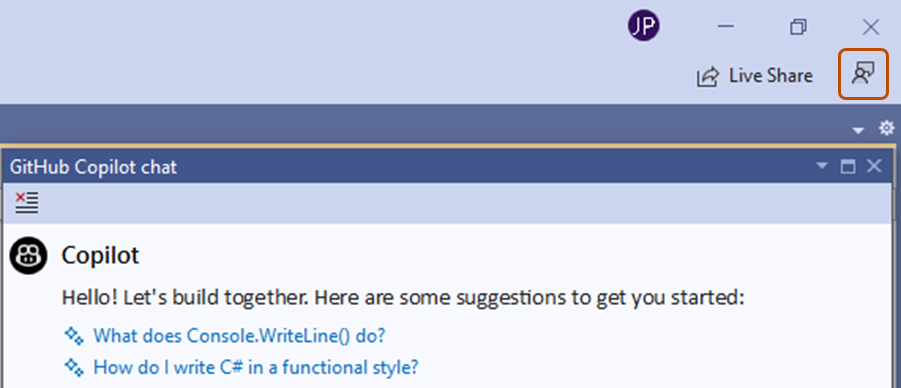
Wenn die obigen Schritte nicht funktionieren, klicken Sie auf die Schaltfläche " Feedback freigeben ", und wählen Sie " Problem melden" aus, um das Problem an das Visual Studio Team zu melden.

Unterbrochene Chatantworten auf GitHub.com
Wenn eine Chatantwort unerwartet beendet wird, bevor die Antwort vollständig ist, versuche, die Frage erneut zu übermitteln.
In Copilot Chat (github.com/copilot) können Sie Ihre Frage erneut übermitteln, indem Sie auf die Schaltfläche unter der Chatantwort klicken.