Konfigurieren des Zugriffs auf GitHub Copilot in Ihrer Organisation
Nach dem Einrichten eines Copilot Business-Plans kann ein Organisationsinhaber Mitgliedern seiner Organisation Zugriff auf GitHub Copilot gewähren.
Die Abrechnung für GitHub Copilot beginnt, wenn Sie einem Mitglied der Organisation Zugriff gewähren, unabhängig davon, wann dieses Copilot erstmals verwendet. Wenn Sie einem Organisationsmitglied in der Mitte eines Abrechnungszyklus Zugang gewähren, werden die Kosten anteilig für den Rest des Zyklus berechnet. Weitere Informationen finden Sie unter GitHub Copilot Lizenzen.
Gewähren von Zugriff auf GitHub Copilot für alle aktuellen und zukünftigen Benutzer in Ihrer Organisation
-
Klicke in der rechten oberen Ecke von GitHub auf dein Profilbild und dann auf Your organizations.
-
Wählen Sie eine Organisation aus, indem Sie darauf klicken.
-
Klicke unter dem Organisationsnamen auf Settings. Wenn die Registerkarte „Einstellungen“ nicht angezeigt wird, wähle im Dropdownmenü die Option Einstellungen aus.

-
In der Randleiste unter "Code, Planung und Automatisierung" klicken Sie Copilot auf , und klicken Sie dann auf Access.
-
Wenn die Schaltfläche zum **** Zuweisen von Arbeitsplätzen in dieser Organisation angezeigt wird, klicken Sie auf diese Schaltfläche.
-
Klicke auf Sitze hinzufügen starten.
-
Um GitHub Copilot für alle aktuellen und zukünftigen Benutzer in Ihrer Organisation zu aktivieren, wählen Sie Für alle Mitglieder kaufen aus.
-
Klicken Sie im Dialogfeld „Kauf von Arbeitsplätzen für alle Mitglieder bestätigen“ auf GitHub Copilot, um zu bestätigen, dass Sie **** für alle aktuellen und zukünftigen Benutzer in Ihrer Organisation aktivieren möchten.

Gewähren des Zugriffs auf GitHub Copilot für bestimmte Benutzer in Ihrer Organisation
-
Klicke in der rechten oberen Ecke von GitHub auf dein Profilbild und dann auf Your organizations.
-
Wählen Sie eine Organisation aus, indem Sie darauf klicken.
-
Klicke unter dem Organisationsnamen auf Settings. Wenn die Registerkarte „Einstellungen“ nicht angezeigt wird, wähle im Dropdownmenü die Option Einstellungen aus.
-
In der Randleiste unter "Code, Planung und Automatisierung" klicken Sie Copilot auf , und klicken Sie dann auf Access.
-
Wenn die Schaltfläche zum **** Zuweisen von Arbeitsplätzen in dieser Organisation angezeigt wird, klicken Sie auf diese Schaltfläche.
-
Klicke auf Sitze hinzufügen starten.
-
Um GitHub Copilot für ausgewählte Teams oder Benutzer in Ihrer Organisation zu aktivieren, wählen Sie Kauf für ausgewählte Mitglieder aus.
-
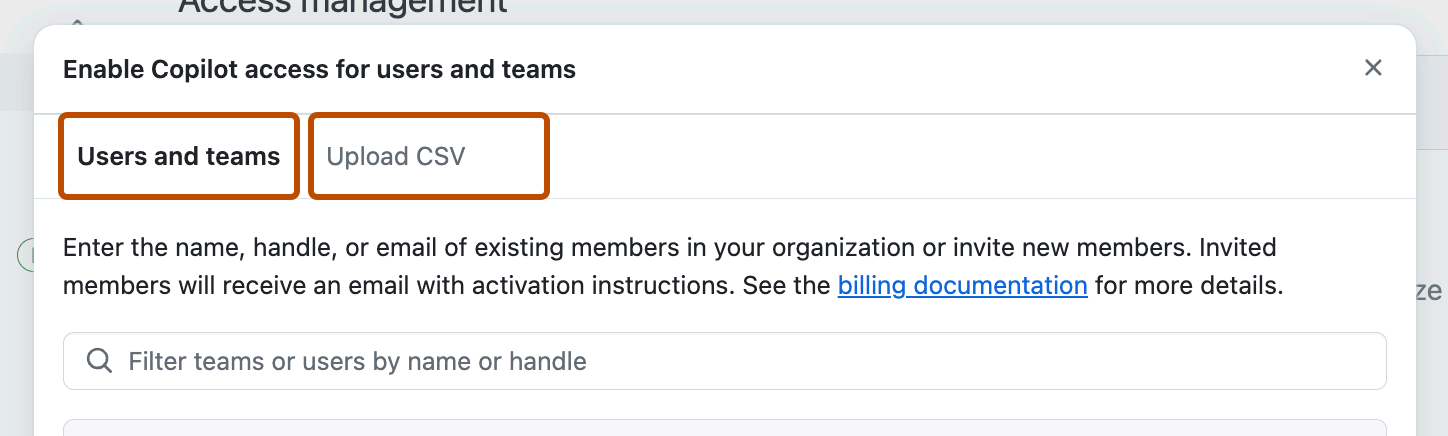
Klicken Sie im Dialogfeld "Den Copilot-Zugriff für Benutzer und Teams aktivieren" auf eine der beiden Registerkarten.
-
Klicken Sie auf Benutzer und Teams, um nach einzelnen Benutzer*innen oder Teams zu suchen und sie hinzuzufügen.
Geben Sie für die Suche nach einem Benutzer den Benutzernamen oder vollständigen Namen in die Suchleiste ein. Wenn Sie einen Benutzer auswählen, der derzeit kein Mitglied Ihrer Organisation ist, wird er eingeladen, ihrer Organisation beizutreten, wenn Sie auf Weiter kaufen und dann auf Arbeitsplätze kaufen klicken. Externe Mitarbeitende erhalten einen Copilot-Platz, erhalten aber keine Einladung von der Organisation.
-
Klicken Sie auf CSV hochladen, um Benutzer*innen massenweise hinzuzufügen, indem Sie eine CSV-Datei hochladen.
Um Mitglieder per Massenupload hinzuzufügen, klicken Sie auf CSV-Datei zum Hochladen auswählen, und laden Sie dann eine CSV-Datei hoch, die entweder den Benutzernamen oder die E-Mail-Adresse jedes Mitglieds enthält, das hinzugefügt werden soll. Diese Werte müssen durch ein Komma getrennt sein. Die Datei kann eine Mischung aus Benutzernamen und E-Mail-Adressen enthalten.
Warnung
Wenn Sie eine CSV-Datei hochladen, sucht Enterprise Managed Users alle Benutzer auf GitHub Copilot nach Übereinstimmungen, es sei denn, Sie verwenden GitHub.com. Wenn die CSV-Datei Benutzer*innen enthält, die keine Mitglieder der Organisation sind, werden diese eingeladen, der Organisation beizutreten, wenn Sie auf Weiter kaufen und dann auf Arbeitsplätze kaufen klicken. Externe Mitarbeitende erhalten einen Copilot-Platz, erhalten aber keine Einladung von der Organisation. Diese Warnung gilt nicht für Konten, die Enterprise Managed Users verwenden.
Überprüfe die Liste der Benutzerinnen, die aus deiner CSV-Datei generiert wurden. Deaktivieren Sie die Auswahl aller Benutzerinnen, die Sie nicht hinzufügen möchten.
-
-
Klicken Sie auf Weiter zum Kauf, und klicken Sie dann auf Arbeitsplätze kaufen.

Verwenden der API zum Gewähren des Zugriffs auf GitHub Copilot
Sie können die REST-API von GitHub verwenden, um Teams oder bestimmten Benutzern in Ihrer Organisation Zugriff auf GitHub Copilot zu gewähren. Weitere Informationen finden Sie unter Teams zur Copilot-Abonnement für eine Organisation hinzufügen und Benutzer zur Copilot-Abonnement für eine Organisation hinzufügen.
GitHub hat festgestellt, dass viele erfolgreiche Rollouts ein vollständiges Self-Service-Modell bieten, in dem Entwickler eine Lizenz ohne Genehmigung anfordern können. Informationen zu den Optionen für die Einrichtung dieses Prozesses findest du unter Einrichten eines Self-Serve-Prozesses für GitHub Copilot-Lizenzen.