Diese Version dieses Artikels dient zum Verwenden von benutzerdefinierten Repositoryanweisungen und Eingabeaufforderungsdateien in VS Code. Klicke oben auf die Registerkarten, wenn du Informationen zur Verwendung benutzerdefinierter Anweisungen in anderen Umgebungen möchtest.
Einleitung
Mit benutzerdefinierten Repositoryanweisungen kannst du für Copilot repositoryspezifische Anleitungen und Einstellungen bereitstellen. Weitere Informationen finden Sie unter Informationen zum Anpassen der GitHub Copilot-Antworten.
Voraussetzungen für benutzerdefinierte Repositoryanweisungen
-
Du musst über eine Datei mit benutzerdefinierten Anweisungen verfügen – siehe Anweisungen unten.
-
Benutzerdefinierte Anweisungen müssen aktiviert sein. Diese Funktion ist standardmäßig aktiviert. Details findest du unter Aktivieren oder Deaktivieren benutzerdefinierter Repositoryanweisungen weiter unten in diesem Artikel.
Erstellen von benutzerdefinierten Anweisungen
VS Code unterstützt drei Typen von benutzerdefinierten Repositoryanweisungen. Ausführliche Informationen dazu, welche GitHub Copilot Features diese Arten von Anweisungen unterstützen, finden Sie unter Informationen zum Anpassen der GitHub Copilot-Antworten.
-
Repository-weite benutzerdefinierte Anweisungen, die für alle Anfragen gelten, die im Kontext eines Repositorys gestellt werden.
Diese werden in einer
copilot-instructions.md-Datei im Verzeichnis.githubdes Repositorys angegeben. Weitere Informationen findest du unter Erstellen repositoryweiter benutzerdefinierter Anweisungen. -
Pfad-spezifische benutzerdefinierte Anweisungen, die für Anfragen gelten, die im Kontext von Dateien gestellt werden, die einem bestimmten Pfad entsprechen.
Diese sind in einer oder mehreren
NAME.instructions.md-Dateien innerhalb oder unterhalb des.github/instructions-Verzeichnisses im Repository angegeben. Weitere Informationen findest du unter Erstellen pfadspezifischer benutzerdefinierter Anweisungen.Wenn der von Ihnen angegebene Pfad mit einer Datei Copilot übereinstimmt, an der gearbeitet wird, und auch eine repositoryweite benutzerdefinierte Anweisungendatei vorhanden ist, werden die Anweisungen aus beiden Dateien verwendet.
-
-Agent-Anweisungen werden von KI-Agenten verwendet.
Du kannst mindestens eine
AGENTS.md-Datei erstellen, die an einer beliebigen Stelle im Repository gespeichert ist. Wenn Copilot arbeitet, hat die nächstgelegeneAGENTS.mdDatei in der Verzeichnisstruktur Vorrang. Weitere Informationen finden Sie im Agentsmd/agents.md-Repository.Hinweis
Die Unterstützung von
AGENTS.mdDateien außerhalb des Arbeitsbereichstamms ist derzeit standardmäßig deaktiviert. Ausführliche Informationen zum Aktivieren dieses Features finden Sie unter Verwenden von benutzerdefinierten Anweisungen in VS Code in derVS CodeDokumentation.
Erstellen repositoryweiter benutzerdefinierter Anweisungen
-
Erstellen Sie im Stammverzeichnis Ihres Repositorys eine Datei mit dem Namen
.github/copilot-instructions.md.Erstelle das
.github-Verzeichnis, wenn es noch nicht vorhanden ist. -
Füge der Datei Anweisungen in natürlicher Sprache im Markdownformat hinzu.
Leerzeichen zwischen Anweisungen werden ignoriert, d. h. die Anweisungen können in einem Absatz und jeweils in einer neuen Zeile oder für bessere Lesbarkeit durch leere Zeilen getrennt geschrieben werden.
Erstellen pfadspezifischer benutzerdefinierter Anweisungen
-
Erstelle das
.github/instructions-Verzeichnis, wenn es noch nicht vorhanden ist. -
Erstellen Sie optional Unterverzeichnisse von
.github/instructionszur Organisation Ihrer Anleitungsdateien. -
Erstelle mindestens eine
NAME.instructions.md-Datei, in derNAMEden Zweck der Anweisungen angibt. Der Dateiname muss auf.instructions.mdenden. -
Erstelle am Anfang der Datei einen Frontmatterblock, der das Schlüsselwort
applyToenthält. Verwende die Globsyntax, um anzugeben, für welche Dateien oder Verzeichnisse die Anweisungen gelten.Zum Beispiel:
---
applyTo: "app/models/**/*.rb"
---
Du kannst mehrere Muster angeben, indem du sie durch Kommas trennst. Wenn du beispielsweise die Anweisungen auf alle TypeScript-Dateien im Repository anwenden möchtest, kannst du den folgenden Frontmatterblock verwenden:
---
applyTo: "**/*.ts,**/*.tsx"
---
Glob-Beispiele:
*- entspricht allen Dateien im aktuellen Verzeichnis.**oder**/*- entspricht allen Dateien in allen Verzeichnissen.*.py- entspricht allen.pyDateien im aktuellen Verzeichnis.**/*.py- stimmt rekursiv mit allen.pyDateien in allen Verzeichnissen überein.src/*.py– entspricht allen.pyDateien imsrcVerzeichnis. Beispiel:src/foo.pyundsrc/bar.py, aber nichtsrc/foo/bar.py.src/**/*.py– stimmt rekursiv mit allen.pyDateien imsrcVerzeichnis überein. Beispiel:src/foo.py,src/foo/bar.pyundsrc/foo/bar/baz.py.-
`**/subdir/**/*.py` - wird rekursiv eine Übereinstimmung für alle `.py`-Dateien in jedem beliebigen `subdir`-Verzeichnis unabhängig von dessen Tiefe finden. Beispiel: `subdir/foo.py`, `subdir/nested/bar.py`, `parent/subdir/baz.py` und `deep/parent/subdir/nested/qux.py`, aber _nicht_`foo.py` in einem Pfad, der kein `subdir` Verzeichnis enthält.
-
Fügen Sie optional das Schlüsselwort Copilot cloud agent dem Frontmatterblock hinzu, um zu verhindern, dass die Datei von Copilot code review oder
excludeAgentverwendet wird. Verwenden Sie entweder"code-review"oder"cloud-agent".Beispielsweise wird die folgende Datei nur von Copilot cloud agent gelesen.
---
applyTo: "**"
excludeAgent: "code-review"
---
Wenn das
excludeAgent-Schlüsselwort nicht im Front-Matterblock enthalten ist, verwenden sowohl Copilot code review als auch Copilot cloud agent die Anweisungen. -
Füge deine benutzerdefinierten Anweisungen in natürlicher Sprache im Markdownformat hinzu. Leerzeichen zwischen Anweisungen werden ignoriert, d. h. die Anweisungen können in einem Absatz und jeweils in einer neuen Zeile oder für bessere Lesbarkeit durch leere Zeilen getrennt geschrieben werden.
Benutzerdefinierte Anweisungen im Einsatz
Die Anweisungen in der/den Datei(en) stehen zur Verwendung zur Verfügung, sobald Copilot Sie die Datei(en) speichern. Anweisungen werden automatisch zu Anfragen hinzugefügt, die Sie an Copilot übermitteln.
Benutzerdefinierte Anweisungen werden nicht in der Chat-Ansicht oder dem Inlinechat angezeigt. Du kannst jedoch in der Referenzliste einer Antwort in der Chat-Ansicht nachsehen, ob sie von Copilot verwendet werden. Wenn dem Prompt, der an das Modell übermittelt wurde, benutzerdefinierte Anweisungen hinzugefügt wurden, dient die .github/copilot-instructions.md-Datei als Referenz. Du kannst auf die Referenz klicken, um die Datei zu öffnen.

Aktivieren oder Deaktivieren benutzerdefinierter Repositoryanweisungen
Du kannst auswählen, ob Copilot repositorybasierte benutzerdefinierte Anweisungen verwenden soll.
Aktivieren oder Deaktivieren benutzerdefinierter Anweisungen für Copilot Chat
Benutzerdefinierte Anweisungen sind standardmäßig für Copilot Chat aktiviert, sie können jedoch jederzeit deaktiviert oder erneut aktiviert werden. Dies gilt für deine eigene Verwendung von Copilot Chat und betrifft keine anderen Benutzenden.
- Öffne den Einstellungs-Editor mit der Tastenkombination BEFEHL+, (Mac) bzw. STRG+, (Linux/Windows).
- Geben Sie im Suchfeld als Suchbegriff
instruction fileein. - Aktiviere oder deaktiviere das Kontrollkästchen für Code Generation: Use Instruction Files.
Aktivieren oder Deaktivieren von benutzerdefinierten Anweisungen für Copilot code review
Benutzerdefinierte Anweisungen sind für Copilot code review standardmäßig aktiviert, aber Sie können sie in den Repository-Einstellungen unter GitHub.com deaktivieren oder wieder aktivieren. Dies gilt für Copilotdie Verwendung von benutzerdefinierten Anweisungen für alle Codeüberprüfungen, die es in diesem Repository ausführt.
-
Navigieren Sie auf GitHub zur Hauptseite des Repositorys.
-
Klicke unter dem Repositorynamen auf Settings. Wenn die Registerkarte „Einstellungen“ nicht angezeigt wird, wähle im Dropdownmenü die Option Einstellungen aus.

-
In der Randleiste unter "Code, Planung und Automatisierung" klicken Sie auf Copilot, dann Codeüberprüfung.
-
Aktiviere oder deaktiviere die Option „Use custom instructions when reviewing pull requests“ mithilfe der Umschaltfläche.

Aktivieren und Verwenden von Promptdateien
Hinweis
* Copilot Eingabeaufforderungsdateien sind in Öffentliche Vorschau und können geändert werden. Promptdateien sind nur in VS Code, Visual Studio und JetBrains-IDEs verfügbar. Siehe Informationen zum Anpassen der GitHub Copilot-Antworten.
- Community-beigetragene Beispiele für Prompt-Dateien für bestimmte Sprachen und Szenarien finden Sie auf der Awesome GitHub Copilot Customizations-Website.
Mithilfe von Promptdateien kannst du wiederverwendbare Promptanweisungen mit zusätzlichem Kontext erstellen und freigeben. Eine Schreibaufforderungsdatei ist eine Markdown-Datei, die in Ihrem Arbeitsbereich gespeichert ist und das vorhandene Format für Schreibaufforderungen in Copilot Chat nachahmt (z. B. Rewrite #file:x.ts). In deinem Arbeitsbereich können mehrere Promptdateien vorhanden sein, die jeweils einen Prompt für einen anderen Zweck definieren.
Aktivieren von Promptdateien
Um Promptdateien zu aktivieren, konfiguriere die Arbeitsbereichseinstellungen.
- Öffne die Befehlspalette, indem du STRG+UMSCHALT+P (Windows/Linux) bzw. BEFEHL+UMSCHALT+P (Mac) drückst.
- Gib „Open Workspace Settings (JSON)“ ein, und wähle die angezeigte Option aus.
- Füge in der
settings.json-Datei"chat.promptFiles": truehinzu, um den Ordner.github/promptsals Speicherort für Promptdateien zu aktivieren. Dieser Ordner wird erstellt, wenn er noch nicht vorhanden ist.
Erstellen von Promptdateien
-
Öffne die Befehlspalette, indem du STRG+UMSCHALT+P (Windows/Linux) bzw. BEFEHL+UMSCHALT+P (Mac) drückst.
-
Gib „prompt“ ein, und wähle Chat: Create Prompt aus.
-
Gib einen Namen für die Promptdatei ein, aber lasse dabei die Erweiterung
.prompt.mdweg. Der Name kann alphanumerische Zeichen und Leerzeichen enthalten und sollte den Zweck des Prompts beschreiben, den die Datei enthalten soll. -
Schreibe die Promptanweisungen mithilfe der Markdown-Formatierung.
Du kannst auf andere Dateien im Arbeitsbereich verweisen, indem du Markdown-Links wie
[index](../../web/index.ts)oder die#file:../../web/index.ts-Syntax verwendest. Pfade sind relativ zur Promptdatei. Durch Verweisen auf andere Dateien kannst du zusätzlichen Kontext bereitstellen, z. B. API-Spezifikationen oder Produktdokumentation.
Verwenden von Promptdateien
-
Klicken Sie unten in der Copilot Chat Ansicht auf das Symbol "Kontext anfügen " ().
-
Klicke im Dropdownmenü auf Prompt..., und wähle die gewünschte Promptdatei aus.
-
Füge optional zusätzliche Dateien an, einschließlich Promptdateien, um mehr Kontext bereitzustellen.
-
Gib optional zusätzliche Informationen in das Chatpromptfeld ein.
Ob das nötig ist oder nicht, hängt vom Inhalt der verwendeten Prompts ab.
-
Sende die Chat-Eingabeaufforderung.
Weitere Informationen zu Eingabeaufforderungsdateien finden Sie unter Verwenden von Eingabeaufforderungsdateien inVisual Studio Code der Visual Studio Code Dokumentation.
Weiterführende Lektüre
Diese Version dieses Artikels dient zum Verwenden von benutzerdefinierten Repositoryanweisungen und Eingabeaufforderungsdateien in Visual Studio. Klicke oben auf die Registerkarten, wenn du Informationen zur Verwendung benutzerdefinierter Anweisungen in anderen Umgebungen möchtest.
Einleitung
Mit benutzerdefinierten Repositoryanweisungen kannst du für Copilot repositoryspezifische Anleitungen und Einstellungen bereitstellen. Weitere Informationen finden Sie unter Informationen zum Anpassen der GitHub Copilot-Antworten.
Voraussetzungen für benutzerdefinierte Repositoryanweisungen
-
Du musst über eine Datei mit benutzerdefinierten Anweisungen verfügen – siehe Anweisungen unten.
-
Die Option Angepasste Anweisungen aktivieren... muss in deinen Einstellungen festgelegt werden. Diese Einstellung ist standardmäßig aktiviert. Details findest du unter Aktivieren oder Deaktivieren benutzerdefinierter Repositoryanweisungen weiter unten in diesem Artikel.
Erstellen von benutzerdefinierten Anweisungen
Visual Studio unterstützt zwei Arten von benutzerdefinierten Anweisungen. Ausführliche Informationen dazu, welche GitHub Copilot Features diese Arten von Anweisungen unterstützen, finden Sie unter Informationen zum Anpassen der GitHub Copilot-Antworten.
-
Repository-weite benutzerdefinierte Anweisungen, die für alle Anfragen gelten, die im Kontext eines Repositorys gestellt werden.
Diese werden in einer
copilot-instructions.md-Datei im Verzeichnis.githubdes Repositorys angegeben. Weitere Informationen findest du unter Erstellen repositoryweiter benutzerdefinierter Anweisungen. -
Pfad-spezifische benutzerdefinierte Anweisungen, die für Anfragen gelten, die im Kontext von Dateien gestellt werden, die einem bestimmten Pfad entsprechen.
Diese sind in einer oder mehreren
NAME.instructions.md-Dateien innerhalb oder unterhalb des.github/instructions-Verzeichnisses im Repository angegeben. Weitere Informationen findest du unter Erstellen pfadspezifischer benutzerdefinierter Anweisungen.Wenn der von Ihnen angegebene Pfad mit einer Datei Copilot übereinstimmt, an der gearbeitet wird, und auch eine repositoryweite benutzerdefinierte Anweisungendatei vorhanden ist, werden die Anweisungen aus beiden Dateien verwendet.
Erstellen repositoryweiter benutzerdefinierter Anweisungen
-
Erstellen Sie im Stammverzeichnis Ihres Repositorys eine Datei mit dem Namen
.github/copilot-instructions.md.Erstelle das
.github-Verzeichnis, wenn es noch nicht vorhanden ist. -
Füge der Datei Anweisungen in natürlicher Sprache im Markdownformat hinzu.
Leerzeichen zwischen Anweisungen werden ignoriert, d. h. die Anweisungen können in einem Absatz und jeweils in einer neuen Zeile oder für bessere Lesbarkeit durch leere Zeilen getrennt geschrieben werden.
Erstellen pfadspezifischer benutzerdefinierter Anweisungen
-
Erstelle das
.github/instructions-Verzeichnis, wenn es noch nicht vorhanden ist. -
Erstellen Sie optional Unterverzeichnisse von
.github/instructionszur Organisation Ihrer Anleitungsdateien. -
Erstelle mindestens eine
NAME.instructions.md-Datei, in derNAMEden Zweck der Anweisungen angibt. Der Dateiname muss auf.instructions.mdenden. -
Erstelle am Anfang der Datei einen Frontmatterblock, der das Schlüsselwort
applyToenthält. Verwende die Globsyntax, um anzugeben, für welche Dateien oder Verzeichnisse die Anweisungen gelten.Zum Beispiel:
---
applyTo: "app/models/**/*.rb"
---
Du kannst mehrere Muster angeben, indem du sie durch Kommas trennst. Wenn du beispielsweise die Anweisungen auf alle TypeScript-Dateien im Repository anwenden möchtest, kannst du den folgenden Frontmatterblock verwenden:
---
applyTo: "**/*.ts,**/*.tsx"
---
Glob-Beispiele:
*- entspricht allen Dateien im aktuellen Verzeichnis.**oder**/*- entspricht allen Dateien in allen Verzeichnissen.*.py- entspricht allen.pyDateien im aktuellen Verzeichnis.**/*.py- stimmt rekursiv mit allen.pyDateien in allen Verzeichnissen überein.src/*.py– entspricht allen.pyDateien imsrcVerzeichnis. Beispiel:src/foo.pyundsrc/bar.py, aber nichtsrc/foo/bar.py.src/**/*.py– stimmt rekursiv mit allen.pyDateien imsrcVerzeichnis überein. Beispiel:src/foo.py,src/foo/bar.pyundsrc/foo/bar/baz.py.-
`**/subdir/**/*.py` - wird rekursiv eine Übereinstimmung für alle `.py`-Dateien in jedem beliebigen `subdir`-Verzeichnis unabhängig von dessen Tiefe finden. Beispiel: `subdir/foo.py`, `subdir/nested/bar.py`, `parent/subdir/baz.py` und `deep/parent/subdir/nested/qux.py`, aber _nicht_`foo.py` in einem Pfad, der kein `subdir` Verzeichnis enthält.
-
Fügen Sie optional das Schlüsselwort Copilot cloud agent dem Frontmatterblock hinzu, um zu verhindern, dass die Datei von Copilot code review oder
excludeAgentverwendet wird. Verwenden Sie entweder"code-review"oder"cloud-agent".Beispielsweise wird die folgende Datei nur von Copilot cloud agent gelesen.
---
applyTo: "**"
excludeAgent: "code-review"
---
Wenn das
excludeAgent-Schlüsselwort nicht im Front-Matterblock enthalten ist, verwenden sowohl Copilot code review als auch Copilot cloud agent die Anweisungen. -
Füge deine benutzerdefinierten Anweisungen in natürlicher Sprache im Markdownformat hinzu. Leerzeichen zwischen Anweisungen werden ignoriert, d. h. die Anweisungen können in einem Absatz und jeweils in einer neuen Zeile oder für bessere Lesbarkeit durch leere Zeilen getrennt geschrieben werden.
Benutzerdefinierte Anweisungen im Einsatz
Die Anweisungen in der/den Datei(en) stehen zur Verwendung zur Verfügung, sobald Copilot Sie die Datei(en) speichern. Anweisungen werden automatisch zu Anfragen hinzugefügt, die Sie an Copilot übermitteln.
Benutzerdefinierte Anweisungen werden nicht in der Chat-Ansicht oder dem Inlinechat angezeigt. Du kannst jedoch in der Referenzliste einer Antwort in der Chat-Ansicht nachsehen, ob sie von Copilot verwendet werden. Wenn dem Prompt, der an das Modell übermittelt wurde, benutzerdefinierte Anweisungen hinzugefügt wurden, dient die .github/copilot-instructions.md-Datei als Referenz. Du kannst auf die Referenz klicken, um die Datei zu öffnen.

Aktivieren oder Deaktivieren benutzerdefinierter Repositoryanweisungen
Du kannst auswählen, ob Copilot repositorybasierte benutzerdefinierte Anweisungen verwenden soll.
Aktivieren oder Deaktivieren benutzerdefinierter Anweisungen für Copilot Chat
Benutzerdefinierte Anweisungen sind standardmäßig für Copilot Chat aktiviert, sie können jedoch jederzeit deaktiviert oder erneut aktiviert werden. Dies gilt für deine eigene Verwendung von Copilot Chat und betrifft keine anderen Benutzenden.
-
Klicken Sie in der Visual Studio Menüleiste unter "Extras**" auf "Optionen"**.
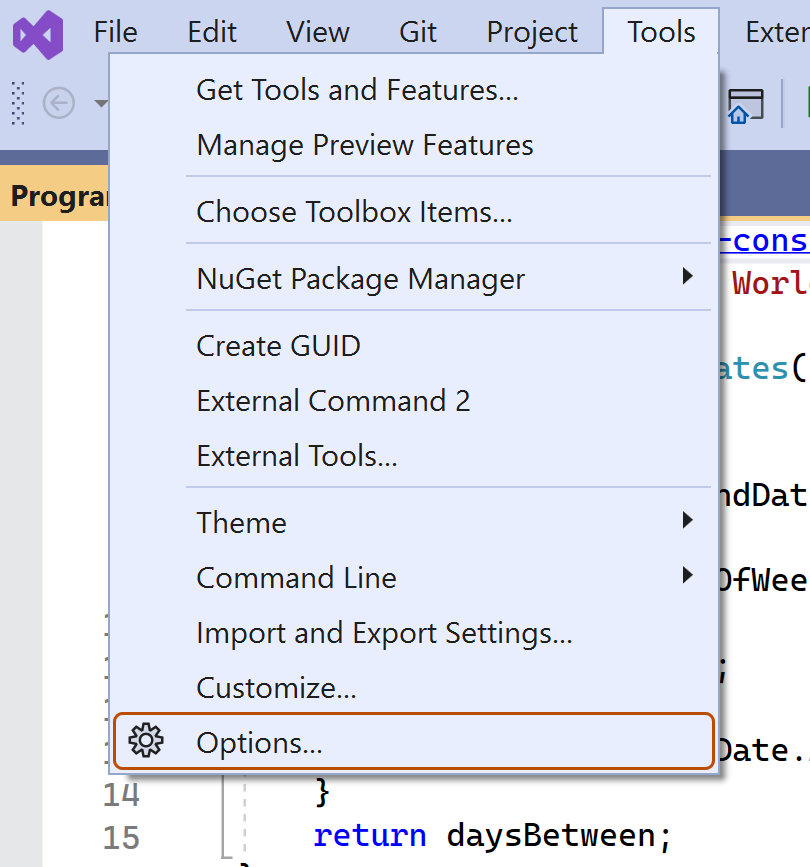
-
Geben Sie im Dialogfeld "Optionen"
custom instructionsim Suchfeld ein, und klicken Sie dann auf Copilot. -
Aktiviere oder deaktiviere das Kontrollkästchen für Enable custom instructions to be loaded from .github/copilot-instructions.md files and added to requests.


Aktivieren oder Deaktivieren von benutzerdefinierten Anweisungen für Copilot code review
Benutzerdefinierte Anweisungen sind für Copilot code review standardmäßig aktiviert, aber Sie können sie in den Repository-Einstellungen unter GitHub.com deaktivieren oder wieder aktivieren. Dies gilt für Copilotdie Verwendung von benutzerdefinierten Anweisungen für alle Codeüberprüfungen, die es in diesem Repository ausführt.
-
Navigieren Sie auf GitHub zur Hauptseite des Repositorys.
-
Klicke unter dem Repositorynamen auf Settings. Wenn die Registerkarte „Einstellungen“ nicht angezeigt wird, wähle im Dropdownmenü die Option Einstellungen aus.
-
In der Randleiste unter "Code, Planung und Automatisierung" klicken Sie auf Copilot, dann Codeüberprüfung.
-
Aktiviere oder deaktiviere die Option „Use custom instructions when reviewing pull requests“ mithilfe der Umschaltfläche.
Verwenden von Promptdateien
Hinweis
* Copilot Eingabeaufforderungsdateien sind in Öffentliche Vorschau und können geändert werden. Promptdateien sind nur in VS Code, Visual Studio und JetBrains-IDEs verfügbar. Siehe Informationen zum Anpassen der GitHub Copilot-Antworten.
- Community-beigetragene Beispiele für Prompt-Dateien für bestimmte Sprachen und Szenarien finden Sie auf der Awesome GitHub Copilot Customizations-Website.
Mithilfe von Promptdateien kannst du wiederverwendbare Promptanweisungen mit zusätzlichem Kontext erstellen und freigeben. Eine Schreibaufforderungsdatei ist eine Markdown-Datei, die in Ihrem Arbeitsbereich gespeichert ist und das vorhandene Format für Schreibaufforderungen in Copilot Chat nachahmt (z. B. Rewrite #file:x.ts). In deinem Arbeitsbereich können mehrere Promptdateien vorhanden sein, die jeweils einen Prompt für einen anderen Zweck definieren.
Erstellen von Promptdateien
-
Fügen Sie eine Eingabeaufforderungsdatei hinzu, einschließlich der
.prompt.md-Dateinamenerweiterung innerhalb des.github/prompts-Ordners im Stammverzeichnis des Repositorys. Der Name kann alphanumerische Zeichen und Leerzeichen enthalten und sollte den Zweck des Prompts beschreiben, den die Datei enthalten soll. -
Schreibe die Promptanweisungen mithilfe der Markdown-Formatierung.
Du kannst auf andere Dateien im Arbeitsbereich verweisen, indem du Markdown-Links wie
[index](../../web/index.ts)oder die#file:'../../web/index.ts'-Syntax verwendest. Pfade sind relativ zur Promptdatei. Durch Verweisen auf andere Dateien kannst du zusätzlichen Kontext bereitstellen, z. B. API-Spezifikationen oder Produktdokumentation.
Weitere Informationen zu Eingabeaufforderungsdateien finden Sie unter Verwenden von Eingabeaufforderungsdateien inVisual Studio der Visual Studio Dokumentation.
Weiterführende Lektüre
Diese Version des Artikels ist für die Verwendung benutzerdefinierter Repositoryanweisungen in JetBrains-IDEs vorgesehen. Klicke oben auf die Registerkarten, wenn du Informationen zur Verwendung benutzerdefinierter Anweisungen in anderen Umgebungen möchtest.
Einleitung
Mit benutzerdefinierten Repositoryanweisungen kannst du für Copilot repositoryspezifische Anleitungen und Einstellungen bereitstellen. Weitere Informationen finden Sie unter Informationen zum Anpassen der GitHub Copilot-Antworten.
Voraussetzungen für benutzerdefinierte Repositoryanweisungen
-
Du musst über eine Datei mit benutzerdefinierten Anweisungen verfügen – siehe Anweisungen unten.
-
Die neueste Version der Copilot Erweiterung muss in Ihrer JetBrains-IDE installiert werden.
Erstellen von benutzerdefinierten Anweisungen
JetBrains-IDEs unterstützen eine einzelne, im Repository gespeicherte Datei mit benutzerdefinierten Anweisungen namens .github/copilot-instructions.md und eine lokal gespeicherte Datei namens global-copilot-instructions.md.
Sie können die .github/copilot-instructions.md Datei in Ihrem Repository mithilfe der Copilot Einstellungsseite erstellen oder die Datei manuell erstellen.
Leerzeichen zwischen Anweisungen werden ignoriert, d. h. die Anweisungen können in einem Absatz und jeweils in einer neuen Zeile oder für bessere Lesbarkeit durch leere Zeilen getrennt geschrieben werden.
Verwenden der Einstellungsseite
-
Klicken Sie in Ihrer JetBrains-IDE auf das Menü Datei (Windows) oder den Namen der Anwendung in der Menüleiste (macOS), und klicken Sie dann auf Einstellungen.
-
Klicken Sie in der linken Seitenleiste auf Extras, dann auf GitHub Copilotklicken Sie dann auf Anpassungen.
-
Klicken Sie unter "Anweisungen" auf "CopilotArbeitsbereich" oder auf "Global", um auszuwählen, ob die benutzerdefinierten Anweisungen für den aktuellen Arbeitsbereich oder alle Arbeitsbereiche gelten.
Manuelles Erstellen einer Datei mit benutzerdefinierten Anweisungen für einen Arbeitsbereich
-
Erstellen Sie im Stammverzeichnis Ihres Repositorys eine Datei mit dem Namen
.github/copilot-instructions.md.Erstelle das
.github-Verzeichnis, wenn es noch nicht vorhanden ist. -
Füge der Datei Anweisungen in natürlicher Sprache im Markdownformat hinzu.
Nach dem Speichern gelten diese Anweisungen für den aktuellen Arbeitsbereich in JetBrains-IDEs, die Sie mit Copilot aktivierter Option öffnen.
Manuelles Erstellen einer globalen Datei mit benutzerdefinierten Anweisungen
Wenn Anweisungen für alle Arbeitsbereiche in JetBrains-IDEs gelten sollen, kannst du eine globale Datei mit benutzerdefinierten Anweisungen auf deinem lokaler Computer erstellen.
-
Öffne den Datei-Explorer oder das Terminal.
-
Navigiere zum entsprechenden Speicherort für dein Betriebssystem:
- macOS:
/Users/YOUR-USERNAME/.config/github-copilot/intellij/ - Windows:
C:\Users\YOUR-USERNAME\AppData\Local\github-copilot\intellij\
- macOS:
-
Erstelle in diesem Verzeichnis eine Datei mit dem Namen
global-copilot-instructions.md. -
Füge deine benutzerdefinierten Anweisungen in natürlicher Sprache im Markdownformat hinzu.
Nach dem Speichern gelten diese Anweisungen global für alle Arbeitsbereiche in JetBrains-IDEs, die Sie mit Copilot aktivierter Option öffnen.
Benutzerdefinierte Anweisungen im Einsatz
Die Anweisungen in der/den Datei(en) stehen zur Verwendung zur Verfügung, sobald Copilot Sie die Datei(en) speichern. Anweisungen werden automatisch zu Anfragen hinzugefügt, die Sie an Copilot übermitteln.
Benutzerdefinierte Anweisungen werden nicht in der Chat-Ansicht oder dem Inlinechat angezeigt. Du kannst jedoch in der Referenzliste einer Antwort in der Chat-Ansicht nachsehen, ob sie von Copilot verwendet werden. Wenn dem Prompt, der an das Modell übermittelt wurde, benutzerdefinierte Anweisungen hinzugefügt wurden, dient die .github/copilot-instructions.md-Datei als Referenz. Du kannst auf die Referenz klicken, um die Datei zu öffnen.
Verwenden von Promptdateien
Hinweis
* Copilot Eingabeaufforderungsdateien sind in Öffentliche Vorschau und können geändert werden. Promptdateien sind nur in VS Code, Visual Studio und JetBrains-IDEs verfügbar. Siehe Informationen zum Anpassen der GitHub Copilot-Antworten.
- Community-beigetragene Beispiele für Prompt-Dateien für bestimmte Sprachen und Szenarien finden Sie auf der Awesome GitHub Copilot Customizations-Website.
Mithilfe von Promptdateien kannst du wiederverwendbare Promptanweisungen mit zusätzlichem Kontext erstellen und freigeben. Eine Schreibaufforderungsdatei ist eine Markdown-Datei, die in Ihrem Arbeitsbereich gespeichert ist und das vorhandene Format für Schreibaufforderungen in Copilot Chat nachahmt (z. B. Rewrite #file:x.ts). In deinem Arbeitsbereich können mehrere Promptdateien vorhanden sein, die jeweils einen Prompt für einen anderen Zweck definieren.
Beim Schreiben von Eingabeaufforderungsanweisungen können Sie auf andere Dateien im Arbeitsbereich verweisen, indem Sie z. B. Markdown-Links verwenden—mithilfe der [index](../../web/index.ts) Syntax—oder indem Sie die #file:../../web/index.ts Syntax verwenden. Pfade sind relativ zur Promptdatei. Durch Verweisen auf andere Dateien kannst du zusätzlichen Kontext bereitstellen, z. B. API-Spezifikationen oder Produktdokumentation.
Sobald die Eingabeaufforderungsdateien gespeichert wurden, gelten ihre Anweisungen für den aktuellen Arbeitsbereich in JetBrains-IDEs, die Sie mit Copilot aktivierter Option öffnen.
Erstellen von Skriptdateien über die Befehlszeile
- Erstellen Sie das
.github/promptsVerzeichnis, wenn es noch nicht in Ihrem Arbeitsbereich vorhanden ist. Dieses Verzeichnis ist der Speicherort für Ihre Eingabeaufforderungsdateien. - Erstellen Sie eine Eingabeaufforderungsdatei im
.github/promptsVerzeichnis. Der Name der Eingabeaufforderungsdatei kann alphanumerische Zeichen und Leerzeichen enthalten und sollte den Zweck der Eingabeaufforderungsinformationen beschreiben, die die Datei enthalten soll. Der Dateiname muss mit der.prompt.mdDateinamenerweiterung enden, z. BTESTPROMPT.prompt.md. . - Schreiben Sie die Eingabeaufforderungsanweisungen mithilfe der Markdown-Formatierung, und speichern Sie die Datei.
Erstellen von Eingabeaufforderungsdateien mithilfe der Einstellungsseite
- Klicken Sie in Ihrer JetBrains-IDE auf das Menü Datei (Windows) oder den Namen der Anwendung in der Menüleiste (macOS), und klicken Sie dann auf Einstellungen.
- Klicken Sie unter Extras auf GitHub Copilot unter ********.
- Klicken Sie unter "Einstellungenkategorien" auf Anpassungen.
- Klicken Sie unter "Eingabeaufforderungsdateien" auf "Arbeitsbereich", um eine Eingabeaufforderungsdatei in Ihrem Arbeitsbereich zu erstellen.
- Gib einen Namen für die Promptdatei ein, aber lasse dabei die Erweiterung
.prompt.mdweg. Der Name der Eingabeaufforderungsdatei kann alphanumerische Zeichen und Leerzeichen enthalten und sollte den Zweck der Eingabeaufforderungsinformationen beschreiben, die die Datei enthalten soll. - Klicken Sie auf 'OK ', um den Dateinamen der Eingabeaufforderung zu speichern.
- Schreiben Sie die Eingabeaufforderungsanweisungen mithilfe der Markdown-Formatierung, und speichern Sie die Datei.
Verwenden von Promptdateien
-
Geben Sie im Chateingabefeld
/gefolgt vom Namen der Eingabeaufforderungsdatei ein. Beispiel:/TESTPROMPT. -
Fügen Sie optional zusätzliche Dateien an, um mehr Kontext bereitzustellen.
-
Gib optional zusätzliche Informationen in das Chatpromptfeld ein.
Ob das nötig ist oder nicht, hängt vom Inhalt der verwendeten Prompts ab.
-
Sende die Chat-Eingabeaufforderung.
Weiterführende Lektüre
Diese Version des Artikels ist für die Verwendung benutzerdefinierter Repositoryanweisungen in Xcode vorgesehen. Klicke oben auf die Registerkarten, wenn du Informationen zur Verwendung benutzerdefinierter Anweisungen in anderen Umgebungen möchtest.
Einleitung
Mit benutzerdefinierten Repositoryanweisungen kannst du für Copilot repositoryspezifische Anleitungen und Einstellungen bereitstellen. Weitere Informationen finden Sie unter Informationen zum Anpassen der GitHub Copilot-Antworten.
Voraussetzungen für benutzerdefinierte Repositoryanweisungen
-
Du musst über eine Datei mit benutzerdefinierten Anweisungen verfügen – siehe Anweisungen unten.
-
Die neueste Version der Copilot Erweiterung muss in Xcode installiert werden.
Erstellen von benutzerdefinierten Anweisungen
Xcode unterstützt die im Repository gespeicherte Datei .github/copilot-instructions.md mit benutzerdefinierten Anweisungen.
Sie können eine benutzerdefinierte Anweisungendatei in Ihrem Repository über die Einstellungsseite Copilot erstellen.
Leerzeichen zwischen Anweisungen werden ignoriert, d. h. die Anweisungen können in einem Absatz und jeweils in einer neuen Zeile oder für bessere Lesbarkeit durch leere Zeilen getrennt geschrieben werden.
- Öffnen Sie die Anwendung GitHub Copilot für Xcode.
- Klicke oben im Anwendungsfenster unter Settings auf Advanced.
- Klicke rechts neben „Custom Instructions“ auf Current Workspace oder Global, um anzugeben, ob die benutzerdefinierten Anweisungen auf den aktuellen Arbeitsbereich oder auf alle Arbeitsbereiche angewendet werden soll.
Benutzerdefinierte Anweisungen im Einsatz
Die Anweisungen in der/den Datei(en) stehen zur Verwendung zur Verfügung, sobald Copilot Sie die Datei(en) speichern. Anweisungen werden automatisch zu Anfragen hinzugefügt, die Sie an Copilot übermitteln.
Benutzerdefinierte Anweisungen werden nicht in der Chat-Ansicht oder dem Inlinechat angezeigt. Du kannst jedoch in der Referenzliste einer Antwort in der Chat-Ansicht nachsehen, ob sie von Copilot verwendet werden. Wenn dem Prompt, der an das Modell übermittelt wurde, benutzerdefinierte Anweisungen hinzugefügt wurden, dient die .github/copilot-instructions.md-Datei als Referenz. Du kannst auf die Referenz klicken, um die Datei zu öffnen.
Weiterführende Lektüre
Hinweis
Dieses Feature befindet sich derzeit in Öffentliche Vorschau und kann geändert werden.
Diese Version dieses Artikels dient zur Verwendung benutzerdefinierter Repositoryanweisungen in Eclipse. Klicke oben auf die Registerkarten, wenn du Informationen zur Verwendung benutzerdefinierter Anweisungen in anderen Umgebungen möchtest.
Einleitung
Mit benutzerdefinierten Repositoryanweisungen kannst du für Copilot repositoryspezifische Anleitungen und Einstellungen bereitstellen. Weitere Informationen finden Sie unter Informationen zum Anpassen der GitHub Copilot-Antworten.
Voraussetzungen für benutzerdefinierte Repositoryanweisungen
-
Du musst über eine Datei mit benutzerdefinierten Anweisungen verfügen – siehe Anweisungen unten.
-
Die neueste Version der Copilot Erweiterung muss in Eclipse installiert werden.
Erstellen von benutzerdefinierten Anweisungen
Eclipse unterstützt zwei Arten benutzerdefinierter Repositoryanweisungen: benutzerdefinierte Anweisungen für Arbeitsbereiche und für Projekte.
Zum Erstellen einer benutzerdefinierten Arbeitsbereichsanweisungendatei können Sie die Copilot Einstellungsseite verwenden. Zum Erstellen einer benutzerdefinierten Anweisungsdatei für das Projekt kannst du die Datei manuell im Projektverzeichnis erstellen.
Leerzeichen zwischen Anweisungen werden ignoriert, d. h. die Anweisungen können in einem Absatz und jeweils in einer neuen Zeile oder für bessere Lesbarkeit durch leere Zeilen getrennt geschrieben werden.
Erstellen einer Datei mit benutzerdefinierten Anweisungen für den Arbeitsbereich
- Um das Panel zu öffnen, klicken Sie auf das Copilot ChatCopilot Symbol () in der Statusleiste am unteren Rand von Eclipse.
- Wähle im Menü „Edit preferences“ aus.
- Erweitern Sie im linken Bereich GitHub Copilot und klicken Sie auf Benutzerdefinierte Anweisungen.
- Wähle Enable workspace instructions aus.
- Fügen Sie im Abschnitt "Arbeitsbereich" unter "Festlegen benutzerdefinierter Anweisungen, um Copilot's Codevorschläge in diesem Arbeitsbereich zu leiten" Anweisungen in natürlicher Sprache im Markdown-Format zur Datei hinzu.
Erstellen einer benutzerdefinierten Anweisungsdatei für das Projekt
- Erstelle im Stammverzeichnis deines Projektverzeichnisses eine Datei mit dem Namen
.github/copilot-instructions.md. - Füge deine benutzerdefinierten Anweisungen in natürlicher Sprache im Markdownformat hinzu.
Nach dem Speichern gelten diese Anweisungen für das aktuelle Projekt in Eclipse, das Sie mit Copilot aktivierter Option öffnen.
Benutzerdefinierte Anweisungen im Einsatz
Die Anweisungen in der/den Datei(en) stehen zur Verwendung zur Verfügung, sobald Copilot Sie die Datei(en) speichern. Anweisungen werden automatisch zu Anfragen hinzugefügt, die Sie an Copilot übermitteln.
Weiterführende Lektüre
- Unterstützung für verschiedene Arten von benutzerdefinierten Anweisungen
- Benutzerdefinierte Anweisungen – eine kuratierte Sammlung von Beispielen