Criar um resumo de uma solicitação de pull
Você pode usar o GitHub Copilot para gerar um resumo de uma pull request em GitHub. Você pode usar o resumo para ajudar os revisores a entender suas alterações ou para entender rapidamente as alterações em uma solicitação de pull que você está revisando.
-
Em GitHub, crie uma solicitação de pull ou navegue até uma solicitação de pull existente.
Observação
Nota: o GitHub Copilot não leva em conta nenhum conteúdo existente na descrição da solicitação de pull; portanto, é melhor começar com uma descrição em branco.
-
Navegue até o campo de texto ao qual você deseja adicionar o resumo da solicitação de pull.
- Se você estiver criando uma nova solicitação de pull, use o campo "Adicionar uma descrição".
- Se você estiver adicionando uma descrição a uma solicitação de pull existente, edite o comentário de abertura.
- Se você estiver adicionando um resumo como comentário, navegue até a seção "Adicionar um comentário" na parte inferior da página de solicitação de pull.
-
No cabeçalho do campo de texto, selecione e clique em Resumo.
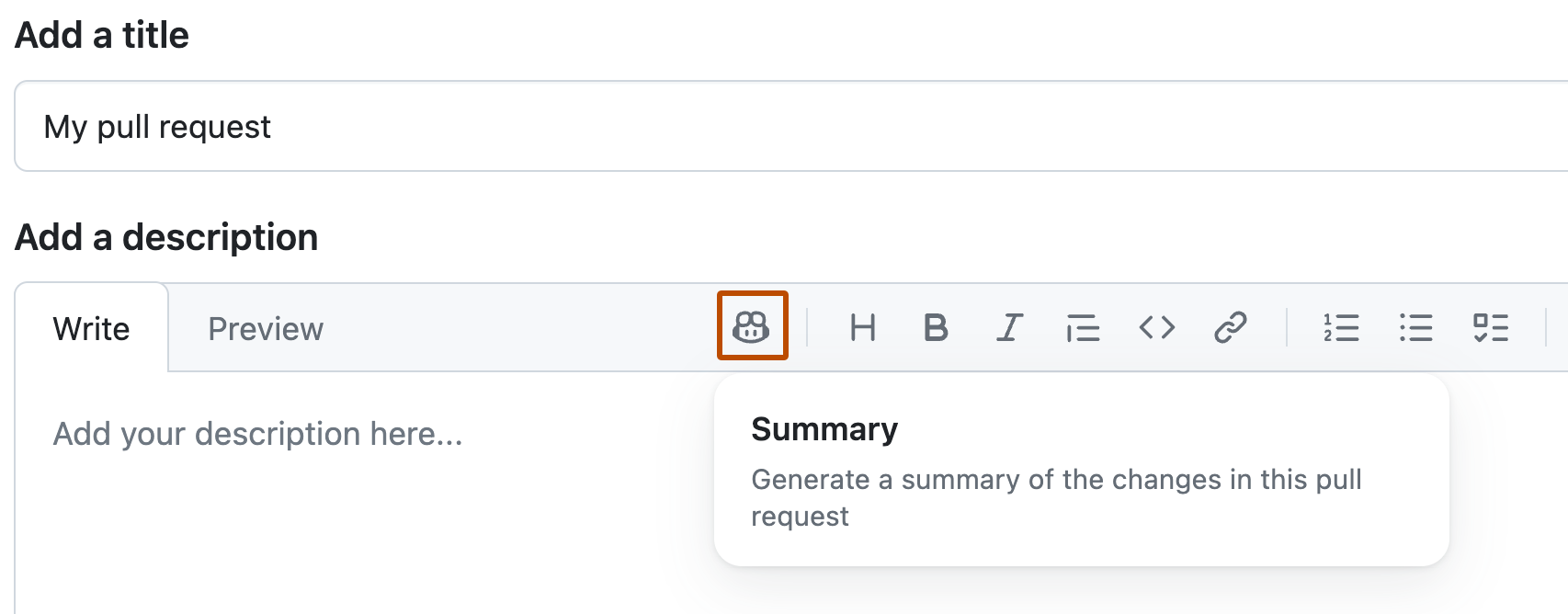
-
Aguarde até que o GitHub Copilot gere o resumo e, em seguida, verifique os resultados com cuidado.
-
Opcionalmente, dependendo das configurações da sua empresa ou organização, você pode fornecer feedback sobre o resumo clicando em um dos botões exibidos abaixo da caixa de texto, ao lado de "Como foi o desempenho do Copilot?"

Depois de classificar um resumo como bom ou ruim, você pode fornecer comentários por escrito clicando no link exibido.
-
Adicione qualquer outro contexto que ajude as pessoas a visualizar sua solicitação de pull.
-
Quando estiver satisfeito com a descrição, clique em Criar solicitação de pull em uma nova solicitação de pull ou Atualizar comentário se estiver editando uma descrição existente.


Leitura adicional
-
[AUTOTITLE](/copilot/github-copilot-enterprise/copilot-pull-request-summaries/about-copilot-pull-request-summaries)