Sobre a revogação no nível da organização
Revogar o acesso no nível da organização remove apenas o acesso das pessoas que recebem Copilot por meio da organização. Se uma pessoa também tiver acesso por meio de uma equipe corporativa ou como indivíduo, ela manterá esse acesso.
Para remover o acesso desses usuários, um proprietário da empresa deve removê-los da equipe corporativa ou cancelar a atribuição de sua licença nas configurações da empresa, o que revoga o acesso imediatamente. Para obter mais informações, consulte Conceder aos usuários acesso ao GitHub Copilot em sua empresa.
Para pessoas cujo acesso é revogado por meio da revogação no nível da organização, a remoção entra em vigor desde o início do próximo ciclo de cobrança. Se você remover um assento durante um ciclo, o usuário terá acesso a Copilot pelo restante do ciclo de cobrança. Para obter mais informações, consulte As licenças do GitHub Copilot.
Revogar o acesso de Copilot para toda a sua organização
-
No canto superior direito de GitHub, clique na foto de perfil e clique em Your organizations.
-
Selecione uma organização clicando nela.
-
No nome da organização, clique em Settings. Caso não consiga ver a guia "Configurações", selecione o menu suspenso , clique em Configurações.

-
Na seção "Access" da barra lateral, clique em Billing & licensing e, em seguida, em Licensing (nova plataforma). Como alternativa, na seção "Code planning, and automation" da barra lateral, clique em Copilot e selecione Access (plataforma original).
Importante
Se você não tiver configurado todas as políticas para Copilot, não poderá concluir as etapas a seguir. Se esse for o caso, clique em Ir para políticas e verifique se todas as políticas estão configuradas antes de continuar.
-
Em "Copilot Enterprise está ativo na sua organização" ou "Copilot Business está ativo na sua organização", para revogar o acesso a GitHub Copilot para todos os usuários atuais e futuros em sua organização, selecione Disabled.
-
Na caixa de diálogo "Remover acesso a Copilot", clique em Confirmar e remover usuários.

Revogando o acesso de usuários específicos da sua organização a Copilot
Remover um usuário de uma ou mais organizações que haviam concedido a ele acesso Copilot revogará automaticamente o acesso Copilot dele. Como alternativa, você pode revogar o acesso de Copilot enquanto mantém sua associação à organização.
-
No canto superior direito de GitHub, clique na foto de perfil e clique em Your organizations.
-
Selecione uma organização clicando nela.
-
No nome da organização, clique em Settings. Caso não consiga ver a guia "Configurações", selecione o menu suspenso , clique em Configurações.
-
Na barra lateral, em "Código, planejamento e automação", clique Copilot e clique em Access.
-
Em "Copilot Enterprise está ativo em sua organização" ou "Copilot Business está ativo em sua organização", selecione Habilitado para: membros selecionados.
- Na caixa de diálogo "Confirmar atualização de política", clique em Renovar licenças.
-
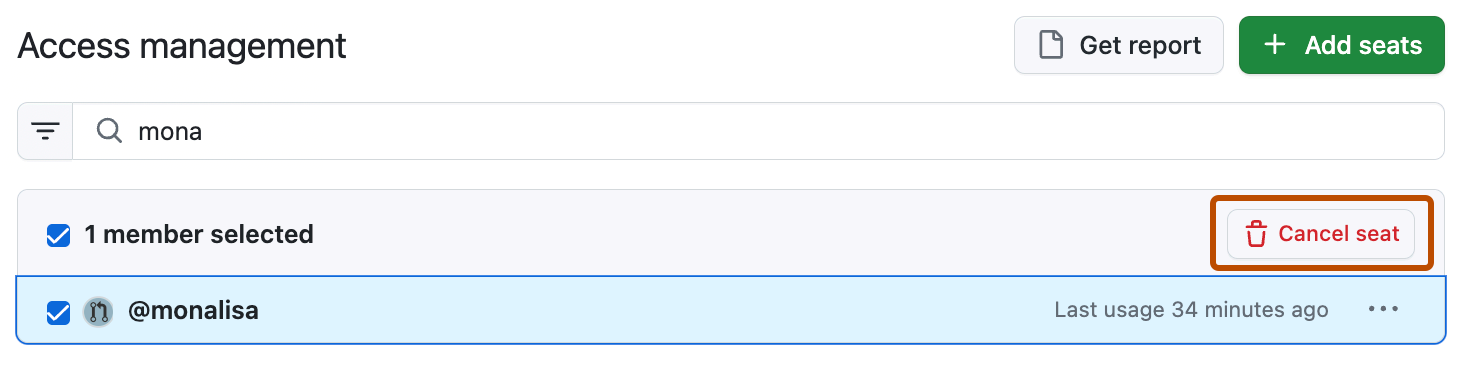
No "gerenciamento de acesso", na barra de pesquisa, digite o nome de usuário ou o nome completo do membro.
-
Para remover o membro da lista de usuários que têm acesso Copilot, marque a caixa de seleção à esquerda de seu nome de usuário e clique em Cancelar assento.
-
Na caixa de diálogo "Confirmar remoção de estações", clique em Remover estações.

Usando a API para revogar o acesso a Copilot
Você pode usar a API REST de GitHub para revogar o acesso de equipes ou de usuários específicos a Copilot na sua organização. Por exemplo, talvez você queira escrever um script para revogar automaticamente os assentos para membros da organização que não estiverem usando Copilot. Consulte Remover equipes da assinatura do Copilot para uma organização e Remover usuários da assinatura do Copilot para uma organização.