Introdução
Este artigo informa como configurar o Revisão de código com Copilot para examinar pull requests automaticamente. Para obter uma visão geral das revisões automáticas de pull request, consulte Sobre a revisão de código do GitHub Copilot.
As três seções deste artigo informam como configurar a revisão automática de código para:
-
[Solicitações de pull que você mesmo cria](#configuring-automatic-code-review-for-your-own-pull-requests) -
[Todas as novas solicitações de pull em um repositório](#configuring-automatic-code-review-for-a-single-repository) -
[Solicitações de pull em vários repositórios pertencentes a uma organização](#configuring-automatic-code-review-for-repositories-in-an-organization)
Configurar a revisão automática de código para suas pull requests
Observação
Isso está disponível apenas se você tem o plano Copilot Pro ou Copilot Pro+.
-
No canto superior direito de qualquer página, clique na sua foto de perfil e em Copilot settings.
-
Localize a opção Automatic Revisão de código com Copilot e clique no menu suspenso.

-
No menu suspenso, selecione Habilitado.

Configuração da revisão automática para um único repositório
-
Em "Branches de destino", clique em Adicionar destino e escolha uma das opções. Por exemplo, Incluir branch padrão ou Incluir todos os branches.
-
Em "Branches de destino", clique em Adicionar destino e escolha uma das opções de destino.
-
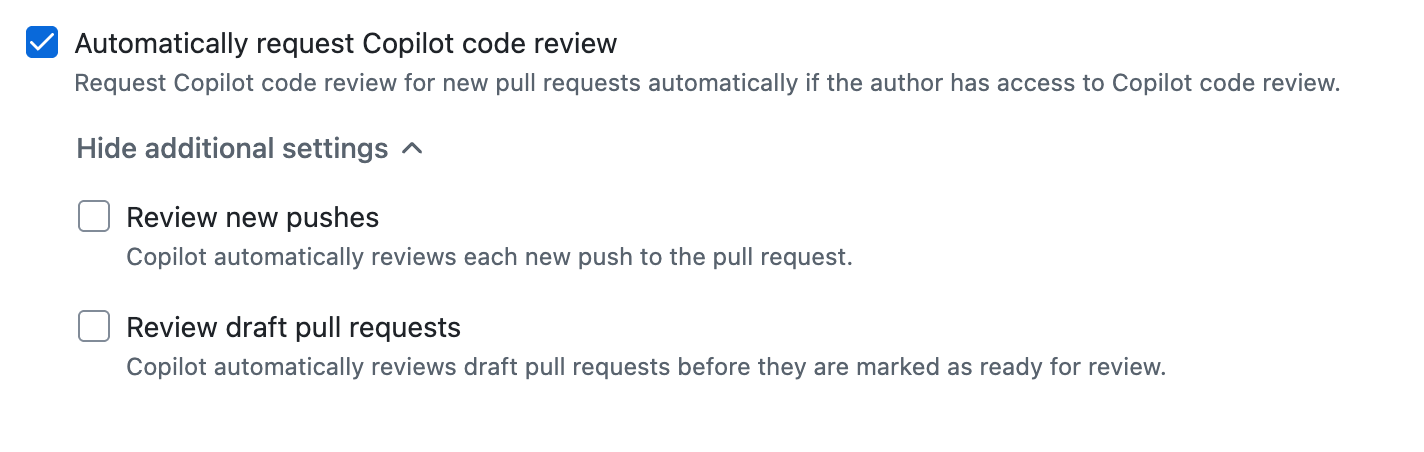
Em "Regras de branch", selecione Solicitar automaticamente Revisão de código com Copilot.
Isso expande um conjunto de opções subsidiárias.
-
Opcionalmente, se você quiser que o Copilot examine todos os novos pushes para a pull request, selecione Examinar novos pushes.
Se essa opção não estiver selecionada, o Copilot examinará a pull request apenas uma vez.
-
Opcionalmente, se você quiser que o Copilot examine as pull requests enquanto ainda são rascunhos, selecione Revisar pull requests em rascunho.
Essa pode ser uma opção útil para capturar erros antecipadamente, antes de solicitar uma revisão humana.
-
Na parte inferior da página, clique em Criar.

Configuração da revisão automática para repositórios em uma organização
-
No canto superior direito de GitHub, clique na foto de perfil e clique em Your organizations.
-
Ao lado da organização, clique em Configurações.
-
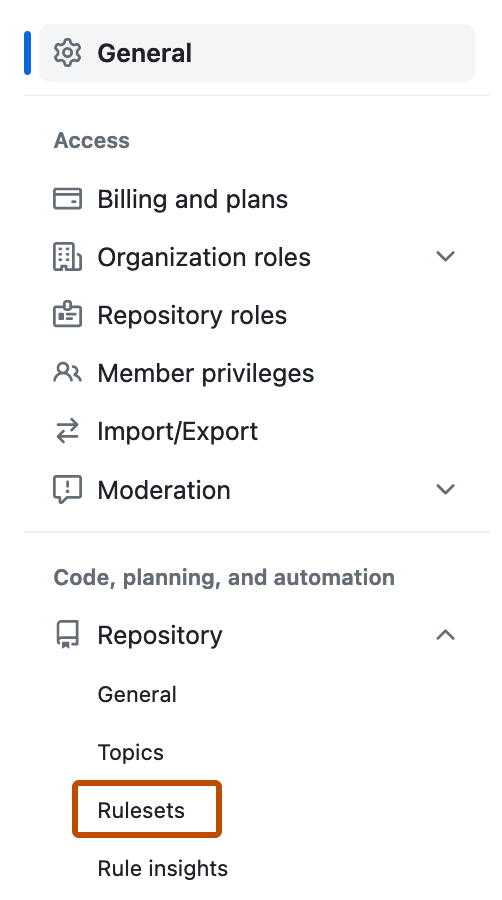
Na barra lateral esquerda, na seção "Code, planning, and automation", clique em Repository e, em seguida, em Rulesets.
-
Clique em Novo conjunto de regras.
-
Clique em Novo conjunto de regras de branch.
-
Em "Nome do conjunto de regras", digite um nome para o conjunto de regras.
-
Para ativar o conjunto de regras, em "Status de Imposição", selecione Ativo.
-
Em "Repositórios de destino", clique em Adicionar destino e escolha Incluir por padrão ou Excluir por padrão.
-
Na caixa de diálogo exibida, digite um padrão que corresponderá aos nomes dos repositórios em sua organização. Por exemplo,
*featurepara corresponder a todos os repositórios com nomes que terminam emfeature.Para obter informações sobre a sintaxe de correspondência de padrão, veja Criar conjuntos de regras para repositórios na sua organização.
-
Na caixa de diálogo, clique em Adicionar padrão de inclusão ou Adicionar padrão de exclusão.
-
Repita o processo para padrões adicionais que você deseja adicionar.
Observação
Você pode adicionar vários critérios de direcionamento ao mesmo conjunto de regras. Os padrões de exclusão são aplicados após os padrões de inclusão. Por exemplo, você pode incluir todos os repositórios que correspondam ao padrão
*cat*e excluir especificamente um repositório que corresponda ao padrãonot-a-cat. -
Em "Branches de destino", clique em Adicionar destino e escolha uma das opções de destino.
-
Em "Regras de branch", selecione Solicitar automaticamente Revisão de código com Copilot.
Isso expande um conjunto de opções subsidiárias.
-
Opcionalmente, se você quiser que o Copilot examine todos os novos pushes para a pull request, selecione Examinar novos pushes.
Se essa opção não estiver selecionada, o Copilot examinará a pull request apenas uma vez.
-
Opcionalmente, se você quiser que o Copilot examine as pull requests enquanto ainda são rascunhos, selecione Revisar pull requests em rascunho.
Essa pode ser uma opção útil para capturar erros antecipadamente, antes de solicitar uma revisão humana.
-
Na parte inferior da página, clique em Criar.
