Pré-requisito
Para usar Copilot em seu IDE, você precisa de acesso limitado por meio Copilot Free ou de um plano pago Copilot para acesso total. Para mais informações sobre como ter acesso e escolher o plano certo, consulte Sobre GitHub Copilot.
Sobre a GitHub Copilot extensão no Azure Data Studio
Instalar a extensão GitHub Copilot no Azure Data Studio permite que você receba sugestões de código de Copilot à medida que digita.
Para ver instruções para outros ambientes de codificação populares, use o alternador de ferramentas na parte superior da página.
Instalando a GitHub Copilot extensão no Azure Data Studio
-
Verifique se você tem acesso a GitHub Copilot. Para obter informações, consulte Sobre GitHub Copilot.
-
Verifique se você tem uma versão compatível do Azure Data Studio. Para usar GitHub Copilot no Azure Data Studio, você deve ter Azure Data Studio versão 1.44.0 ou posterior instalada. Consulte a página de download do Azure Data Studio na documentação do Azure Data Studio.
-
Instale a GitHub Copilot extensão no Azure Data Studio. Consulte a documentação da Microsoft sobre Instalar a GitHub Copilot extensão.
-
Se uma janela pop-up no Azure Data Studio solicitar que você faça login para usar GitHub Copilot, clique em Fazer login em GitHub e siga as instruções na tela.
- Se você já autorizou Azure Data Studio para sua contaGitHub, GitHub Copilot será automaticamente autorizado.
- Se você não receber o prompt para autorizar, poderá exibir notificações clicando no ícone de sino no painel inferior da janela Azure Data Studio.
-
Se você estiver seguindo as etapas de autorização, no navegador, GitHub solicitará as permissões necessárias para GitHub Copilot. Para aprovar essas permissões, clique em Authorize Azure Data Studio.
Sobre a GitHub Copilot extensão nos IDEs do JetBrains
A instalação da extensão GitHub Copilot nos IDEs da JetBrains permite que você converse com Copilot no seu IDE e receba sugestões de código de Copilot à medida que você digita.
Para ver instruções para outros ambientes de codificação populares, use o alternador de ferramentas na parte superior da página.
Compatibilidade entre versões
Para obter informações sobre a compatibilidade de versão da GitHub Copilot extensão nos IDEs do JetBrains, consulte GitHub Copilot Versões no JetBrains Marketplace.
Sobre a licença para o GitHub Copilot plug-in em IDEs do JetBrains
GitHub, Inc. é a licenciante do plug-in da JetBrains. O contrato de licença do usuário final para esse plug-in é os GitHub Termos de Produtos e Recursos Adicionais e o uso desse plug-in está sujeito a esses termos. A JetBrains não tem nenhuma responsabilidade relacionada ao plug-in nem a esse contrato. Usando o plug-in, você concorda com os termos anteriores.
Instalando o GitHub Copilot plug-in no IDE do JetBrains
O procedimento a seguir orientará você na instalação do GitHub Copilot plug-in no IntelliJ IDEA. As etapas para instalar o plug-in em outro IDE com suporte podem ser diferentes.
-
Verifique se você tem acesso a GitHub Copilot. Para obter informações, consulte Sobre GitHub Copilot.
-
Verifique se você tem um IDE do JetBrains compatível com GitHub Copilot. GitHub Copilot é compatível com os seguintes IDEs:
- IntelliJ IDEA (Ultimate, Community, Educational)
- Android Studio
- CLion
- Convidado do Code With Me
- DataGrip
- DataSpell
- GoLand
- Cliente JetBrains
- MPS
- PhpStorm
- PyCharm (Profissional, Comunidade, Educacional)
- Rider
- RubyMine
- RustRover
- WebStorm
Consulte o localizador de ferramentas JetBrains IDEs para fazer o download.
-
No IDE do JetBrains, abra as configurações de Plug-ins , pesquise no Marketplace o GitHub Copilot plug-in e clique em Instalar. Para obter mais informações, consulte GitHub Copilot plug-in no JetBrains Marketplace.
-
Depois GitHub Copilot de instalado, clique em Reiniciar IDE.
-
Depois que o IDE JetBrains for reiniciado, clique no menu Ferramentas. Clique GitHub Copilot, em seguida clique em Login para GitHub.
Observação
Se você está usando um plano do Copilot para um conta de usuário gerenciada no GHE.com, precisa atualizar algumas configurações antes de entrar. Consulte Usando GitHub Copilot com uma conta no GHE.com.
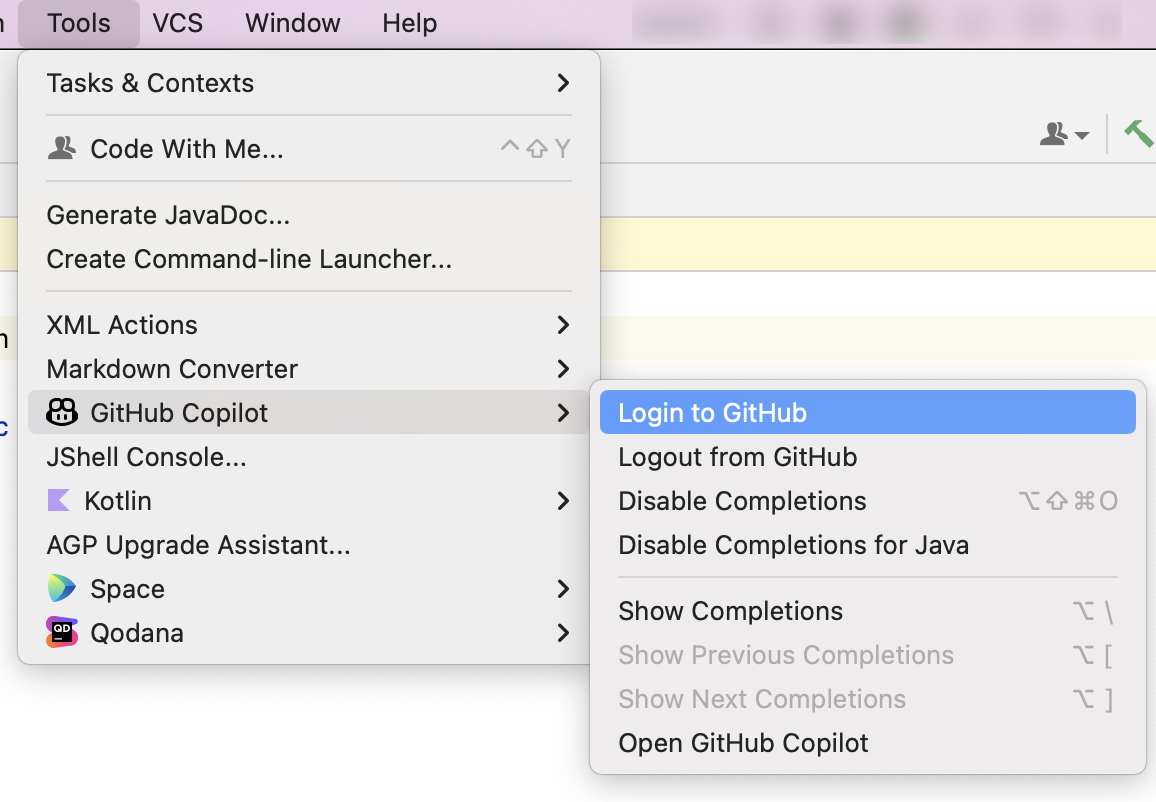
-
Na caixa de diálogo "Entrar em GitHub", para copiar o código do dispositivo e abrir a janela de ativação do dispositivo, clique em Copiar e Abrir.
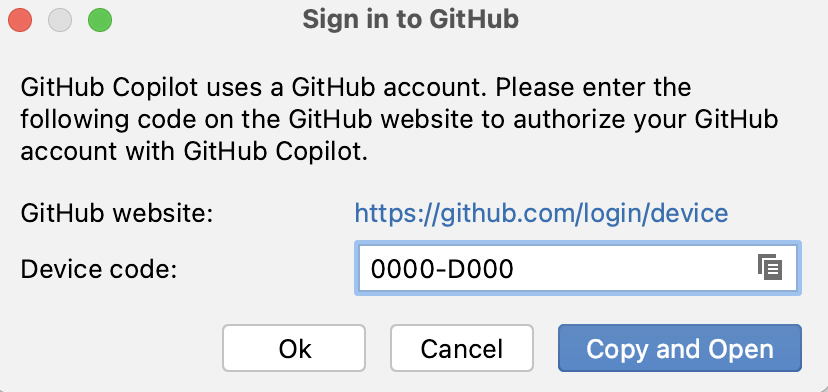
-
Uma janela de ativação do dispositivo será aberta no navegador. Se for solicitado que você entre no(a) GitHub, faça login com sua conta GitHub ou clique em Continuar com o Google ou Continuar com a Apple.
-
Cole o código do dispositivo e clique em Continuar.
-
GitHub solicitará as permissões necessárias para GitHub Copilot. Para aprovar essas permissões, clique em Autorizar GitHub Copilot Plug-in.
-
Depois que as permissões forem aprovadas, o IDE JetBrains mostrará uma confirmação. Para começar a usar GitHub Copilot, clique em OK.


Outras maneiras de acessar GitHub Copilot em JetBrains IDEs
O plugin oferece a experiência completa de Copilot, mas você também pode acessar Copilot usando o Assistente de IA da JetBrains ou Copilot CLI sem instalar o plugin. Para obter uma comparação do que cada ponto de entrada oferece, consulte Usando GitHub Copilot em IDEs do JetBrains.
Sobre a GitHub Copilot extensão no Vim/Neovim
Instalar a extensão GitHub Copilot no Vim/Neovim permite que você receba sugestões de código de Copilot enquanto digita.
Para ver instruções para outros ambientes de codificação populares, use o alternador de ferramentas na parte superior da página.
Instalando a GitHub Copilot extensão no Vim/Neovim
GitHub recomenda que você instale o plug-in GitHub Copilot usando o gerenciador de plug-ins integrado do Vim/Neovim. Como alternativa, você pode usar um gerenciador de plug-in de sua escolha para instalar github/copilot.vim. Para obter mais informações, consulte o repositório copilot.vim.
-
Verifique se você tem acesso a GitHub Copilot. Para obter informações, consulte Sobre GitHub Copilot.
-
Verifique se você tem uma versão compatível do Vim/Neovim instalada. Para usar GitHub Copilot no Vim/Neovim, você deve ter o Vim versão 9.0.0185/Neovim versão 0.6 ou superior e Node.js versão 18 ou superior. Confira a documentação do Vim / Neovim e o site do Node.js.
-
Instale GitHub Copilot usando o gerenciador de plug-in interno:
-
Para Neovim no macOS ou Linux, execute o seguinte comando no terminal.
Shell git clone https://github.com/github/copilot.vim \ ~/.config/nvim/pack/github/start/copilot.vim
git clone https://github.com/github/copilot.vim \ ~/.config/nvim/pack/github/start/copilot.vim -
Para Neovim no Windows, execute o seguinte comando no Git Bash:
Shell git clone https://github.com/github/copilot.vim.git ^ %USERPROFILE%/AppData/Local/nvim/pack/github/start/copilot.vim
git clone https://github.com/github/copilot.vim.git ^ %USERPROFILE%/AppData/Local/nvim/pack/github/start/copilot.vim -
Para Vim no macOS ou Linux, execute o seguinte comando no terminal.
Shell git clone https://github.com/github/copilot.vim \ ~/.vim/pack/github/start/copilot.vim
git clone https://github.com/github/copilot.vim \ ~/.vim/pack/github/start/copilot.vim -
Para Vim no Windows, execute o seguinte comando no Git Bash:
Shell git clone https://github.com/github/copilot.vim.git ^ %USERPROFILE%/vimfiles/pack/github/start/copilot.vim
git clone https://github.com/github/copilot.vim.git ^
%USERPROFILE%/vimfiles/pack/github/start/copilot.vim
-
-
Para configurar o GitHub Copilot, abra o Vim/Neovim e insira o comando a seguir.
Shell :Copilot setup
:Copilot setup -
Habilite o GitHub Copilot na configuração do Vim/Neovim ou com o comando Vim/Neovim.
Shell :Copilot enable
:Copilot enable
Sobre a GitHub Copilot extensão em Visual Studio
A instalação da extensão GitHub Copilot no Visual Studio permite que você receba sugestões de código do Copilot à medida que digita.
Para ver instruções para outros ambientes de codificação populares, use o alternador de ferramentas na parte superior da página.
Compatibilidade entre versões
A partir da versão 17.10 de 2022 do Visual Studio, a extensão unificada Copilot e GitHub Copilot Chat é incluída por padrão como um componente interno. Para obter mais informações, consulte Instalar GitHub Copilot em Visual Studio na documentação da Microsoft.
As instruções a seguir são para as versões 2022 17.8 e 2022 17.9 de Visual Studio Windows.
Instalando a GitHub Copilot extensão em Visual Studio
-
Verifique se você tem acesso a GitHub Copilot. Para obter informações, consulte Sobre GitHub Copilot.
-
Verifique se você tem uma versão compatível da Visual Studio instalação. Para usar o GitHub Copilot no Visual Studio, você precisa ter a versão 2022 17.8 ou posterior do Visual Studio para Windows instalada. Para saber mais, confira Instalar o Visual Studio na documentação da Microsoft.
-
Instale a GitHub Copilot extensão em Visual Studio. Consulte Instalar GitHub Copilot em Visual Studio na documentação da Microsoft.
-
Depois de instalar a GitHub Copilot extensão, para habilitar GitHub Copilot, verifique se você adicionou sua GitHub conta a Visual Studio. Para obter mais informações, consulte Adicionar suas GitHub contas ao conjunto Visual Studio de chaves na documentação do Microsoft.
Observação
Se você está usando um plano do Copilot para um conta de usuário gerenciada no GHE.com, precisa atualizar algumas configurações antes de entrar. Consulte Usando GitHub Copilot com uma conta no GHE.com.
Sobre GitHub Copilot em Visual Studio Code
GitHub Copilot em Visual Studio Code permite receber sugestões de código de Copilot à medida que você digita. Você também recebe acesso automaticamente a GitHub Copilot Chat, que permite conversar com Copilot.
Para ver instruções para outros ambientes de codificação populares, use o alternador de ferramentas na parte superior da página.
Configuração de GitHub Copilot em Visual Studio Code
Quando você configura GitHub Copilot no Visual Studio Code pela primeira vez, as extensões necessárias são instaladas automaticamente. Você não precisa baixá-los nem instalá-los manualmente.
Para obter instruções detalhadas, consulte Configurar GitHub Copilot em Visual Studio Code na documentação Visual Studio Code.
Observação
Se você está usando um plano do Copilot para um conta de usuário gerenciada no GHE.com, precisa atualizar algumas configurações antes de entrar. Consulte Usando GitHub Copilot com uma conta no GHE.com.
Sobre a GitHub Copilot extensão do Xcode
Instalar a extensão GitHub Copilot para o Xcode permite que você receba sugestões de código do Copilot à medida que digita.
Para ver instruções para outros ambientes de codificação populares, use o alternador de ferramentas na parte superior da página.
Compatibilidade entre versões
Para usar GitHub Copilot o Xcode, você deve ter o Xcode versão 8.0 ou superior e o macOS Monterey (12.0) ou superior instalado. Confira Xcode no site do Desenvolvedor Apple.
Instalando a GitHub Copilot extensão para Xcode
- Verifique se você tem acesso a GitHub Copilot. Para obter informações, consulte Sobre GitHub Copilot.
- Verifique se você tem uma versão compatível do Xcode instalada. Para usar GitHub Copilot o Xcode, você deve ter o Xcode versão 8.0 ou superior e o macOS Monterey (12.0) ou superior. Confira Xcode no site do Desenvolvedor Apple.
- Baixe do repositório GitHub Copilot a versão mais recente da extensão
github/CopilotForXcodee instale-a. Um item em segundo plano será adicionado para que o aplicativo possa se inicializar quando o Xcode for iniciado. - Abra o GitHub Copilot aplicativo for Xcode na pasta Aplicativos e percorra as instruções na tela para configurar a extensão.
Conceder as permissões necessárias
Duas permissões são necessárias para o uso da extensão: “Acessibilidade” e “Extensão do Editor de Código-fonte do Xcode”. Você precisará habilitar a permissão “Acessibilidade” quando iniciar a extensão pela primeira vez.
A permissão “Extensão do Editor de Código-fonte do Xcode” precisa ser habilitada manualmente.
- Abra o GitHub Copilot para o aplicativo Xcode.
- Clique em Permissão de extensão.
- Habilite GitHub Copilot e clique em Concluído.
Depois de conceder as permissões necessárias, reinicie o Xcode. Você verá um novo item no menu "Editor" chamado "GitHub Copilot".
Fazer login em GitHub Copilot
Antes de usar a GitHub Copilot extensão do Xcode, você precisa autorizar a extensão a acessar sua GitHub conta.
Observação
Se você está usando um plano do Copilot para um conta de usuário gerenciada no GHE.com, precisa atualizar algumas configurações antes de entrar. Consulte Usando GitHub Copilot com uma conta no GHE.com.
- Abra o GitHub Copilot para o aplicativo Xcode.
- Clique em Fazer login GitHub e siga as instruções para autorizar a extensão.
Sobre GitHub Copilot no Eclipse
Instalar GitHub Copilot no Eclipse permite que você receba sugestões de código do Copilot enquanto digita. Você também recebe acesso automaticamente a GitHub Copilot Chat, que permite conversar com Copilot.
Para ver instruções para outros ambientes de codificação populares, use o alternador de ferramentas na parte superior da página.
Compatibilidade entre versões
Para usar a GitHub Copilot extensão, você deve ter o Eclipse versão 2024-03 ou superior. Consulte a página de download do Eclipse.
Instalação GitHub Copilot no Eclipse
-
Baixe e instale a versão mais recente do GitHub CopilotEclipse Marketplace ou diretamente por meio do Site de Atualização do Eclipse. Para saber mais, confira Instalando novo software na documentação do Eclipse.
-
Depois que a extensão for instalada, reinicie o Eclipse para aplicar as alterações.
-
No canto inferior direito do workbench do Eclipse, clique Copilot e clique em Entrar em GitHub.
-
Na caixa de diálogo "Entrar em GitHub", para copiar o código do dispositivo e abrir a janela de ativação do dispositivo, clique em Copiar Código e Abrir.
-
Uma janela de ativação do dispositivo será aberta no navegador. Cole o código do dispositivo e clique em Continuar.
-
GitHub solicitará as permissões necessárias para GitHub Copilot. Para aprovar essas permissões, clique em Autorizar GitHub Copilot Plug-in.
-
Depois que as permissões forem aprovadas, o Eclipse mostrará uma confirmação. Para começar a usar GitHub Copilot, clique em OK.
Próximas etapas
- Introdução ao Copilot – Saiba como usar Copilot em seu ambiente de codificação preferencial. Consulte Obtendo sugestões de código em seu IDE com GitHub Copilot.