Esta versão deste artigo destina-se ao uso de instruções personalizadas do repositório e arquivos de prompt em VS Code. Clique nas guias acima para saber como usar instruções personalizadas em outros ambientes.
Introdução
As instruções personalizadas de repositório permitem fornecer orientações e preferências específicas do repositório ao Copilot. Para saber mais, confira Sobre a personalização das respostas do GitHub Copilot.
Pré-requisitos para instruções personalizadas de repositório
-
Você deve ter um arquivo de instruções personalizado (confira as instruções abaixo).
-
As instruções personalizadas devem estar habilitadas. Esse recurso está habilitado por padrão. Confira Habilitando ou desabilitando instruções personalizadas de repositório mais adiante neste artigo.
Como criar instruções personalizadas
VS Code dá suporte a três tipos de instruções personalizadas do repositório. Para obter detalhes sobre quais GitHub Copilot recursos dão suporte a esses tipos de instruções, consulte Sobre a personalização das respostas do GitHub Copilot.
-
Instruções personalizadas para todo o repositório, que se aplicam a todas as solicitações feitas no contexto de um repositório.
Eles são especificados em um arquivo
copilot-instructions.mdno diretório.githubdo repositório. Consulte Como criar instruções personalizadas em todo o repositório. -
Instruções personalizadas específicas do caminho, que se aplicam a solicitações feitas no contexto de arquivos que correspondem a um caminho especificado.
Eles são especificados em um ou mais arquivos
NAME.instructions.mddentro ou abaixo do diretório.github/instructionsno repositório. Consulte Como criar instruções personalizadas específicas do caminho.Se o caminho especificado corresponder a um arquivo no qual Copilot está trabalhando e também existir um arquivo de instruções personalizadas no repositório, as instruções de ambos os arquivos serão usadas.
-
Instruções do agente são usadas por agentes de IA.
Você pode criar um ou mais arquivos
AGENTS.mdarmazenados em qualquer lugar no repositório. Quando Copilot estiver funcionando, o arquivo mais próximoAGENTS.mdna árvore de diretório terá precedência. Para obter mais informações, consulte o repositório agentsmd/agents.md.Observação
O suporte a
AGENTS.mdarquivos fora da raiz do workspace está desativado por padrão. Para obter detalhes sobre como habilitar esse recurso, consulte Usar instruções personalizadas no VS Code na VS Code documentação.
Como criar instruções personalizadas em todo o repositório
-
Na raiz do repositório, crie um arquivo chamado
.github/copilot-instructions.md.Crie o diretório
.githubse ele ainda não existir. -
Adicione instruções em linguagem natural ao arquivo, no formato Markdown.
O espaço em branco entre as instruções é ignorado, de modo que as instruções podem ser escritas como um só parágrafo, cada uma em uma nova linha ou separadas por linhas em branco para facilitar a leitura.
Criar instruções personalizadas específicas para o caminho
-
Crie o diretório
.github/instructionsse ele ainda não existir. -
Opcionalmente, crie subdiretórios de
.github/instructionspara organizar seus arquivos de instrução. -
Crie um ou mais arquivos
NAME.instructions.md, em queNAMEindica a finalidade das instruções. O nome do arquivo deve terminar com.instructions.md. -
No início do arquivo, crie um bloco frontmatter contendo a palavra-chave
applyTo. Use a sintaxe glob para especificar a quais arquivos ou diretórios as instruções se aplicam.Por exemplo:
---
applyTo: "app/models/**/*.rb"
---
Você pode especificar vários padrões separando-os com vírgulas. Por exemplo, para aplicar as instruções a todos os arquivos TypeScript no repositório, você pode usar o seguinte bloco frontmatter:
---
applyTo: "**/*.ts,**/*.tsx"
---
Exemplos do Glob:
*– corresponderá a todos os arquivos no diretório atual.**ou**/*– todos corresponderão a todos os arquivos em todos os diretórios.*.py– corresponderá a todos os.pyarquivos no diretório atual.**/*.py– corresponderá recursivamente a todos os.pyarquivos em todos os diretórios.src/*.py– corresponderá a todos os.pyarquivos nosrcdiretório. Por exemplo,src/foo.pymassrc/bar.pynãosrc/foo/bar.py.src/**/*.py– corresponderá recursivamente a todos os.pyarquivos nosrcdiretório. Por exemplo,src/foo.py,src/foo/bar.pyesrc/foo/bar/baz.py.**/subdir/**/*.py– fará a correspondência recursiva de todos os arquivos.pyem qualquer diretóriosubdirem qualquer profundidade. Por exemplo,subdir/foo.py,subdir/nested/bar.py,parent/subdir/baz.pyedeep/parent/subdir/nested/qux.py, mas nãofoo.pyem um caminho que não contém umsubdirdiretório.
-
Opcionalmente, para impedir que o arquivo seja usado por Copilot cloud agent ou Copilot code review, adicione a palavra-chave
excludeAgentao bloco de frontmatter. Use"code-review"ou"cloud-agent".Por exemplo, o arquivo a seguir será lido apenas por Copilot cloud agent.
---
applyTo: "**"
excludeAgent: "code-review"
---
Se a palavra-chave
excludeAgentnão estiver incluída no bloco front-matter, tanto o Copilot code review quanto o Copilot cloud agent usarão suas instruções. -
Adicione suas instruções personalizadas em linguagem natural usando o formato Markdown. O espaço em branco entre as instruções é ignorado, de modo que as instruções podem ser escritas como um só parágrafo, cada uma em uma nova linha ou separadas por linhas em branco para facilitar a leitura.
Instruções personalizadas em uso
As instruções no(s) arquivo(s) estarão disponíveis para uso por Copilot quando você salvar o(s) arquivo(s). As instruções são adicionadas automaticamente às solicitações que você envia para Copilot.
As instruções personalizadas não ficam visíveis na exibição do Chat ou no chat embutido, mas você pode verificar se elas estão sendo usadas pelo Copilot observando a lista Referências de uma resposta na exibição do Chat. Se foram adicionadas instruções personalizadas à solicitação que foi enviada para o modelo, o arquivo .github/copilot-instructions.md será listado como uma referência. Selecione a referência para abrir o arquivo.

Habilitando ou desabilitando instruções personalizadas de repositório
Você pode escolher se quer ou não que o Copilot use instruções personalizadas baseadas em repositório.
Habilitar ou desabilitar instruções personalizadas para o Copilot Chat
As instruções personalizadas são habilitadas para o Copilot Chat por padrão, mas você pode desabilitá-las ou reabilitá-las a qualquer momento. Isso se aplica ao seu próprio uso do Copilot Chat e não afeta outros usuários.
- Abra o editor de Configurações usando o atalho de teclado Command+, (Mac)/CTRL+, (Linux/Windows).
- Digite
instruction filena caixa de pesquisa. - Marque ou desmarque a caixa de seleção em Geração de Código: Usar Arquivos de Instrução.
Habilitar ou desabilitar instruções personalizadas para Copilot code review
As instruções personalizadas são ativadas por padrão para Copilot code review, mas você pode desativá-las ou reativá-las nas configurações do repositório em GitHub.com. Isso se aplica ao Copilotuso de instruções personalizadas para todas as revisões de código executadas neste repositório.
-
Em GitHub, acesse a página principal do repositório.
-
No nome do repositório, clique em Settings. Caso não consiga ver a guia "Configurações", selecione o menu suspenso , clique em Configurações.

-
Na barra lateral, em "Código, planejamento e automação", clique Copilot e, em seguida, revisão de código.
-
Ative ou desative a opção "Usar instruções personalizadas ao revisar pull requests".

Habilitando e usando arquivos de prompt
Observação
* Copilot os arquivos de prompt estão em prévia pública e estão sujeitos a alterações. Os arquivos de prompt só estão disponíveis em VS Code, Visual Studio e IDEs JetBrains. Consulte Sobre a personalização das respostas do GitHub Copilot.
- Para obter exemplos de arquivos de prompt com contribuição da comunidade para idiomas e cenários específicos, consulte o site personalizações incríveisGitHub Copilot.
Os arquivos de prompt permitem que você crie e compartilhe instruções de prompt reutilizáveis com contexto adicional. Um arquivo de prompt é um arquivo Markdown, armazenado em seu espaço de trabalho, que imita o formato existente de redação de prompts em Copilot Chat (por exemplo, Rewrite #file:x.ts). Você pode ter vários arquivos de prompt em seu workspace, cada um deles define um prompt para uma finalidade diferente.
Como habilitar arquivos de prompt
Para habilitar arquivos de prompt, defina as configurações do workspace.
- Abra a paleta de comandos pressionando Ctrl+Shift+P (Windows/Linux) / Command+Shift+P (Mac).
- Digite "Abrir Configurações do Workspace (JSON)" e selecione a opção exibida.
- No arquivo
settings.json, adicione"chat.promptFiles": truepara habilitar a pasta.github/promptscomo o local para arquivos de prompt. Essa pasta será criada se ainda não existir.
Como criar arquivos de prompt
-
Abra a paleta de comandos pressionando Ctrl+Shift+P (Windows/Linux) / Command+Shift+P (Mac).
-
Digite "prompt" e selecione Chat: Criar Prompt.
-
Insira um nome para o arquivo de prompt, excluindo a extensão de nome de arquivo
.prompt.md. O nome pode conter caracteres alfanuméricos e espaços e deve descrever a finalidade das informações do prompt que o arquivo conterá. -
Escreva as instruções do prompt usando formatação de Markdown.
Você pode referenciar outros arquivos no workspace usando links markdown, por exemplo,
[index](../../web/index.ts), ou usando a sintaxe#file:../../web/index.ts. Os caminhos são relativos ao arquivo de prompt. Fazer referência a outros arquivos permite que você forneça contexto adicional, como especificações de API ou a documentação do produto.
Usando arquivos de prompt
-
Na parte inferior da exibição Copilot Chat , clique no ícone Anexar contexto ().
-
No menu suspenso, clique em Prompt... e escolha o arquivo de prompt que você deseja usar.
-
Opcionalmente, anexe mais arquivos, incluindo arquivos de prompt, para fornecer mais contexto.
-
Você também pode digitar informações adicionais na caixa de prompt de chat.
A necessidade de fazer isso dependerá do conteúdo do prompt que você está usando.
-
Envie o prompt de chat.
Para saber mais sobre arquivos de prompt, confira Usar arquivos de prompt em Visual Studio Code na documentação Visual Studio Code.
Leitura adicional
Esta versão deste artigo destina-se ao uso de instruções personalizadas do repositório e arquivos de prompt em Visual Studio. Clique nas guias acima para saber como usar instruções personalizadas em outros ambientes.
Introdução
As instruções personalizadas de repositório permitem fornecer orientações e preferências específicas do repositório ao Copilot. Para saber mais, confira Sobre a personalização das respostas do GitHub Copilot.
Pré-requisitos para instruções personalizadas de repositório
-
Você deve ter um arquivo de instruções personalizado (confira as instruções abaixo).
-
A opção Habilitar instruções personalizadas... deverá ser habilitada em suas configurações. Isso é habilitado por padrão. Confira Habilitando ou desabilitando instruções personalizadas de repositório mais adiante neste artigo.
Como criar instruções personalizadas
Visual Studio dá suporte a dois tipos de instruções personalizadas. Para obter detalhes sobre quais GitHub Copilot recursos dão suporte a esses tipos de instruções, consulte Sobre a personalização das respostas do GitHub Copilot.
-
Instruções personalizadas para todo o repositório, que se aplicam a todas as solicitações feitas no contexto de um repositório.
Eles são especificados em um arquivo
copilot-instructions.mdno diretório.githubdo repositório. Consulte Como criar instruções personalizadas em todo o repositório. -
Instruções personalizadas específicas do caminho, que se aplicam a solicitações feitas no contexto de arquivos que correspondem a um caminho especificado.
Eles são especificados em um ou mais arquivos
NAME.instructions.mddentro ou abaixo do diretório.github/instructionsno repositório. Consulte Como criar instruções personalizadas específicas do caminho.Se o caminho especificado corresponder a um arquivo no qual Copilot está trabalhando e também existir um arquivo de instruções personalizadas no repositório, as instruções de ambos os arquivos serão usadas.
Como criar instruções personalizadas em todo o repositório
-
Na raiz do repositório, crie um arquivo chamado
.github/copilot-instructions.md.Crie o diretório
.githubse ele ainda não existir. -
Adicione instruções em linguagem natural ao arquivo, no formato Markdown.
O espaço em branco entre as instruções é ignorado, de modo que as instruções podem ser escritas como um só parágrafo, cada uma em uma nova linha ou separadas por linhas em branco para facilitar a leitura.
Criar instruções personalizadas específicas para o caminho
-
Crie o diretório
.github/instructionsse ele ainda não existir. -
Opcionalmente, crie subdiretórios de
.github/instructionspara organizar seus arquivos de instrução. -
Crie um ou mais arquivos
NAME.instructions.md, em queNAMEindica a finalidade das instruções. O nome do arquivo deve terminar com.instructions.md. -
No início do arquivo, crie um bloco frontmatter contendo a palavra-chave
applyTo. Use a sintaxe glob para especificar a quais arquivos ou diretórios as instruções se aplicam.Por exemplo:
---
applyTo: "app/models/**/*.rb"
---
Você pode especificar vários padrões separando-os com vírgulas. Por exemplo, para aplicar as instruções a todos os arquivos TypeScript no repositório, você pode usar o seguinte bloco frontmatter:
---
applyTo: "**/*.ts,**/*.tsx"
---
Exemplos do Glob:
*– corresponderá a todos os arquivos no diretório atual.**ou**/*– todos corresponderão a todos os arquivos em todos os diretórios.*.py– corresponderá a todos os.pyarquivos no diretório atual.**/*.py– corresponderá recursivamente a todos os.pyarquivos em todos os diretórios.src/*.py– corresponderá a todos os.pyarquivos nosrcdiretório. Por exemplo,src/foo.pymassrc/bar.pynãosrc/foo/bar.py.src/**/*.py– corresponderá recursivamente a todos os.pyarquivos nosrcdiretório. Por exemplo,src/foo.py,src/foo/bar.pyesrc/foo/bar/baz.py.**/subdir/**/*.py– fará a correspondência recursiva de todos os arquivos.pyem qualquer diretóriosubdirem qualquer profundidade. Por exemplo,subdir/foo.py,subdir/nested/bar.py,parent/subdir/baz.pyedeep/parent/subdir/nested/qux.py, mas nãofoo.pyem um caminho que não contém umsubdirdiretório.
-
Opcionalmente, para impedir que o arquivo seja usado por Copilot cloud agent ou Copilot code review, adicione a palavra-chave
excludeAgentao bloco de frontmatter. Use"code-review"ou"cloud-agent".Por exemplo, o arquivo a seguir será lido apenas por Copilot cloud agent.
---
applyTo: "**"
excludeAgent: "code-review"
---
Se a palavra-chave
excludeAgentnão estiver incluída no bloco front-matter, tanto o Copilot code review quanto o Copilot cloud agent usarão suas instruções. -
Adicione suas instruções personalizadas em linguagem natural usando o formato Markdown. O espaço em branco entre as instruções é ignorado, de modo que as instruções podem ser escritas como um só parágrafo, cada uma em uma nova linha ou separadas por linhas em branco para facilitar a leitura.
Instruções personalizadas em uso
As instruções no(s) arquivo(s) estarão disponíveis para uso por Copilot quando você salvar o(s) arquivo(s). As instruções são adicionadas automaticamente às solicitações que você envia para Copilot.
As instruções personalizadas não ficam visíveis na exibição do Chat ou no chat embutido, mas você pode verificar se elas estão sendo usadas pelo Copilot observando a lista Referências de uma resposta na exibição do Chat. Se foram adicionadas instruções personalizadas à solicitação que foi enviada para o modelo, o arquivo .github/copilot-instructions.md será listado como uma referência. Selecione a referência para abrir o arquivo.

Habilitando ou desabilitando instruções personalizadas de repositório
Você pode escolher se quer ou não que o Copilot use instruções personalizadas baseadas em repositório.
Habilitar ou desabilitar instruções personalizadas para o Copilot Chat
As instruções personalizadas são habilitadas para o Copilot Chat por padrão, mas você pode desabilitá-las ou reabilitá-las a qualquer momento. Isso se aplica ao seu próprio uso do Copilot Chat e não afeta outros usuários.
-
Na barra de Visual Studio menus, em Ferramentas, clique em Opções.
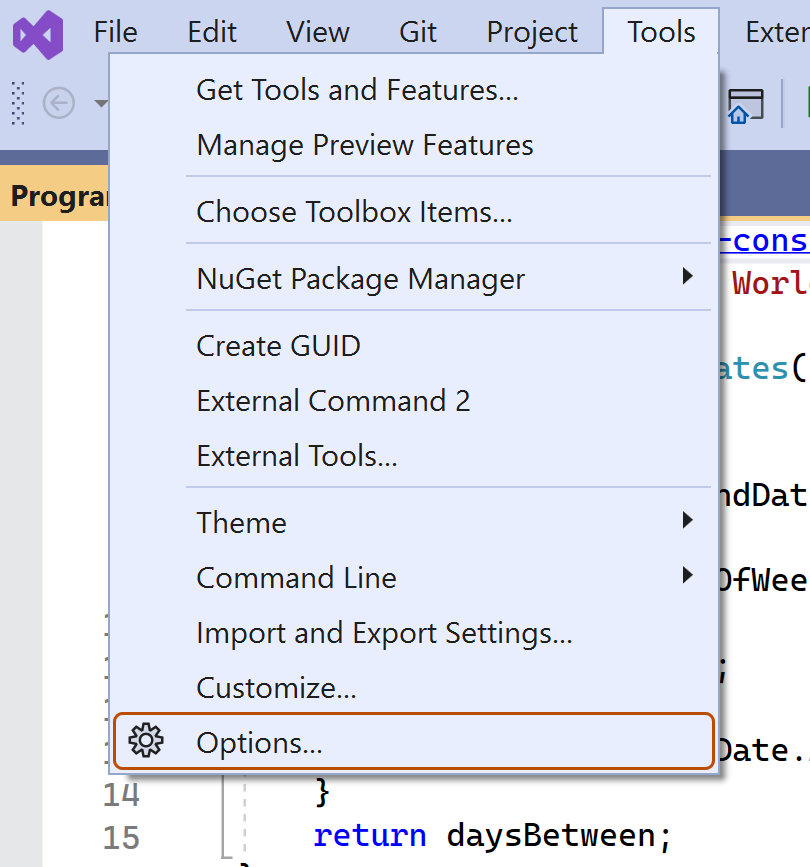
-
Na caixa de diálogo "Opções", digite
custom instructionsna caixa de pesquisa e depois clique em Copilot. -
Marque ou desmarque a caixa de seleção Habilitar instruções personalizadas a serem carregadas dos arquivos .github/copilot-instructions.md e adicionadas às solicitações.


Habilitar ou desabilitar instruções personalizadas para Copilot code review
As instruções personalizadas são ativadas por padrão para Copilot code review, mas você pode desativá-las ou reativá-las nas configurações do repositório em GitHub.com. Isso se aplica ao Copilotuso de instruções personalizadas para todas as revisões de código executadas neste repositório.
-
Em GitHub, acesse a página principal do repositório.
-
No nome do repositório, clique em Settings. Caso não consiga ver a guia "Configurações", selecione o menu suspenso , clique em Configurações.
-
Na barra lateral, em "Código, planejamento e automação", clique Copilot e, em seguida, revisão de código.
-
Ative ou desative a opção "Usar instruções personalizadas ao revisar pull requests".
Usando arquivos de prompt
Observação
* Copilot os arquivos de prompt estão em prévia pública e estão sujeitos a alterações. Os arquivos de prompt só estão disponíveis em VS Code, Visual Studio e IDEs JetBrains. Consulte Sobre a personalização das respostas do GitHub Copilot.
- Para obter exemplos de arquivos de prompt com contribuição da comunidade para idiomas e cenários específicos, consulte o site personalizações incríveisGitHub Copilot.
Os arquivos de prompt permitem que você crie e compartilhe instruções de prompt reutilizáveis com contexto adicional. Um arquivo de prompt é um arquivo Markdown, armazenado em seu espaço de trabalho, que imita o formato existente de redação de prompts em Copilot Chat (por exemplo, Rewrite #file:x.ts). Você pode ter vários arquivos de prompt em seu workspace, cada um deles define um prompt para uma finalidade diferente.
Como criar arquivos de prompt
-
Adicione um arquivo de prompt, incluindo a extensão de arquivo
.prompt.mddentro da pasta.github/promptsna raiz do repositório. O nome pode conter caracteres alfanuméricos e espaços e deve descrever a finalidade das informações do prompt que o arquivo conterá. -
Escreva as instruções do prompt usando formatação de Markdown.
Você pode referenciar outros arquivos no workspace usando links markdown, por exemplo,
[index](../../web/index.ts), ou usando a sintaxe#file:'../../web/index.ts'. Os caminhos são relativos ao arquivo de prompt. Fazer referência a outros arquivos permite que você forneça contexto adicional, como especificações de API ou a documentação do produto.
Para saber mais sobre arquivos de prompt, confira Usar arquivos de prompt em Visual Studio na documentação Visual Studio.
Leitura adicional
A versão deste artigo destina-se ao uso de instruções personalizadas de repositório nos IDEs do JetBrains. Clique nas guias acima para saber como usar instruções personalizadas em outros ambientes.
Introdução
As instruções personalizadas de repositório permitem fornecer orientações e preferências específicas do repositório ao Copilot. Para saber mais, confira Sobre a personalização das respostas do GitHub Copilot.
Pré-requisitos para instruções personalizadas de repositório
-
Você deve ter um arquivo de instruções personalizado (confira as instruções abaixo).
-
A versão mais recente da Copilot extensão deve ser instalada no IDE do JetBrains.
Como criar instruções personalizadas
Os IDEs do JetBrains dão suporte a um único arquivo de instruções personalizado .github/copilot-instructions.md armazenado no repositório e um arquivo global-copilot-instructions.md armazenado localmente.
Você pode criar o .github/copilot-instructions.md arquivo em seu repositório usando a Copilot página de configurações ou pode criar o arquivo manualmente.
O espaço em branco entre as instruções é ignorado, de modo que as instruções podem ser escritas como um só parágrafo, cada uma em uma nova linha ou separadas por linhas em branco para facilitar a leitura.
Usar a página de configurações
-
No seu IDE JetBrains, clique no menu Arquivo (Windows) ou no nome do aplicativo na barra de menus (macOS) e clique em Configurações.
-
Na barra lateral esquerda, clique em Ferramentas, clique em GitHub Copilot, em seguida, clique em Personalizações.
-
Em "Copilot Instruções", clique em Workspace ou Global para escolher se as instruções personalizadas se aplicam ao workspace atual ou a todos os workspaces.
Criar manualmente um arquivo de instruções personalizadas do workspace
-
Na raiz do repositório, crie um arquivo chamado
.github/copilot-instructions.md.Crie o diretório
.githubse ele ainda não existir. -
Adicione instruções em linguagem natural ao arquivo, no formato Markdown.
Estas instruções, depois de salvas, serão aplicadas ao espaço de trabalho atual nas IDEs do JetBrains que você abrir com Copilot habilitado.
Criar manualmente um arquivo de instruções personalizadas global
Para aplicar as mesmas instruções em todos os workspaces em IDEs do JetBrains, você pode criar um arquivo de instruções personalizadas global em seu computador local.
-
Abra o explorador de arquivos ou o terminal.
-
Navegue até o local de acordo com seu sistema operacional:
- macOS:
/Users/YOUR-USERNAME/.config/github-copilot/intellij/ - Windows:
C:\Users\YOUR-USERNAME\AppData\Local\github-copilot\intellij\
- macOS:
-
Crie um arquivo chamado
global-copilot-instructions.mdnesse diretório. -
Adicione suas instruções personalizadas em linguagem natural usando o formato Markdown.
Depois de salvas, essas instruções serão aplicadas globalmente em todos os workspaces em IDEs da JetBrains que você abrir com Copilot ativado.
Instruções personalizadas em uso
As instruções no(s) arquivo(s) estarão disponíveis para uso por Copilot quando você salvar o(s) arquivo(s). As instruções são adicionadas automaticamente às solicitações que você envia para Copilot.
As instruções personalizadas não ficam visíveis na exibição do Chat ou no chat embutido, mas você pode verificar se elas estão sendo usadas pelo Copilot observando a lista Referências de uma resposta na exibição do Chat. Se foram adicionadas instruções personalizadas à solicitação que foi enviada para o modelo, o arquivo .github/copilot-instructions.md será listado como uma referência. Selecione a referência para abrir o arquivo.
Usando arquivos de prompt
Observação
* Copilot os arquivos de prompt estão em prévia pública e estão sujeitos a alterações. Os arquivos de prompt só estão disponíveis em VS Code, Visual Studio e IDEs JetBrains. Consulte Sobre a personalização das respostas do GitHub Copilot.
- Para obter exemplos de arquivos de prompt com contribuição da comunidade para idiomas e cenários específicos, consulte o site personalizações incríveisGitHub Copilot.
Os arquivos de prompt permitem que você crie e compartilhe instruções de prompt reutilizáveis com contexto adicional. Um arquivo de prompt é um arquivo Markdown, armazenado em seu espaço de trabalho, que imita o formato existente de redação de prompts em Copilot Chat (por exemplo, Rewrite #file:x.ts). Você pode ter vários arquivos de prompt em seu workspace, cada um deles define um prompt para uma finalidade diferente.
Ao escrever instruções de prompt, você pode referenciar outros arquivos no workspace usando links Markdown, por exemplo, [index](../../web/index.ts), ou usando a sintaxe #file:../../web/index.ts. Os caminhos são relativos ao arquivo de prompt. Fazer referência a outros arquivos permite que você forneça contexto adicional, como especificações de API ou a documentação do produto.
Depois que os arquivos de prompt forem salvos, as instruções serão aplicadas ao espaço de trabalho atual nos IDEs do JetBrains que você abrir com Copilot habilitado.
Criando arquivos de prompt usando a linha de comando
- Crie o
.github/promptsdiretório se ele ainda não existir em seu workspace. Esse diretório será o local para seus arquivos de prompt. - Crie um arquivo de prompt no
.github/promptsdiretório. O nome do arquivo de prompt pode conter caracteres alfanuméricos e espaços e deve descrever a finalidade das informações de prompt que o arquivo conterá. O nome do arquivo deve terminar com a extensão.prompt.md, por exemploTESTPROMPT.prompt.md. - Escreva as instruções de prompt usando a formatação do Markdown e salve o arquivo.
Criando arquivos de prompt usando a página de configurações
- No seu IDE JetBrains, clique no menu Arquivo (Windows) ou no nome do aplicativo na barra de menus (macOS) e clique em Configurações.
- Em Ferramentas, em GitHub Copilot, clique em Editar Configurações.
- Em "Categorias de Configurações", clique em Personalizações.
- Em "Arquivos de Prompt", clique em Workspace para criar um arquivo de prompt em seu workspace.
- Insira um nome para o arquivo de prompt, excluindo a extensão de nome de arquivo
.prompt.md. O nome do arquivo de prompt pode conter caracteres alfanuméricos e espaços e deve descrever a finalidade das informações de prompt que o arquivo conterá. - Clique em Ok para salvar o nome do arquivo de prompt.
- Escreva as instruções de prompt usando a formatação do Markdown e salve o arquivo.
Usando arquivos de prompt
-
Na caixa de entrada do chat, digite
/seguido pelo nome do arquivo de prompt. Por exemplo,/TESTPROMPT. -
Opcionalmente, anexe arquivos adicionais para fornecer mais contexto.
-
Você também pode digitar informações adicionais na caixa de prompt de chat.
A necessidade de fazer isso dependerá do conteúdo do prompt que você está usando.
-
Envie o prompt de chat.
Leitura adicional
Esta versão deste artigo destina-se ao uso de instruções personalizadas de repositório no Xcode. Clique nas guias acima para saber como usar instruções personalizadas em outros ambientes.
Introdução
As instruções personalizadas de repositório permitem fornecer orientações e preferências específicas do repositório ao Copilot. Para saber mais, confira Sobre a personalização das respostas do GitHub Copilot.
Pré-requisitos para instruções personalizadas de repositório
-
Você deve ter um arquivo de instruções personalizado (confira as instruções abaixo).
-
A versão mais recente da Copilot extensão deve ser instalada no Xcode.
Como criar instruções personalizadas
O Xcode dá suporte a um único arquivo de instruções personalizado .github/copilot-instructions.md armazenado no repositório.
Você pode criar um arquivo de instruções personalizado em seu repositório por meio da Copilot página de configurações.
O espaço em branco entre as instruções é ignorado, de modo que as instruções podem ser escritas como um só parágrafo, cada uma em uma nova linha ou separadas por linhas em branco para facilitar a leitura.
- Abra o GitHub Copilot para o aplicativo Xcode.
- Na parte superior da janela do aplicativo, em Configurações, clique em Avançado.
- À direita de "Instruções Personalizadas", clique em Workspace Atual ou Global para escolher se as instruções personalizadas se aplicam ao workspace atual ou a todos os workspaces.
Instruções personalizadas em uso
As instruções no(s) arquivo(s) estarão disponíveis para uso por Copilot quando você salvar o(s) arquivo(s). As instruções são adicionadas automaticamente às solicitações que você envia para Copilot.
As instruções personalizadas não ficam visíveis na exibição do Chat ou no chat embutido, mas você pode verificar se elas estão sendo usadas pelo Copilot observando a lista Referências de uma resposta na exibição do Chat. Se foram adicionadas instruções personalizadas à solicitação que foi enviada para o modelo, o arquivo .github/copilot-instructions.md será listado como uma referência. Selecione a referência para abrir o arquivo.
Leitura adicional
Observação
Esse recurso está atualmente dentro prévia pública e está sujeito a alterações.
Esta versão deste artigo destina-se ao uso de instruções personalizadas de repositório no Eclipse. Clique nas guias acima para saber como usar instruções personalizadas em outros ambientes.
Introdução
As instruções personalizadas de repositório permitem fornecer orientações e preferências específicas do repositório ao Copilot. Para saber mais, confira Sobre a personalização das respostas do GitHub Copilot.
Pré-requisitos para instruções personalizadas de repositório
-
Você deve ter um arquivo de instruções personalizado (confira as instruções abaixo).
-
A versão mais recente da Copilot extensão deve ser instalada no Eclipse.
Como criar instruções personalizadas
O Eclipse dá suporte a dois tipos de instruções personalizadas de repositório: instruções personalizadas de workspace e projeto.
Para criar um arquivo de instruções personalizadas do workspace, você pode usar a Copilot página de configurações. Para criar um arquivo de instruções personalizadas do projeto, crie o arquivo manualmente no diretório do projeto.
O espaço em branco entre as instruções é ignorado, de modo que as instruções podem ser escritas como um só parágrafo, cada uma em uma nova linha ou separadas por linhas em branco para facilitar a leitura.
Criar um arquivo de instruções personalizadas de workspace
- Para abrir o painel Copilot Chat, clique no ícone Copilot () na barra de status localizada na parte inferior do Eclipse.
- No menu, selecione "Edit preferences".
- No painel esquerdo, expanda GitHub Copilot e clique em Instruções Personalizadas.
- Selecione Habilitar instruções do workspace.
- Na seção "Workspace", em "Definir instruções personalizadas para orientar Copilot as sugestões de código nesta área de trabalho", adicione instruções em linguagem natural no arquivo, utilizando o formato Markdown.
Criar um arquivo de instruções personalizadas do projeto
- Na raiz do diretório do projeto, crie um arquivo chamado
.github/copilot-instructions.md. - Adicione suas instruções personalizadas em linguagem natural usando o formato Markdown.
Depois de salvas, essas instruções serão aplicadas ao projeto atual no Eclipse que você abrirá com Copilot ativado.
Instruções personalizadas em uso
As instruções no(s) arquivo(s) estarão disponíveis para uso por Copilot quando você salvar o(s) arquivo(s). As instruções são adicionadas automaticamente às solicitações que você envia para Copilot.
Leitura adicional
- Suporte para diferentes tipos de instruções personalizadas
- Instruções personalizadas — uma coleção de exemplos curada