GitHub MCP サーバーは、プランの種類に関係なく、すべての GitHub ユーザーが使用できます。 ただし、MCP サーバー内の特定のツールは、対応する GitHub 機能と同じaccess要件を継承します。 機能に有料の GitHub または Copilot ライセンスが必要な場合、同等の MCP ツールには同じサブスクリプションが必要です。 たとえば、Copilot Coding Agent と連携するツールには、有料の Copilot ライセンスが必要です。
GitHub MCP サーバーについて
GitHub MCP サーバーとは、GitHub によって提供および管理されるモデル コンテキスト プロトコル (MCP) サーバーです。 MCP を使うと、AI 機能を他のツールやサービスと統合し、コンテキスト対応の AI 支援を提供することで開発エクスペリエンスを強化できます。
GitHub MCP サーバーの詳細内容と MCP の概要については、「モデル コンテキスト プロトコル (MCP) について」を参照してください。
前提条件
- GitHubのアカウント。
- Visual Studio Code。
- エディターで構成された GitHub MCP サーバー。 「GitHub MCP サーバーのセットアップ を参照してください。
- Copilot 事業 または Copilot Enterprise プランを利用する organization または Enterprise のメンバーである場合、Copilot で MCP を使うには、"Copilot の MCP サーバー" ポリシーを有効にする必要があります。
Visual Studio Code
で GitHub MCP サーバーを使用する
GitHub MCP サーバーを使用することで、Visual Studio Code 内の Copilot チャット を通じて、GitHub 上で幅広いアクションを実行できます。
- Visual Studio Code のタイトル バーの アイコンをクリックして、Copilot チャット を開きます。
- Copilot チャット ボックスで、ポップアップ メニューから [Agent] を選びます。
- 使用できるアクションを表示するには、Copilot チャット ボックスの [Select tools] アイコンをクリックします。 * Tools ドロップダウンの MCP Server: GitHub に、使用可能なアクションの一覧が表示されます。
- Copilot チャット ボックスに、実行するアクションに関連するコマンドまたは質問を入力して、Enter キーを押します。
- たとえば、GitHub MCP サーバーに、新しい問題の作成、pull request の一覧表示、リポジトリ情報の取得を依頼できます。
- GitHub MCP サーバーが要求を処理し、チャット インターフェイスで応答を提供します。
- Copilot チャット ボックスでは、アクションを完了するために、追加のアクセス許可の付与または詳細情報の指定を求められる場合があります。
- プロンプトに従ってアクションを完了します。
トラブルシューティング
GitHub MCP サーバーの使用中に問題が発生した場合は、いくつかの一般的なトラブルシューティング手順を実行できます。
承認の問題
MCP サーバーの認可で問題が発生した場合は、次のことを確認します。
- 任意の IDE で GitHub にサインインしています。
personal access token (PAT) で認証を行っている場合は、次のことを確認します。
- GitHub の PAT が有効であり、実行するアクションに必要なスコープを持っています。
- 正しい PAT を入力しました。
Copilot エージェント モードの問題
Copilot チャット エージェント モードで問題が発生した場合は、次のことを確認します。
- Copilot チャット ボックスで適切なエージェントを選択しています。
- IDE で MCP サーバーを正しく構成しました。
- 実行しようとしているアクションを実行するために必要なアクセス許可があります。
プッシュ保護ブロック
GitHub MCP サーバーを使っており、プッシュ保護により公開しても安全だと思われるシークレットがブロックされている場合は、シークレットを許可する理由を指定してブロックをバイパスできる可能性があります。 「プッシュ保護と GitHub MCP サーバーの使用」を参照してください。
一般的なヒント
GitHub MCP サーバーで他の問題が発生する場合のトラブルシューティングに役立つ一般的なヒントを次に示します。
- MCP サーバーの出力ログでエラー メッセージを調べます。
- MCP サーバーをローカル環境で実行している場合は、ローカル環境が Docker コンテナーの実行用に正しく設定されていることを確認します。
- MCP サーバーまたは IDE を再起動してみます。
GitHub MCP サーバーについて
GitHub MCP サーバーとは、GitHub によって提供および管理されるモデル コンテキスト プロトコル (MCP) サーバーです。 MCP を使うと、AI 機能を他のツールやサービスと統合し、コンテキスト対応の AI 支援を提供することで開発エクスペリエンスを強化できます。
GitHub MCP サーバーの詳細内容と MCP の概要については、「モデル コンテキスト プロトコル (MCP) について」を参照してください。
前提条件
-
**Copilotへのアクセス**. {サブスクリプションの前提条件} -
**Visual Studio バージョン 17.14 以降**。 Visual Studio のインストールについて詳しくは、[Visual Studio のダウンロード ページ](https://visualstudio.microsoft.com/downloads/)をご覧ください。 - GitHub MCP サーバーは、エディターで構成されています。 「GitHub MCP サーバーのセットアップ を参照してください。
-
**Visual Studio から GitHub にサインインします**。 - Copilot 事業 または Copilot Enterprise プランを利用する organization または Enterprise のメンバーである場合、Copilot で MCP を使うには、"Copilot の MCP サーバー" ポリシーを有効にする必要があります。
Visual Studio で GitHub MCP サーバーを使用する
GitHub MCP サーバーを使用すると、GitHub に対して、 Visual Studio の Copilot チャット を使用して、さまざまなアクションを実行できます。
- Visual Studio メニュー バーの [View] をクリックしてから [GitHub Copilot チャット] をクリックします。
- チャット パネルの下部にあるモード ドロップダウンから [Agent] を選択します。
- Copilot チャット ウィンドウで、ツール アイコンをクリックします。 * GitHub には、使用可能なツールの一覧が表示されます。
- Copilot チャット ボックスに、実行するアクションに関連するコマンドまたは質問を入力して、Enter キーを押します。
- たとえば、GitHub MCP サーバーに、新しい問題の作成、pull request の一覧表示、リポジトリ情報の取得を依頼できます。
- GitHub MCP サーバーが要求を処理し、チャット インターフェイスで応答を提供します。
- Copilot チャット ボックスでは、アクションを完了するために、追加のアクセス許可の付与または詳細情報の指定を求められる場合があります。
- プロンプトに従ってアクションを完了します。
GitHub MCP サーバーについて
GitHub MCP サーバーとは、GitHub によって提供および管理されるモデル コンテキスト プロトコル (MCP) サーバーです。 MCP を使うと、AI 機能を他のツールやサービスと統合し、コンテキスト対応の AI 支援を提供することで開発エクスペリエンスを強化できます。
GitHub MCP サーバーの詳細内容と MCP の概要については、「モデル コンテキスト プロトコル (MCP) について」を参照してください。
前提条件
-
**Copilotへのアクセス**. {サブスクリプションの前提条件} -
**互換性のある JetBrains IDE**。 GitHub Copilot は、次の IDE と互換性があります。- IntelliJ IDEA (Ultimate、Community、Educational)
- Android Studio
- AppCode
- CLion
- Code With Me ゲスト
- DataGrip
- DataSpell
- GoLand
- JetBrains クライアント
- MPS
- PhpStorm
- PyCharm (Professional、Community、Educational)
- Rider
- RubyMine
- RustRover
- WebStorm
- Writerside
ダウンロードするには、JetBrains IDE のツール ファインダーを参照してください。* GitHub Copilot 拡張機能の最新バージョン。 JetBrains Marketplace で「GitHub Copilot プラグイン」を確認してください。 インストール手順については、「環境内に GitHub Copilot 拡張機能をインストールする」を参照してください。
-
**JetBrains IDE で GitHub にサインインします**。 認証手順については、「[AUTOTITLE](/copilot/configuring-github-copilot/installing-the-github-copilot-extension-in-your-environment?tool=jetbrains#installing-the-github-copilot-plugin-in-your-jetbrains-ide)」を参照してください。 -
**GitHub MCPサーバー**が、あなたのエディターに構成されています。 「[AUTOTITLE](/copilot/how-tos/provide-context/use-mcp/set-up-the-github-mcp-server) を参照してください。 -
Copilot 事業 または Copilot Enterprise プランを利用する organization または Enterprise のメンバーである場合、Copilot で MCP を使うには、"Copilot の MCP サーバー" ポリシーを有効にする必要があります。
JetBrains IDE での GitHub MCP サーバーの使用
GitHub MCP サーバーを使用すると、JetBrains IDE の Copilot チャット を介して、GitHub で幅広いアクションを実行できます。
-
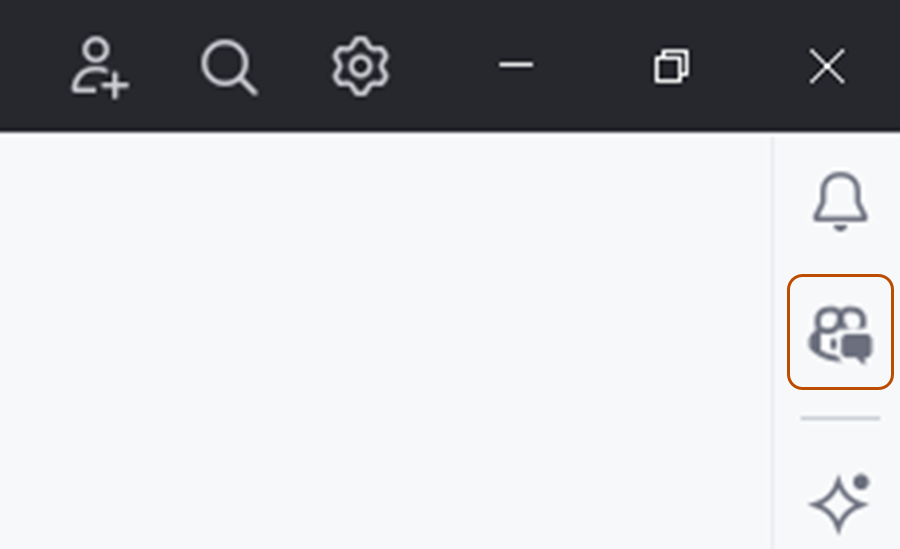
JetBrains IDE ウィンドウの右側にある GitHub Copilot チャット アイコンをクリックして、Copilot チャット ウィンドウを開きます。
-
チャット パネルの上部にある [Agent] タブをクリックします。
-
使用できるアクションを表示するには、Copilot チャット ボックスのツール アイコンをクリックします。 * MCP サーバー: GitHub に、使用可能なアクションの一覧が表示されます。
-
Copilot チャット ボックスに、実行するアクションに関連するコマンドまたは質問を入力して、Enter キーを押します。
- たとえば、GitHub MCP サーバーに、新しい問題の作成、pull request の一覧表示、リポジトリ情報の取得を依頼できます。
-
GitHub MCP サーバーが要求を処理し、チャット インターフェイスで応答を提供します。
- Copilot チャット ボックスでは、アクションを完了するために、追加のアクセス許可の付与または詳細情報の指定を求められる場合があります。
-
プロンプトに従ってアクションを完了します。

トラブルシューティング
GitHub MCP サーバーの使用中に問題が発生した場合は、いくつかの一般的なトラブルシューティング手順を実行できます。
承認の問題
MCP サーバーの認可で問題が発生した場合は、次のことを確認します。
- 任意の IDE で GitHub にサインインしています。
personal access token (PAT) で認証を行っている場合は、次のことを確認します。
- GitHub の PAT が有効であり、実行するアクションに必要なスコープを持っています。
- 正しい PAT を入力しました。
Copilot エージェント モードの問題
Copilot チャット エージェント モードで問題が発生した場合は、次のことを確認します。
- Copilot チャット ボックスで適切なエージェントを選択しています。
- IDE で MCP サーバーを正しく構成しました。
- 実行しようとしているアクションを実行するために必要なアクセス許可があります。
プッシュ保護ブロック
GitHub MCP サーバーを使っており、プッシュ保護により公開しても安全だと思われるシークレットがブロックされている場合は、シークレットを許可する理由を指定してブロックをバイパスできる可能性があります。 「プッシュ保護と GitHub MCP サーバーの使用」を参照してください。
一般的なヒント
GitHub MCP サーバーで他の問題が発生する場合のトラブルシューティングに役立つ一般的なヒントを次に示します。
- MCP サーバーの出力ログでエラー メッセージを調べます。
- MCP サーバーをローカル環境で実行している場合は、ローカル環境が Docker コンテナーの実行用に正しく設定されていることを確認します。
- MCP サーバーまたは IDE を再起動してみます。
GitHub MCP サーバーについて
GitHub MCP サーバーとは、GitHub によって提供および管理されるモデル コンテキスト プロトコル (MCP) サーバーです。 MCP を使うと、AI 機能を他のツールやサービスと統合し、コンテキスト対応の AI 支援を提供することで開発エクスペリエンスを強化できます。
GitHub MCP サーバーの詳細内容と MCP の概要については、「モデル コンテキスト プロトコル (MCP) について」を参照してください。
前提条件
-
**Copilotへのアクセス**. {サブスクリプションの前提条件} -
**Xcode 用 GitHub Copilot 拡張機能**。 「[AUTOTITLE](/copilot/configuring-github-copilot/installing-the-github-copilot-extension-in-your-environment) を参照してください。 - GitHub MCP サーバーは、エディター内で構成されています。 「GitHub MCP サーバーのセットアップ を参照してください。
- Copilot 事業 または Copilot Enterprise プランを利用する organization または Enterprise のメンバーである場合、Copilot で MCP を使うには、"Copilot の MCP サーバー" ポリシーを有効にする必要があります。
Xcode での GitHub MCP サーバーの使用
GitHub MCP サーバーを使用すると、Xcode の Copilot チャット を使用して、 GitHub に対して幅広いアクションを実行できます。
- チャット ビューを開くには、メニュー バーの [Editor] をクリックし、[ Copilot]、[Open Chat] の順にクリックします。 新しいウィンドウに Copilot チャット が開きます。
- チャット パネルの下部にある [Agent] を選択します。
- 使用できるアクションを表示するには、Copilot チャット ボックスのツール アイコンをクリックします。 * MCP サーバー: GitHub に、使用可能なアクションの一覧が表示されます。
- Copilot チャット ボックスに、実行するアクションに関連するコマンドまたは質問を入力して、Enter キーを押します。
- たとえば、GitHub MCP サーバーに、新しい問題の作成、pull request の一覧表示、リポジトリ情報の取得を依頼できます。
- GitHub MCP サーバーが要求を処理し、チャット インターフェイスで応答を提供します。
- Copilot チャット ボックスでは、アクションを完了するために、追加のアクセス許可の付与または詳細情報の指定を求められる場合があります。
- プロンプトに従ってアクションを完了します。
トラブルシューティング
GitHub MCP サーバーの使用中に問題が発生した場合は、いくつかの一般的なトラブルシューティング手順を実行できます。
承認の問題
MCP サーバーの認可で問題が発生した場合は、次のことを確認します。
- 任意の IDE で GitHub にサインインしています。
personal access token (PAT) で認証を行っている場合は、次のことを確認します。
- GitHub の PAT が有効であり、実行するアクションに必要なスコープを持っています。
- 正しい PAT を入力しました。
Copilot エージェント モードの問題
Copilot チャット エージェント モードで問題が発生した場合は、次のことを確認します。
- Copilot チャット ボックスで適切なエージェントを選択しています。
- IDE で MCP サーバーを正しく構成しました。
- 実行しようとしているアクションを実行するために必要なアクセス許可があります。
プッシュ保護ブロック
GitHub MCP サーバーを使っており、プッシュ保護により公開しても安全だと思われるシークレットがブロックされている場合は、シークレットを許可する理由を指定してブロックをバイパスできる可能性があります。 「プッシュ保護と GitHub MCP サーバーの使用」を参照してください。
一般的なヒント
GitHub MCP サーバーで他の問題が発生する場合のトラブルシューティングに役立つ一般的なヒントを次に示します。
- MCP サーバーの出力ログでエラー メッセージを調べます。
- MCP サーバーをローカル環境で実行している場合は、ローカル環境が Docker コンテナーの実行用に正しく設定されていることを確認します。
- MCP サーバーまたは IDE を再起動してみます。
GitHub MCP サーバーについて
GitHub MCP サーバーとは、GitHub によって提供および管理されるモデル コンテキスト プロトコル (MCP) サーバーです。 MCP を使うと、AI 機能を他のツールやサービスと統合し、コンテキスト対応の AI 支援を提供することで開発エクスペリエンスを強化できます。
GitHub MCP サーバーの詳細内容と MCP の概要については、「モデル コンテキスト プロトコル (MCP) について」を参照してください。
前提条件
- Copilot へのアクセス権。 「GitHub Copilot とは」をご覧ください。
- Eclipse の互換バージョン。 GitHub Copilot 拡張機能を使うには、Eclipse バージョン 2024-09 以降が必要です。 Eclipse のダウンロード ページを参照してください。
- Copilot 事業 または Copilot Enterprise プランを利用する organization または Enterprise のメンバーである場合、Copilot で MCP を使うには、"Copilot の MCP サーバー" ポリシーを有効にする必要があります。
- GitHub MCP サーバーは、エディターで構成されています。 「GitHub MCP サーバーのセットアップ を参照してください。
-
**GitHub Copilot 拡張機能の最新バージョン**。 これを [Eclipse Marketplace](https://aka.ms/copiloteclipse?ref_product=copilot&ref_type=engagement&ref_style=text) からダウンロードします。 詳細については、「[AUTOTITLE](/copilot/managing-copilot/configure-personal-settings/installing-the-github-copilot-extension-in-your-environment?tool=eclipse)」を参照してください。 -
**Eclipse から GitHub にサインインします**。
Eclipse での GitHub MCP サーバーの使用
GitHub MCP サーバーを使用すると、Eclipse の Copilot チャット を通じて、GitHub 上で多様なアクションを実行できます。
- Copilot チャット パネルを開くには、Eclipse の下部にあるステータス バーで Copilot アイコン () をクリックし、[Open Chat] をクリックします。
- チャット パネルの下部にあるモード ドロップダウンから [Agent] を選択します。
- 使用できるアクションを表示するには、Copilot チャット ボックスのツール アイコンをクリックします。
*
githubの下に、使用可能なアクションの一覧が表示されます。 - Copilot チャット ボックスに、実行するアクションに関連するコマンドまたは質問を入力して、Enter キーを押します。
- たとえば、GitHub MCP サーバーに、新しい問題の作成、pull request の一覧表示、リポジトリ情報の取得を依頼できます。
- GitHub MCP サーバーが要求を処理し、チャット インターフェイスで応答を提供します。
- Copilot チャット ボックスでは、アクションを完了するために、追加のアクセス許可の付与または詳細情報の指定を求められる場合があります。
- プロンプトに従ってアクションを完了します。
トラブルシューティング
GitHub MCP サーバーの使用中に問題が発生した場合は、いくつかの一般的なトラブルシューティング手順を実行できます。
承認の問題
MCP サーバーの認可で問題が発生した場合は、次のことを確認します。
- 任意の IDE で GitHub にサインインしています。
personal access token (PAT) で認証を行っている場合は、次のことを確認します。
- GitHub の PAT が有効であり、実行するアクションに必要なスコープを持っています。
- 正しい PAT を入力しました。
Copilot エージェント モードの問題
Copilot チャット エージェント モードで問題が発生した場合は、次のことを確認します。
- Copilot チャット ボックスで適切なエージェントを選択しています。
- IDE で MCP サーバーを正しく構成しました。
- 実行しようとしているアクションを実行するために必要なアクセス許可があります。
プッシュ保護ブロック
GitHub MCP サーバーを使っており、プッシュ保護により公開しても安全だと思われるシークレットがブロックされている場合は、シークレットを許可する理由を指定してブロックをバイパスできる可能性があります。 「プッシュ保護と GitHub MCP サーバーの使用」を参照してください。
一般的なヒント
GitHub MCP サーバーで他の問題が発生する場合のトラブルシューティングに役立つ一般的なヒントを次に示します。
- MCP サーバーの出力ログでエラー メッセージを調べます。
- MCP サーバーをローカル環境で実行している場合は、ローカル環境が Docker コンテナーの実行用に正しく設定されていることを確認します。
- MCP サーバーまたは IDE を再起動してみます。
GitHubのCopilotチャット での MCP について
GitHub MCP サーバーは、GitHub によって提供および管理されるモデル コンテキスト プロトコル (MCP) サーバーです。 MCP を使うと、AI 機能を他のツールやサービスと統合し、コンテキスト対応の AI 支援を提供することで開発エクスペリエンスを強化できます。
MCP の詳細については、MCP 公式ドキュメントを参照してください。
GitHubのCopilotチャット 内では、GitHub MCP サーバーが自動的に構成され、使用できるスキルのセットが制限されています。 これにより、ブランチの作成や pull request のマージなどのタスクをユーザーに代わって実行するよう、Copilot チャット に指示できます。 使用可能なスキルの完全な一覧については、「GitHub Copilot Chat のチート シートを参照してください。
GitHubのCopilotチャット で GitHub MCP サーバーを使用する
GitHub MCP サーバーは、GitHubのCopilotチャット で自動的に構成されます。 追加のセットアップなしで、すぐに使い始めることができます。
-
GitHub の任意のページの右上で、検索バーの横にある ボタンをクリックします。
Copilot チャット が表示されます。
-
プロンプト ボックスに Copilot チャット で実行するスキルに関連する要求を入力して、Enter キーを押します。
可能な要求の例を次に示します。
リポジトリ [OWNER/REPO-NAME] に [BRANCH-NAME] という新しいブランチを作成してください。リポジトリ [OWNER/REPO-NAME] 内の pull request [PR-NUMBER] をマージしてください。 -
Copilot チャット は、アクションの続行を確認するようユーザーに求めます。 [Allow] をクリックして確認します。
-
Copilot チャット は、GitHub MCP サーバーの関連スキルを使用して、要求したアクションを行います。 Copilot チャット は、チャット インターフェイスにアクションの結果を表示します。
制限事項
GitHub MCP サーバーは、GitHubのCopilotチャット において、現在、事前定義されたスキルのセットに制限されています。 Copilot チャット は、MCP サーバーでサポートされていないアクションの実行を要求された場合でも、役に立つ応答を提供しようとしますが、期待どおりにアクションを実行できない可能性があります。 たとえば、Copilot チャット に新しい issue の作成を依頼した場合、issue テンプレートの下書きが提供されることがありますが、その場合でも issue を人手で作成する必要があります。
参考資料
-
[AUTOTITLE](/copilot/tutorials/enhancing-copilot-agent-mode-with-mcp) -
[AUTOTITLE](/copilot/using-github-copilot/coding-agent/extending-copilot-coding-agent-with-mcp)