O GitHub servidor MCP está disponível para todos os GitHub usuários, independentemente do tipo de plano. No entanto, no servidor MCP, ferramentas específicas herdam os mesmos requisitos de acesso dos seus respectivos recursos GitHub. Se um recurso exigir uma licença paga GitHub ou Copilot, a ferramenta MCP equivalente exigirá a mesma assinatura. Por exemplo, as ferramentas que interagem com agente de nuvem Copilot exigem uma licença paga Copilot .
Sobre o servidor de MCP do GitHub
O servidor de MCP do GitHub é um servidor de MCP (Protocolo de Contexto de Modelo) fornecido e mantido pelo GitHub. O MCP permite que você integre recursos de IA a outras ferramentas e serviços, aprimorando sua experiência de desenvolvimento fornecendo assistência de IA com reconhecimento de contexto.
Para obter uma introdução completa ao servidor MCP do GitHub e uma visão geral do MCP, consulte Sobre o Protocolo de Contexto de Modelo (MCP).
Pré-requisitos
- Uma GitHub conta.
-
Visual Studio Code. - O servidor MCP GitHub, configurado no seu editor. Consulte Configurando o servidor MCP GitHub.
- Se você for membro de uma organização ou empresa com um plano Copilot Business ou Copilot Enterprise, a política "Servidores MCP no Copilot" deverá ser habilitada para usar o MCP com o Copilot.
Usando o GitHub servidor MCP em Visual Studio Code
O servidor MCP GitHub permite que você execute uma ampla gama de ações em GitHub, por meio de Bate-papo do Copilot em Visual Studio Code.
- Abra o Bate-papo do Copilot clicando no ícone na barra de título do Visual Studio Code.
- Na caixa Bate-papo do Copilot, selecione Agente no menu suspenso do agente.
- Para ver as ações disponíveis, na caixa, clique no Bate-papo do Copilot ícone Configurar ferramentas .
- Se você expandir a entrada do GitHub servidor MCP, verá uma lista de ferramentas disponíveis.
- Bate-papo do Copilot Na caixa, digite um comando ou pergunta relacionado à ação que você deseja executar e pressione Enter.
- Por exemplo, você pode pedir ao GitHub servidor MCP para criar um novo problema, listar solicitações de pull ou recuperar informações do repositório.
- O GitHub servidor MCP processará sua solicitação e fornecerá uma resposta na interface de chat.
- Bate-papo do Copilot Na caixa, você pode ser solicitado a conceder permissões adicionais ou fornecer mais informações para concluir a ação.
- Siga as instruções para concluir a ação.
Solução de problemas
Se você tiver problemas ao usar o servidor de MCP do GitHub, há algumas etapas comuns de solução de problemas que você pode executar.
Problemas de autorização
Se você estiver tendo problemas para autorizar o servidor de MCP, verifique se:
- Você está conectado ao GitHub no IDE que você escolheu.
Se você estiver autenticando com um PAT (personal access token), verifique se:
- Seu PAT do GitHub é válido e tem os escopos necessários para as ações que você deseja executar.
- Você inseriu o PAT correto.
Problemas no modo do agente do Copilot
Se você estiver tendo problemas com o modo de agente do Bate-papo do Copilot, verifique se:
- Você selecionou o agente correto na caixa do Bate-papo do Copilot.
- Você configurou o servidor MCP corretamente em seu IDE.
- Você tem as permissões necessárias para as ações que está tentando executar.
Bloqueio de proteção de push
Se você estiver usando o servidor MCP GitHub e a proteção por push bloquear um segredo que você acredita que é seguro expor, poderá ignorar o bloqueio especificando um motivo para permitir o segredo. Confira Como trabalhar com a proteção de push e o servidor de MCP do GitHub.
Dicas gerais
Se você estiver enfrentando outros problemas com o servidor de MCP do GitHub, aqui estão algumas dicas gerais para ajudar a solucionar problemas:
- Verifique os logs de saída do servidor de MCP em busca de mensagens de erro.
- Se você estiver executando o servidor de MCP localmente, verifique se o ambiente local está configurado corretamente para executar contêineres do Docker.
- Tente reiniciar o servidor de MCP ou o IDE.
Sobre o servidor de MCP do GitHub
O servidor de MCP do GitHub é um servidor de MCP (Protocolo de Contexto de Modelo) fornecido e mantido pelo GitHub. O MCP permite que você integre recursos de IA a outras ferramentas e serviços, aprimorando sua experiência de desenvolvimento fornecendo assistência de IA com reconhecimento de contexto.
Para obter uma introdução completa ao servidor MCP do GitHub e uma visão geral do MCP, consulte Sobre o Protocolo de Contexto de Modelo (MCP).
Pré-requisitos
- Acesso a Copilot. Confira O que é GitHub Copilot?.
- Visual Studio versão 17.14 ou posterior. Para obter mais informações sobre como instalar Visual Studio, consulte a Visual Studio página de downloads.
- O servidor MCP GitHub, configurado no seu editor. Consulte Configurando o servidor MCP GitHub.
- Faça login em GitHub a partir de Visual Studio
- Se você for membro de uma organização ou empresa com um plano Copilot Business ou Copilot Enterprise, a política "Servidores MCP no Copilot" deverá ser habilitada para usar o MCP com o Copilot.
Usando o GitHub servidor MCP em Visual Studio
O servidor MCP GitHub permite que você execute uma ampla gama de ações em GitHub, por meio de Bate-papo do Copilot em Visual Studio.
- Na barra de Visual Studio menus, clique em Exibir e, em seguida, clique em Copilot Chat do GitHub.
- Na parte inferior do painel de chat, selecione Agent na lista suspensa de modo.
- Bate-papo do Copilot Na janela, clique no ícone de ferramentas.
- Em , GitHub você verá uma lista de ferramentas disponíveis.
- Bate-papo do Copilot Na caixa, digite um comando ou pergunta relacionado à ação que você deseja executar e pressione Enter.
- Por exemplo, você pode pedir ao GitHub servidor MCP para criar um novo problema, listar solicitações de pull ou recuperar informações do repositório.
- O GitHub servidor MCP processará sua solicitação e fornecerá uma resposta na interface de chat.
- Bate-papo do Copilot Na caixa, você pode ser solicitado a conceder permissões adicionais ou fornecer mais informações para concluir a ação.
- Siga as instruções para concluir a ação.
Sobre o servidor de MCP do GitHub
O servidor de MCP do GitHub é um servidor de MCP (Protocolo de Contexto de Modelo) fornecido e mantido pelo GitHub. O MCP permite que você integre recursos de IA a outras ferramentas e serviços, aprimorando sua experiência de desenvolvimento fornecendo assistência de IA com reconhecimento de contexto.
Para obter uma introdução completa ao servidor MCP do GitHub e uma visão geral do MCP, consulte Sobre o Protocolo de Contexto de Modelo (MCP).
Pré-requisitos
-
Acesso a Copilot. Confira O que é GitHub Copilot?.
-
Um IDE da JetBrains compatível. GitHub Copilot é compatível com os seguintes IDEs:
- IntelliJ IDEA (Ultimate, Community, Educational)
- Android Studio
- AppCode
- CLion
- Convidado do Code With Me
- DataGrip
- DataSpell
- GoLand
- Cliente JetBrains
- MPS
- PhpStorm
- PyCharm (Profissional, Comunidade, Educacional)
- Rider
- RubyMine
- RustRover
- WebStorm
- Lado do escritor
Consulte o localizador de ferramentas JetBrains IDEs para fazer o download.
-
Versão mais recente da extensão do GitHub Copilot. Confira o plug-in do GitHub Copilot no Marketplace do JetBrains. Para obter instruções de instalação, confira Instalando a extensão GitHub Copilot em seu ambiente.
-
Inicie sessão no GitHub no seu IDE da JetBrains. Para obter instruções de autenticação, confira Instalando a extensão GitHub Copilot em seu ambiente.
-
O GitHub Servidor MCP, configurado em seu editor. Consulte Configurando o servidor MCP GitHub.
-
Se você for membro de uma organização ou empresa com um plano Copilot Business ou Copilot Enterprise, a política "Servidores MCP no Copilot" deverá ser habilitada para usar o MCP com o Copilot.
Usando o GitHub servidor MCP em IDEs do JetBrains
O servidor MCP GitHub permite que você execute uma ampla gama de ações em GitHub, por meio de Bate-papo do Copilot nos IDEs da JetBrains.
-
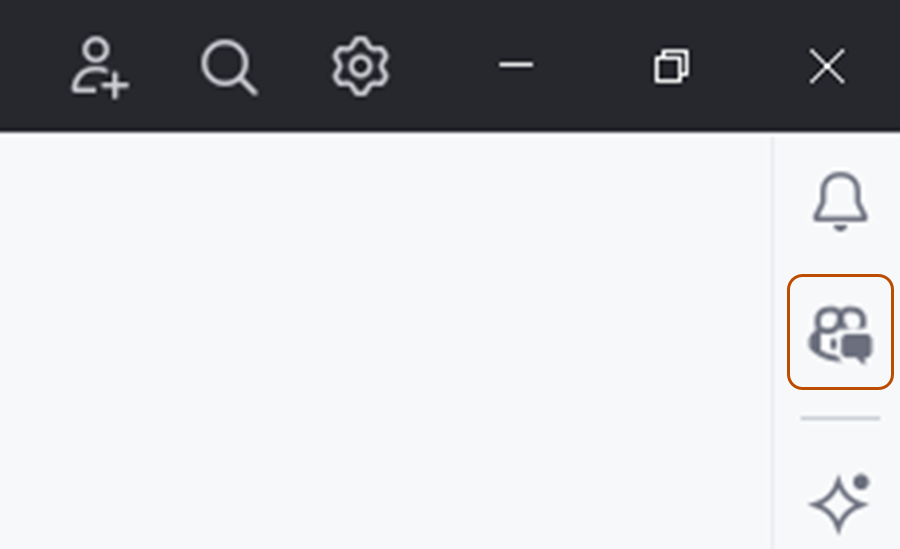
Abra a Bate-papo do Copilot janela clicando no Copilot Chat do GitHub ícone no lado direito da janela IDE do JetBrains.
-
Na parte superior do painel de chat, clique na guia Agent.
-
Para ver as ações disponíveis, na caixa Bate-papo do Copilot, clique no ícone de ferramentas.
- Você verá uma lista de ações disponíveis do GitHub servidor MCP.
-
Bate-papo do Copilot Na caixa, digite um comando ou pergunta relacionado à ação que você deseja executar e pressione Enter.
- Por exemplo, você pode pedir ao GitHub servidor MCP para criar um novo problema, listar solicitações de pull ou recuperar informações do repositório.
-
O GitHub servidor MCP processará sua solicitação e fornecerá uma resposta na interface de chat.
- Bate-papo do Copilot Na caixa, você pode ser solicitado a conceder permissões adicionais ou fornecer mais informações para concluir a ação.
-
Siga as instruções para concluir a ação.

Solução de problemas
Se você tiver problemas ao usar o servidor de MCP do GitHub, há algumas etapas comuns de solução de problemas que você pode executar.
Problemas de autorização
Se você estiver tendo problemas para autorizar o servidor de MCP, verifique se:
- Você está conectado ao GitHub no IDE que você escolheu.
Se você estiver autenticando com um PAT (personal access token), verifique se:
- Seu PAT do GitHub é válido e tem os escopos necessários para as ações que você deseja executar.
- Você inseriu o PAT correto.
Problemas no modo do agente do Copilot
Se você estiver tendo problemas com o modo de agente do Bate-papo do Copilot, verifique se:
- Você selecionou o agente correto na caixa do Bate-papo do Copilot.
- Você configurou o servidor MCP corretamente em seu IDE.
- Você tem as permissões necessárias para as ações que está tentando executar.
Bloqueio de proteção de push
Se você estiver usando o servidor MCP GitHub e a proteção por push bloquear um segredo que você acredita que é seguro expor, poderá ignorar o bloqueio especificando um motivo para permitir o segredo. Confira Como trabalhar com a proteção de push e o servidor de MCP do GitHub.
Dicas gerais
Se você estiver enfrentando outros problemas com o servidor de MCP do GitHub, aqui estão algumas dicas gerais para ajudar a solucionar problemas:
- Verifique os logs de saída do servidor de MCP em busca de mensagens de erro.
- Se você estiver executando o servidor de MCP localmente, verifique se o ambiente local está configurado corretamente para executar contêineres do Docker.
- Tente reiniciar o servidor de MCP ou o IDE.
Sobre o servidor de MCP do GitHub
O servidor de MCP do GitHub é um servidor de MCP (Protocolo de Contexto de Modelo) fornecido e mantido pelo GitHub. O MCP permite que você integre recursos de IA a outras ferramentas e serviços, aprimorando sua experiência de desenvolvimento fornecendo assistência de IA com reconhecimento de contexto.
Para obter uma introdução completa ao servidor MCP do GitHub e uma visão geral do MCP, consulte Sobre o Protocolo de Contexto de Modelo (MCP).
Pré-requisitos
- Acesso a Copilot. Confira O que é GitHub Copilot?.
- GitHub Copilot para extensão Xcode. Consulte Instalando a extensão GitHub Copilot em seu ambiente.
- O servidor MCP GitHub, configurado no seu editor. Consulte Configurando o servidor MCP GitHub.
- Se você for membro de uma organização ou empresa com um plano Copilot Business ou Copilot Enterprise, a política "Servidores MCP no Copilot" deverá ser habilitada para usar o MCP com o Copilot.
Usando o servidor MCP GitHub no Xcode
O servidor MCP GitHub permite que você execute uma ampla gama de ações em GitHub via Bate-papo do Copilot no Xcode.
- Para abrir o modo de exibição de chat, clique em Editor na barra de menus e, em seguida, em Copilot****Abrir Chat. Bate-papo do Copilot abre em uma nova janela.
- Na parte inferior do painel de chat, selecione Agent.
- Para ver as ações disponíveis, na caixa Bate-papo do Copilot, clique no ícone de ferramentas.
- Você verá uma lista de ações disponíveis do GitHub servidor MCP.
- Bate-papo do Copilot Na caixa, digite um comando ou pergunta relacionado à ação que você deseja executar e pressione Enter.
- Por exemplo, você pode pedir ao GitHub servidor MCP para criar um novo problema, listar solicitações de pull ou recuperar informações do repositório.
- O GitHub servidor MCP processará sua solicitação e fornecerá uma resposta na interface de chat.
- Bate-papo do Copilot Na caixa, você pode ser solicitado a conceder permissões adicionais ou fornecer mais informações para concluir a ação.
- Siga as instruções para concluir a ação.
Solução de problemas
Se você tiver problemas ao usar o servidor de MCP do GitHub, há algumas etapas comuns de solução de problemas que você pode executar.
Problemas de autorização
Se você estiver tendo problemas para autorizar o servidor de MCP, verifique se:
- Você está conectado ao GitHub no IDE que você escolheu.
Se você estiver autenticando com um PAT (personal access token), verifique se:
- Seu PAT do GitHub é válido e tem os escopos necessários para as ações que você deseja executar.
- Você inseriu o PAT correto.
Problemas no modo do agente do Copilot
Se você estiver tendo problemas com o modo de agente do Bate-papo do Copilot, verifique se:
- Você selecionou o agente correto na caixa do Bate-papo do Copilot.
- Você configurou o servidor MCP corretamente em seu IDE.
- Você tem as permissões necessárias para as ações que está tentando executar.
Bloqueio de proteção de push
Se você estiver usando o servidor MCP GitHub e a proteção por push bloquear um segredo que você acredita que é seguro expor, poderá ignorar o bloqueio especificando um motivo para permitir o segredo. Confira Como trabalhar com a proteção de push e o servidor de MCP do GitHub.
Dicas gerais
Se você estiver enfrentando outros problemas com o servidor de MCP do GitHub, aqui estão algumas dicas gerais para ajudar a solucionar problemas:
- Verifique os logs de saída do servidor de MCP em busca de mensagens de erro.
- Se você estiver executando o servidor de MCP localmente, verifique se o ambiente local está configurado corretamente para executar contêineres do Docker.
- Tente reiniciar o servidor de MCP ou o IDE.
Sobre o servidor de MCP do GitHub
O servidor de MCP do GitHub é um servidor de MCP (Protocolo de Contexto de Modelo) fornecido e mantido pelo GitHub. O MCP permite que você integre recursos de IA a outras ferramentas e serviços, aprimorando sua experiência de desenvolvimento fornecendo assistência de IA com reconhecimento de contexto.
Para obter uma introdução completa ao servidor MCP do GitHub e uma visão geral do MCP, consulte Sobre o Protocolo de Contexto de Modelo (MCP).
Pré-requisitos
- Acesso ao Copilot. Confira O que é GitHub Copilot?.
- Versão compatível do Eclipse. Para usar a extensão do GitHub Copilot, você precisa ter o Eclipse versão 2024-09 ou superior. Consulte a página de download do Eclipse.
- Se você for membro de uma organização ou empresa com um plano Copilot Business ou Copilot Enterprise, a política "Servidores MCP no Copilot" deverá ser habilitada para usar o MCP com o Copilot.
- O servidor MCP GitHub, configurado no seu editor. Consulte Configurando o servidor MCP GitHub.
- Versão mais recente da GitHub Copilot extensão. Baixe isto do Marketplace do Eclipse. Para obter mais informações, consulte Instalando a extensão GitHub Copilot em seu ambiente.
- Faça login no GitHub a partir do Eclipse.
Usando o GitHub servidor MCP no Eclipse
O servidor MCP GitHub permite que você execute uma ampla gama de ações em GitHub, por meio de Bate-papo do Copilot no Eclipse.
- Para abrir o Bate-papo do Copilot painel, clique no Copilot ícone () na barra de status na parte inferior do Eclipse e clique em Abrir Chat.
- Na parte inferior do painel de chat, selecione Agent na lista suspensa de modo.
- Para ver as ações disponíveis, na caixa Bate-papo do Copilot, clique no ícone de ferramentas.
- Em
github, você verá uma lista de ações disponíveis.
- Em
- Bate-papo do Copilot Na caixa, digite um comando ou pergunta relacionado à ação que você deseja executar e pressione Enter.
- Por exemplo, você pode pedir ao GitHub servidor MCP para criar um novo problema, listar solicitações de pull ou recuperar informações do repositório.
- O GitHub servidor MCP processará sua solicitação e fornecerá uma resposta na interface de chat.
- Bate-papo do Copilot Na caixa, você pode ser solicitado a conceder permissões adicionais ou fornecer mais informações para concluir a ação.
- Siga as instruções para concluir a ação.
Solução de problemas
Se você tiver problemas ao usar o servidor de MCP do GitHub, há algumas etapas comuns de solução de problemas que você pode executar.
Problemas de autorização
Se você estiver tendo problemas para autorizar o servidor de MCP, verifique se:
- Você está conectado ao GitHub no IDE que você escolheu.
Se você estiver autenticando com um PAT (personal access token), verifique se:
- Seu PAT do GitHub é válido e tem os escopos necessários para as ações que você deseja executar.
- Você inseriu o PAT correto.
Problemas no modo do agente do Copilot
Se você estiver tendo problemas com o modo de agente do Bate-papo do Copilot, verifique se:
- Você selecionou o agente correto na caixa do Bate-papo do Copilot.
- Você configurou o servidor MCP corretamente em seu IDE.
- Você tem as permissões necessárias para as ações que está tentando executar.
Bloqueio de proteção de push
Se você estiver usando o servidor MCP GitHub e a proteção por push bloquear um segredo que você acredita que é seguro expor, poderá ignorar o bloqueio especificando um motivo para permitir o segredo. Confira Como trabalhar com a proteção de push e o servidor de MCP do GitHub.
Dicas gerais
Se você estiver enfrentando outros problemas com o servidor de MCP do GitHub, aqui estão algumas dicas gerais para ajudar a solucionar problemas:
- Verifique os logs de saída do servidor de MCP em busca de mensagens de erro.
- Se você estiver executando o servidor de MCP localmente, verifique se o ambiente local está configurado corretamente para executar contêineres do Docker.
- Tente reiniciar o servidor de MCP ou o IDE.