简介
GitHub Copilot 可以查看代码并提供反馈。 在可能的情况下,Copilot 的反馈会包含建议的更改,你只需点击几下即可应用这些更改。
关于GitHub Copilot code review的完整介绍,请参阅关于GitHub Copilot 代码评审。
Copilot code review 用于 GitHub Actions 运行代理功能。 有关详细信息,请参阅Copilot code review 的代理功能。
当由企业管理员或组织所有者启用时,Copilot code review 也可供没有 Copilot 许可证的组织成员使用。 请参阅 Copilot code review(针对无 Copilot 许可证的组织成员)。
使用 Copilot code review
这些说明说明了如何在网站中使用Copilot code reviewGitHub。 若要查看其他常用编码环境的说明,请单击页面顶部的相应选项卡。
-
打开 GitHub.com,创建拉取请求或导航到现有拉取请求。
-
在右侧栏中的“审阅者”下 Copilot,单击“ 请求”。

-
等待 Copilot 审核你的拉取请求。 这通常会在 30 秒内完成。
-
向下滚动并阅读 Copilot“注释”。
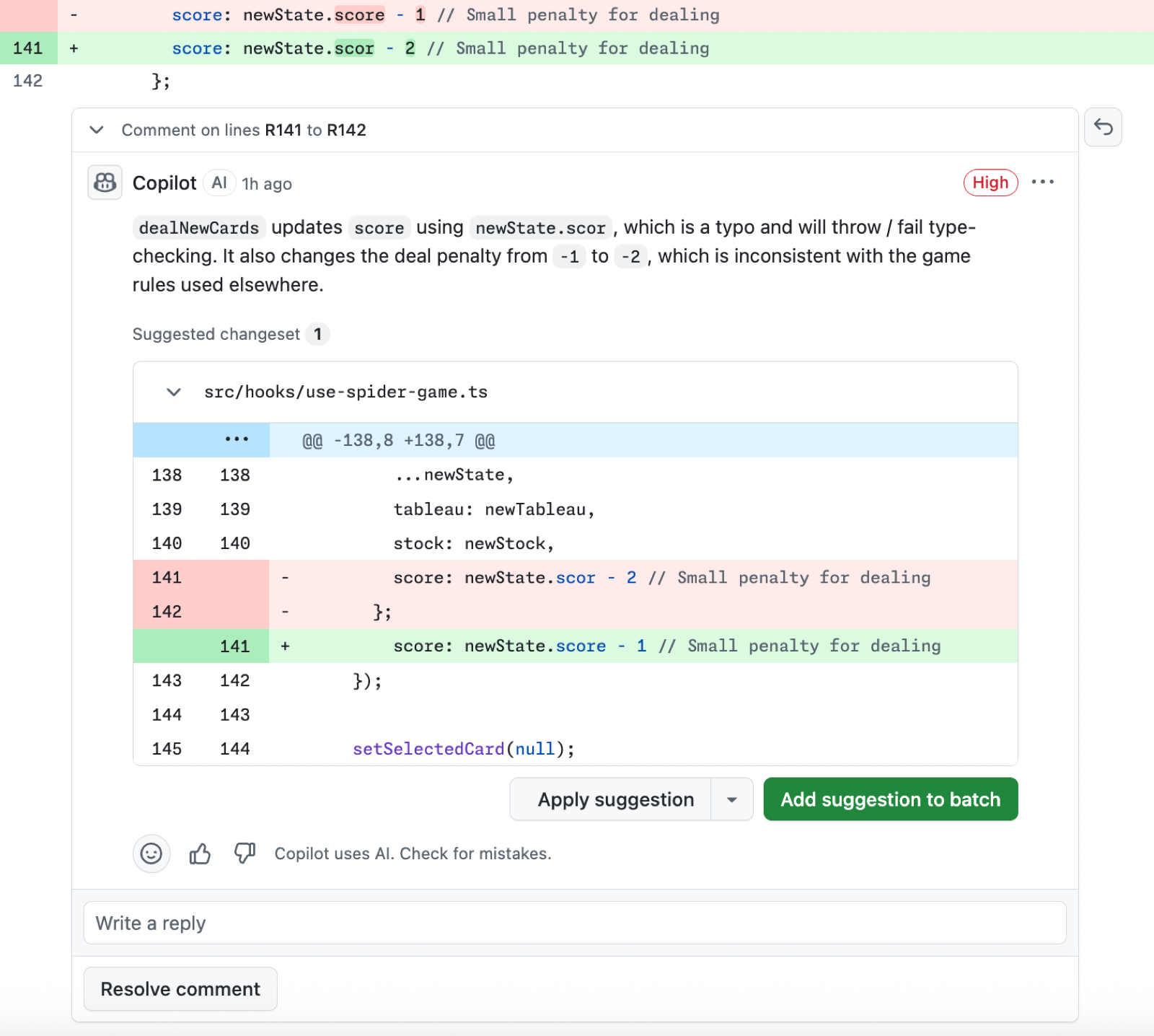
默认情况下, Copilot 保留“批注”评审,而不是“批准”评审或“请求更改”评审。 这意味着,默认情况下,Copilot 的评审不计入拉取请求所需的批准数。 但是,如果进行了相应配置,Copilot 可以给出“批准”评审。 有关更多信息,请参阅来自 Copilot 的拉取请求审批。
-
Copilot 的评论与人类的评论类似。 您可以为这些注释添加回应、进行评论,以及解决或隐藏它们。
添加到 Copilot 审阅评论的任何评论都会对人类可见,但不会对 Copilot 可见,并且 Copilot 也不会回复。


您还可以通过 Copilot REST API 向 GitHub 请求评审,只需将 copilot-pull-request-reviewer[bot] 作为审阅者提出请求。 有关详细信息,请参阅“用于审查请求的 REST API 终结点”。
启用自动评审
默认情况下,你要手动在每个拉取请求上请求 Copilot 进行审核,就像你要求人类进行审核一样。 但是,你可以将 Copilot 设置为自动审核所有拉取请求。 请参阅“通过GitHub Copilot配置代码评审”。
选择评审工作级别
Copilot code review 支持多个评审工作级别,因此可以选择与代码关键性匹配的彻底级别。
- Lite:标准评审,提供针对常见问题(如缺陷、安全漏洞和样式不一致)的快速、有针对性的反馈(默认)。
- 均衡:使用更高推理模型深入分析复杂逻辑、安全敏感代码和跨服务更改。
您可以在拉取请求的“审阅者”部分中选择审阅工作量级别,其中 Copilot 会显示为审阅者。 组织所有者和存储库管理员还可以为自动评审设置默认工作级别。
有关详细信息,请参阅“关于GitHub Copilot 代码评审”。
处理 Copilot 提供的建议更改
在可能的情况下,Copilot 的反馈会包含建议的更改,你只需点击几下即可应用这些更改。
如果对更改感到满意,可以接受来自Copilot的单个建议并提交,或将一组建议一起接受并提交。 有关详细信息,请参阅“在拉取请求中加入反馈”。
还可以调用 Copilot cloud agent 以实现建议的更改。 为此,你必须:
- 启用 GitHub Copilot code review 和 Copilot cloud agent。
- 在来自 GitHub Copilot code review 的审查评论上,单击“使用 Copilot 修复”****。 这会针对拉取请求创建草稿批注,你可以在其中指示 Copilot 处理特定反馈。 然后你可以选择让 Copilot 创建一个针对你的分支的新拉取请求,或提交到应用了建议的同一拉取请求。
请求 Copilot 重新审核
当你将更改推送到一个已由 Copilot 审查过的拉取请求时,它不会自动重新审查你的更改,除非你在启用自动审查后已将其配置为审查新的推送。
若要向Copilot手动请求重新审查,请点击菜单中Copilot名称旁边的**** 按钮。 有关详细信息,请参阅“请求拉取请求审查”。
若要在每个推送中自动请求重新评审 Copilot ,请为存储库启用自动代码评审,并在规则集设置中选择“ 查看新推送 ”。 有关详细信息,请参阅“通过GitHub Copilot配置代码评审”。
注意
即使重新审核拉取请求,Copilot 也可能会给出重复相同意见,即使你之前已经通过“解决对话”按钮将其忽略,或者用点踩 (👎) 按钮表示了反对。
从中拉取请求审批 Copilot
注意
Copilot 审批目前处于 公开预览 状态,且可能会发生变化。
每个 Copilot code review 都在概览评论中包含一项批准评估,表明 Copilot 是否认为该拉取请求已准备好获得批准。 此评估本身并不计入合并要求。
启用审批后, Copilot 可以提交符合存储库所需审批规则的审批评审,其方式与团队成员的审批方式相同。 如果在 Copilot 批准后推送了新的提交,该批准将失效,你可以重新请求评审。 有关所需评审的更多详细信息,请参阅 批准需要审查的拉取请求。
默认情况下,审批处于关闭状态,可在企业、组织和存储库级别进行配置。 存储库管理员还可以使用文件路径来控制哪些 Copilot 批准计入合并要求。 有关配置步骤,请参阅 通过GitHub Copilot配置代码评审。
Copilot的评论可通过自定义说明进行改动
你可以通过向存储库中添加自定义指令来自定义 Copilot code review。 存储库自定义说明可以是存储库范围的,也可以是特定于路径的。
使用 .github/copilot-instructions.md 表示适用于整个代码库的存储库级评审指南。 这是描述组织范围期望的好地方,例如编码标准、评审标准或每次评审中应考虑的 Copilot 一般做法。
使用位于仓库根目录中的 AGENTS.md 文件来提供更多仓库上下文信息,帮助 Copilot 更好地理解你的项目是如何运作的。 例如,可以解释哪些模式是有意的、代码库的哪些部分需要更仔细的审查,以及团队认为良好的体系结构、测试和实现做法。 这有助于使评审更相关,并与团队构建软件的方式保持一致。
使用 .github/instructions/**/*.instructions.md 文件来编写仅在审查匹配文件时适用的针对特定路径的说明。 当存储库的不同部分遵循不同的约定、需要专用检查或需要针对特定语言、框架或子系统定制的评审指南时,这非常有用。
Copilot code review 还会从你的仓库中的 CLAUDE.md、GEMINI.md 和 REVIEW.md 文件读取自定义说明(如果这些文件存在)。
有关详细信息,请参阅“为GitHub Copilot添加存储库自定义说明”。
注意
审查拉取请求时,Copilot 会从头部分支(包含更改的分支)而不是基础分支读取存储库自定义说明、智能体说明和智能体技能。 例如,在将 my-feature-branch 合并到 main 时,Copilot 会使用 my-feature-branch 中的说明和技能,因此您可以在同一个拉取请求中测试对它们的更改,而无需先将它们合并。
示例
此文件示例 .github/copilot-instructions.md 包含三条指令,这些指令将应用于 Copilot code review存储库中的所有内容。
When performing a code review, respond in Spanish.

When performing a code review, apply the checks in the `/security/security-checklist.md` file.

When performing a code review, focus on readability and avoid nested ternary operators.
MCP 服务器和代理技能
Copilot code review 当代理技能和 MCP 服务器与正在审查的代码相关时,可以使用存储库中配置的代理技能和 MCP 服务器。
若要使这些内容可供 Copilot code review 在 GitHub 上使用,请进行如下配置:
- 您的存储库(位于 ****)中的
.github/skills。 如果希望技能以审阅任务为目标,请使用以审阅为中心的技能目录名称,例如code-review。 有关设置详细信息,请参阅 为 GitHub Copilot 添加代理技能。 - 存储库**** 设置中的Copilot GitHub MCP 服务器和 Playwright MCP 服务器默认处于启用状态。 有关设置详细信息,请参阅 为存储库配置 MCP 服务器。
Copilot code review 在以下情况下更有可能使用此上下文:
- 智能体技能目录具有以审核为中心的名称和说明,例如
code-review,指示它们用于拉取请求审核。 - 代理技能或自定义说明明确指示 Copilot code review 使用特定的 MCP 上下文。
- 拉取请求描述会引用可通过已配置的 MCP 服务器访问的项目,例如问题键或事件 ID。
若要验证用于特定评审的 MCP 上下文 Copilot code review ,请检查每个审阅评论底部是否存在属性。 这些属性引用用于生成该注释的特定代理技能或 MCP 服务器 Copilot code review 。 还可以从拉取请求时间线打开链接评审会话,然后检查会话日志以查看调用了哪些 MCP 服务器和工具。
在存储库设置中,允许 Copilot 在审查拉取请求时使用 MCP 工具默认处于启用状态。 如果您希望 MCP 服务器仅对 Copilot cloud agent 可用,而不对 Copilot code review 可用,请禁用此设置。 有关分步说明,请参阅 为存储库配置 MCP 服务器。
自定义 Copilot code review 的环境
Copilot code review 在临时开发环境中运行,类似于 Copilot cloud agent。 你可以使用 GitHub Actions 工作流文件来自定义此环境,就像对 Copilot cloud agent 所做的那样;例如,可以预安装工具或依赖项,或切换到其他操作系统。 有关如何构建此文件的详细信息,请参阅 配置开发环境。
可以使用以下任一文件来配置 Copilot code review'环境:
.github/workflows/copilot-setup-steps.yml:如果已为此 Copilot cloud agent文件配置, Copilot code review 则默认使用相同的配置。.github/workflows/copilot-code-review.yml:如果要 Copilot code review独立于 Copilot cloud agent配置环境,建议创建此文件。 如果此文件存在于存储库中,则它用于 Copilot code review 代替copilot-setup-steps.yml。
您还可以在组织和仓库级别配置防火墙规则,以控制 Copilot code review 可访问的域名和 URL。 这些设置与 Copilot cloud agent“防火墙设置”分开配置,位于“Internet 访问”选项卡的自己的部分中。请参阅 自定义或禁用GitHub Copilot的防火墙。
对 Copilot 的审核提供反馈
可以直接在每个批注中对Copilot的评论提供反馈。 我们使用此信息来改进产品以及Copilot的建议质量。
若要提供有关评论批注 Copilot的反馈,请单击大拇指向上(:+1:)或拇指向下(:-1:)按钮。

评审选定代码
可以请求对Visual Studio Code中的突出显示代码选择进行初始评审。
- 在 Visual Studio Code中,选择要查看的代码。
- 右键单击所选代码,然后选择 “生成代码 > 评审”。
- VS Code 在 “批注 ”面板中创建审阅批注,并在编辑器中内联显示批注。
评审所有未提交的更改
如果你有未提交的更改,则可以在 Visual Studio Code 中请求评审。
-
在 VS Code活动栏中单击 “源代码管理 ”按钮。
-
在 “源代码管理 ”视图顶部,将鼠标悬停在 “更改”上方,然后单击“ Copilot 代码审阅 - 未提交的更改 ”按钮。

-
等待 Copilot 审核你的更改。 这通常会在 30 秒内完成。
-
如果 Copilot 给出了任何意见,这些意见将内联显示在你的文件中以及“问题”**** 选项卡中。

处理 Copilot 提供的建议更改
如果可能, Copilot“反馈包括建议的更改,只需单击一下即可应用这些更改。

如果对更改感到满意,可以通过单击“Copilot”按钮来接受建议****。 您应用的任何更改都不会自动提交。
如果不想应用 Copilot建议的更改,请单击“ 放弃”并转到“下一步 ”按钮。
对 Copilot 的审核提供反馈
可以直接在每个批注中对Copilot的评论提供反馈。 我们使用此信息来改进产品以及Copilot的建议质量。
若要提供反馈,请将光标悬停在注释上,然后单击拇指向上或拇指向下按钮。

Copilot的评论可通过自定义说明进行改动
你可以通过向存储库中添加自定义指令来自定义 Copilot code review。 存储库自定义说明可以是存储库范围的,也可以是特定于路径的。
使用 .github/copilot-instructions.md 表示适用于整个代码库的存储库级评审指南。 这是描述组织范围期望的好地方,例如编码标准、评审标准或每次评审中应考虑的 Copilot 一般做法。
使用位于仓库根目录中的 AGENTS.md 文件来提供更多仓库上下文信息,帮助 Copilot 更好地理解你的项目是如何运作的。 例如,可以解释哪些模式是有意的、代码库的哪些部分需要更仔细的审查,以及团队认为良好的体系结构、测试和实现做法。 这有助于使评审更相关,并与团队构建软件的方式保持一致。
使用 .github/instructions/**/*.instructions.md 文件来编写仅在审查匹配文件时适用的针对特定路径的说明。 当存储库的不同部分遵循不同的约定、需要专用检查或需要针对特定语言、框架或子系统定制的评审指南时,这非常有用。
Copilot code review 还会从你的仓库中的 CLAUDE.md、GEMINI.md 和 REVIEW.md 文件读取自定义说明(如果这些文件存在)。
有关详细信息,请参阅“为GitHub Copilot添加存储库自定义说明”。
注意
审查拉取请求时,Copilot 会从头部分支(包含更改的分支)而不是基础分支读取存储库自定义说明、智能体说明和智能体技能。 例如,在将 my-feature-branch 合并到 main 时,Copilot 会使用 my-feature-branch 中的说明和技能,因此您可以在同一个拉取请求中测试对它们的更改,而无需先将它们合并。
示例
此文件示例 .github/copilot-instructions.md 包含三条指令,这些指令将应用于 Copilot code review存储库中的所有内容。
When performing a code review, respond in Spanish.

When performing a code review, apply the checks in the `/security/security-checklist.md` file.

When performing a code review, focus on readability and avoid nested ternary operators.
先决条件
若要使用 Copilot code review,必须使用 Visual Studio 版本 17.14 或更高版本。 Visual Studio请参阅下载页。
使用 Copilot code review
这些指示说明介绍如何在 Copilot code review 中使用 Visual Studio。 若要查看其他常用编码环境的说明,请单击页面顶部的相应选项卡。
-
在“Git 更改”窗口中,单击“使用 Copilot 审核更改”****。 此按钮显示为带有火花效果的注释图标。
-
Copilot 将开始审查您的更改。 片刻之后,“Git Changes”窗口中将显示一个包含代码评审注释数量的链接。
-
单击该链接可查看并定位注释。 如果未找到任何问题,将看到消息: Copilot 未对任何文件发表评论。
-
Copilot 在代码中显示注释,其中包含每个潜在问题的摘要。 你可以:
- 根据建议查看并进行更改。
- 使用注释框右上角的向下箭头消除注释。
-
若要删除所有审阅注释,请单击“Git 更改” 窗口中的代码评审链接旁边的链接。
有关在 Copilot code review 中启用和配置 Visual Studio 的更多信息,请参阅 Copilot Chat 文档中的。
使用 Copilot code review
这些指示说明介绍如何在 Copilot code review 中使用 GitHub Mobile。 若要查看其他常用编码环境的说明,请单击页面顶部的相应选项卡。
- 在 GitHub Mobile 中打开拉取请求。
- 向下滚动到“Reviews”部分并将其展开****。
- 单击“Request Reviews”****。
- 添加 Copilot 为审阅者,然后单击“ 完成”。
Copilot 将查看更改并提供反馈。
先决条件
Copilot code review若要在 Xcode 中使用,必须使用 0.41.0 或更高版本的GitHub Copilot Chat扩展。 从 github/CopilotForXcode 存储库下载最新版本。
使用 Copilot code review
这些说明说明了如何在 Xcode 中使用 Copilot code review 。 若要查看其他常用编码环境的说明,请单击页面顶部的相应选项卡。
-
在 Xcode 中,对一个或多个文件进行一些更改。
-
Copilot单击菜单栏中的 “编辑器”,单击“GitHub Copilot”********,打开聊天窗口。
-
在聊天窗口中提示框 Copilot 右下角附近,单击 “代码审阅 ”按钮(语音气泡图标)。

-
** ** ** **单击“Review Staged Changes”或“Review Unstaged Changes”。
-
聊天窗口中显示包含更改的文件的列表。 单击复选框可取消选择不想 Copilot 审阅的任何文件。
-
** **单击“Continue”以启动审阅过程。
-
如果 Copilot 发现要批注的东西,它会在聊天窗口中显示 “已审阅的更改 ”列表,其中列出了已注释的文件。 单击此列表中的文件以查看注释。
每个注释都显示在一个弹出窗口中,并覆盖在编辑器上。

-
如果文件中有多个注释,可使用弹出窗口右上角的向上和向下箭头在注释之间导航。
-
Copilot 可能会建议替换代码。 ** ** ** **可以通过单击“Accept”应用建议的更改或单击“Dismiss”拒绝更改。
-
** **单击聊天窗口中“Reviewed Changes”列表中的另一个文件,查看另一个文件的审阅注释。


Prerequisites
-
Copilot访问 。 请参阅“关于GitHub Copilot”。
-
兼容的 JetBrains IDE。 GitHub Copilot若要在 JetBrains 中使用,必须安装兼容的 JetBrains IDE。 GitHub Copilot 与以下 IDE 兼容:
- IntelliJ IDEA(旗舰版、社区版、教育版)
- Android Studio
- CLion
- Code With Me 来宾
- DataGrip
- DataSpell
- GoLand
- JetBrains 客户端
- MPS
- PhpStorm
- PyCharm(专业版、社区版、教育版)
- Rider
- RubyMine
- RustRover
- WebStorm
请参阅 JetBrains IDE 工具查找器进行下载。
-
最新版本的 GitHub Copilot 扩展。 请在 JetBrains Marketplace 中查看GitHub Copilot插件。 有关安装说明,请参阅“在环境中安装 GitHub Copilot 扩展”。
-
登录到 GitHub JetBrains IDE。 有关身份验证说明,请参阅“在环境中安装 GitHub Copilot 扩展”。
使用 Copilot code review
这些说明说明了如何在 JetBrains IDE 中使用 Copilot code review 。 若要查看其他常用编码环境的说明,请单击页面顶部的相应选项卡。
-
在 JetBrains IDE 中,对一个或多个文件进行一些更改。
-
打开左侧的“Commit”工具窗口。
-
在提交消息输入字段上方,单击“Copilot:查看代码更改。 此按钮显示为带有火花效果的放大镜图标。
-
Copilot 将开始审查您的更改。
-
Copilot 在代码中显示注释,其中包含每个潜在问题的摘要。 你可以:
- 根据建议查看并进行更改。
- 通过单击“Discard”消除注释****。
-
如果有多个注释,可使用弹出窗口右上角的向上和向下箭头在注释之间导航。
Prerequisites
- Copilot访问 。 请参阅“关于GitHub Copilot”。
- GitHub CLI。 必须已安装 GitHub CLI 并经过身份验证。 请参阅“GitHub CLI 快速入门”。
使用 Copilot code review
这些说明解释如何使用 Copilot code review 与 GitHub CLI。 若要查看其他常用编码环境的说明,请单击页面顶部的相应选项卡。
创建拉取请求时请求审核
在使用 Copilot 创建新的拉取请求时,你可以请求 gh pr create 进行审核。
gh pr create --reviewer @copilot
gh pr create --reviewer @copilot
在 Copilot 期间,你还可以从可搜索的审阅者提示中交互式选择 gh pr create。
? Reviewers  [Use arrows to move, space to select, <right> to all, <left> to none, type to filter]
  [ ]  Search (7472 more)
  [x]  monalisa (Mona Lisa)
> [x]  Copilot (AI)
请求对现有拉取请求进行审核
若要在现有的拉取请求中从 Copilot 请求评审,请使用 gh pr edit。 如果你不在拉取请求的分支上,请指定拉取请求编号:
gh pr edit PR-NUMBER --add-reviewer @copilot
gh pr edit PR-NUMBER --add-reviewer @copilot
将 PR-NUMBER 替换为你希望审核的拉取请求的编号。 如果已签出拉取请求的分支,则可以省略该编号。