关于组织级撤销
撤消组织级别的访问权限只会删除通过组织接收 Copilot 的人员的访问权限。 如果某个人也通过企业团队或个人拥有访问权限,他们将保留它。
若要删除这些用户的访问权限,企业所有者必须将其从企业团队中删除,或在企业设置中取消分配其许可证,这会立即撤销访问权限。 有关详细信息,请参阅 授予用户访问企业中的 GitHub Copilot 权限。
对于因组织级撤销而被取消访问权限的人员,移除将自下一个计费周期开始时生效。 如果在周期内删除席位,用户将有权访问 Copilot 计费周期的剩余部分。 有关详细信息,请参阅 GitHub Copilot许可证。
撤销你整个组织对 Copilot 的访问权限
-
在 GitHub 的右上角,单击个人资料图片,然后单击“ Your organizations”****。
-
单击以选择一个组织。
-
在组织名称下,单击 “Settings”****。 如果看不到“设置”选项卡,请选择“”下拉菜单,然后单击“设置”********。

-
在边栏的“Access”部分中,单击“ Billing & licensing”,然后单击“Licensing”(新平台)。 或者,在边栏的“Code planning, and automation”部分,单击“ Copilot”,然后单击“Access”(原始平台)。
重要
如果尚未为 Copilot 配置所有策略,则无法完成以下步骤。 如果是这种情况,请按下“转到策略”,并确保配置完所有策略之后再继续。
-
在 “Copilot Enterprise 在你的组织中处于活动状态”或 “Copilot Business 在你的组织中处于活动状态”下,若要为组织中所有用户撤销 GitHub Copilot 访问权限,请选择“Disabled”****。
-
在“移除 Copilot 访问权限”对话框中,按下“确认并删除席位”。

撤消对 Copilot 组织中的特定用户的访问权限
从已向其授予 Copilot 访问权限的组织(s)中删除用户将自动撤销其 Copilot 访问权限。 或者,可以在保留其组织成员身份的同时撤销 Copilot 访问权限。
-
在 GitHub 的右上角,单击个人资料图片,然后单击“ Your organizations”****。
-
单击以选择一个组织。
-
在组织名称下,单击 “Settings”****。 如果看不到“设置”选项卡,请选择“”下拉菜单,然后单击“设置”********。
-
在边栏中的“代码、规划和自动化”下, 单击 Copilot,然后单击 “Access”。
-
在 “Copilot Enterprise 已在贵组织中启用”或 “Copilot Business 已在贵组织中启用”下,选择 启用对象:所选成员。
- 在“确认策略更新”对话框中,单击“续订席位”。
-
在“访问管理”下的搜索栏中,键入成员的用户名或全名。
-
若要从有权访问 Copilot的用户列表中删除该成员,请选中用户名左侧的复选框,然后单击“ 取消席位”。
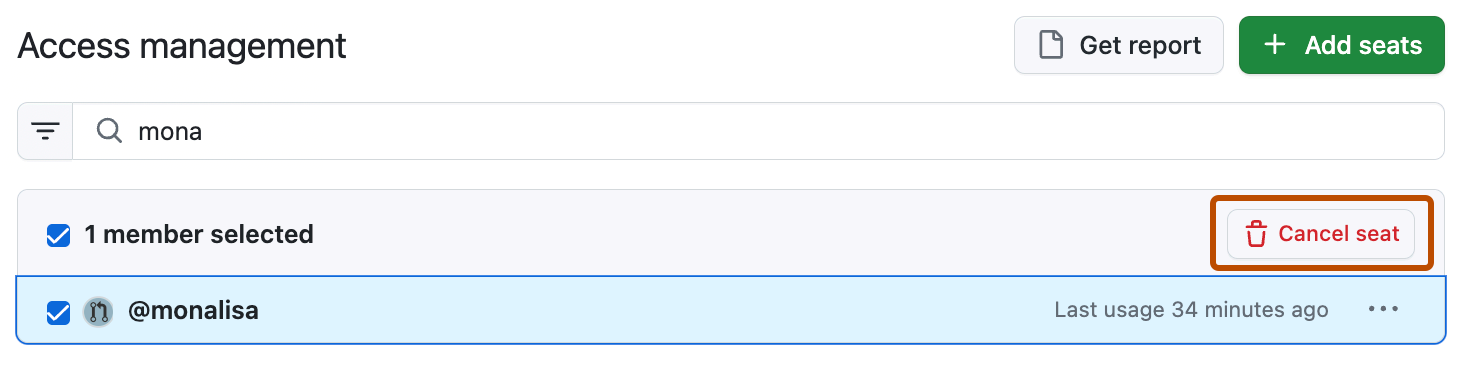
-
在“确认删除席位”对话框中,按下“删除席位”。****

使用 API 撤销对 Copilot 的访问权限
您可以使用 GitHub 的 REST API 来撤销您组织中的团队或特定用户对 Copilot 的访问权限。 例如,你可能想要编写脚本来自动撤销尚未使用 Copilot的组织成员的席位。 请参阅从组织的 Copilot 订阅中移除团队和从组织的 Copilot 订阅中移除用户。