ヒント
GitHub Enterprise Server 管理者は代わりに 企業または組織のライセンス使用状況のダウンロード を表示する必要があります。
使用状況の概要の表示
使用できるオプションは、ロールと GitHub プランによって異なります。
GitHub Enterprise Cloud:
- 従量制課金製品のライセンス ( Copilot など) が組織またはエンタープライズ アカウントによって割り当てられている場合を除き、すべてのユーザーが自分の個人アカウントの使用状況データを表示できます。
- 企業の 所有者 または 課金マネージャー 、または GitHub Teamの組織である場合は、その組織またはエンタープライズ アカウントの使用状況データにもアクセスできます。
GitHub Enterprise Server:
- Enterprise 所有者は、ライセンスの使用状況データにアクセスしてダウンロードできます。「企業または組織のライセンス使用状況のダウンロード」を参照してください。
個人用アカウント
-
請求のお知らせページを開いてください: https://github.com/settings/billing。
-
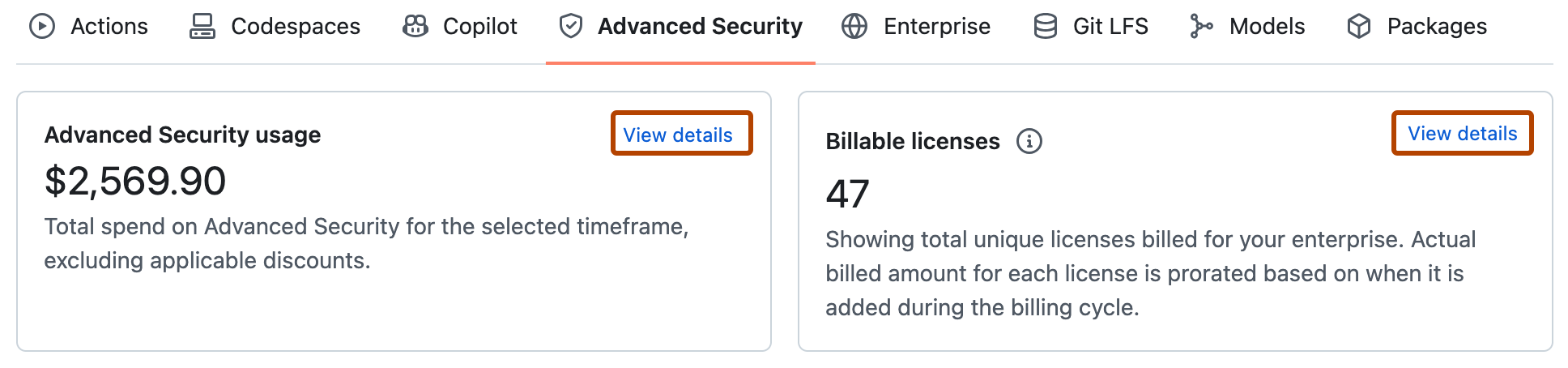
タブ付きビューを使用して、使用する各製品の使用量の概要を表示します (この例では、[Advanced Security] タブが表示されます)。
-
必要に応じて、[View details] をクリックしてさらに詳細な情報を表示します。

組織とエンタープライズアカウント
- 組織または企業にアクセスします。 たとえば、の [組織] ページや [GitHub.com] ページなどです。
- [Billing & Licensing] をクリックして、アカウントの課金とライセンスの概要を表示します。
- Organization アカウント: 設定のサイドバーの [Access] の下。
- Enterprise アカウント: ページの上部にある別のタブ。
使用状況データを詳しく調べる
[Usage] または [Metered usage] ビューでは、すべての従量制課金製品の使用状況データをさらに詳しく調べることができます。
- ページのデータをフィルター処理する: テキスト ボックス内をクリックすると、使用可能なフィルターの一覧が表示されます。
- データをグループ化する: [Group] のオプションは、定義したフィルターによって異なります。
- 期間を選ぶ: [Time Frame] オプションを使います。
従量制課金の使用状況グラフと使用状況明細テーブルのどちらにも、現在選択されているデータが表示されます。

ヒント
GitHub Actionsの場合は、個々のワークフロー実行の課金対象ジョブ実行時間 (分) を表示することもできます。 詳しくは、「ジョブの実行時間を表示する」をご覧ください。
AI credits使用状況の分析
メモ
エンタープライズ所有者と課金マネージャーは、ユーザー別に AI 使用状況データをフィルター処理できます。 組織の所有者は、ユーザー レベルのデータを直接表示することはできません。ユーザーごとの使用量を確認するには、代わりに使用状況レポートをダウンロードしてください。 使用状況レポートのダウンロードを参照してください。
Copilotを使用する場合は、[使用状況] の下に追加の AI 使用状況ビューが表示されます。 このビューを使用して、企業が AI credits をどのように消費しているか、および追加の支出が発生している場所を詳しく調べることができます。 次に例を示します。
- すべてのユーザーの合計 AI credits 消費量は何ですか?
- 最も多く利用しているユーザーは誰ですか? また、そのユーザーは予算内に収まっていますか?
- 最も支出が多いモデルはどれですか?
- Copilotを展開した組織では、どの程度普及していますか?
AI creditsが企業全体でプールされる方法と使用状況データが何を表しているかを理解するには、組織と企業の使用量ベースの課金 を参照してください。
使用状況レポートのダウンロード
- 「Metered Usage」ページにアクセスして、すべての製品の従量制課金レポートを確認するか、「AI usage」ページに移動して、AI credits の消費量
- ページの上部にある [Get usage report] をクリックします。
- レポートの詳細を指定します。
- [ レポートをメールで送信] をクリックします。
レポートをダウンロードする準備ができたら、レポートをダウンロードするためのリンクを含むメッセージがプライマリ メール アカウントに届きます。 リンクは 24 時間後に有効期限が切れます。
レポートに含まれるフィールドについて詳しくは、「課金レポート リファレンス」をご覧ください。
グラフにプロットされているデータのダウンロード
[従量制課金使用量] または [AI の使用状況] ページのグラフにダウンロードするデータが表示されたら、[ ] ボタンをクリックして、目的の形式を選択します。
![[AI 使用状況] ページの使用状況グラフのスクリーンショット。[グラフ のオプション] が開き、濃いオレンジ色で囲まれます。](/assets/cb-28062/mw-1440/images/help/billing/premium-request-analytics-chart-download.webp)