クライアントの Enterprise アカウントを作成する方法については、「クライアントの Enterprise アカウントの作成と支払い」または「Microsoft CSP パートナーとしての Enterprise アカウントの作成」を参照してください。
前提条件
始める前に、次のことを確認しておいてください。
- 作成する organization の所有者となるクライアントの GitHub ユーザー名
- クライアントが使いたい organization 名
- 受信確認を受け取るメール アドレス
- クライアントが organization 内で必要とするシート数
ステップ 1: 個人 GitHubアカウントを作成する
自分の個人アカウントを使用して Organization をセットアップします。 また、将来クライアントのプランを更新または変更するにも、このアカウントにサインインする必要があります。
GitHub 上に個人アカウントが既にある場合は、手順 2 に進んでください。
- [GitHub に参加] ページに移動します。
- フォームに入力したら、 [アカウントの作成] をクリックします。
- 個人アカウント用に GitHub Freeを選択します。
- [サインアップの完了] をクリックします。
ステップ 2: Organization を作成する
- GitHub の任意のページの右上隅にあるプロフィール写真をクリックし、[ Settings] をクリックします。
- サイドバーの [Access] セクションの [Organizations] をクリックします。
- "組織" ヘッダーの横にある [新しい組織] をクリックします。
- [プランの選択] で、 [GitHub Free を選択] をクリックします。 次のステップで Organization をアップグレードします。
- [Organization name] の下に Organization の名前を入力します。
- [Contact email] で、クライアントの連絡先メールアドレスを入力します。
- あるいは、組織が企業または機関に所有されているなら、 [この組織は企業によって所有されています] を選んでください。
- 組織が企業あるいは機関に所有されているなら、[所属する企業名または機関名] には、その企業あるいは機関の名前を入力してください。
- [次へ] をクリックします。
ステップ 3: Organization を年次支払いの有料プランにアップグレードする
-
GitHub の右上隅にあるプロフィール画像をクリックしてから、[ Your organizations] をクリックします。
-
組織をクリックして選択します。
-
Organization 名の下で、[ Settings] をクリックします。 [設定] タブが表示されない場合は、 [] ドロップダウン メニューを選び、 [設定] をクリックします。
![組織のプロファイルのタブのスクリーンショット。 [設定] タブが濃いオレンジ色の枠線で囲まれています。](/assets/cb-49309/images/help/discussions/org-settings-global-nav-update.png)
-
サイドバーの [Access] セクションで、[ Billing and licensing] をクリックし、次に [Licensing] をクリックします。
-
[Current plan] の横にある [Upgrade to Team] をクリックします。
-
[請求の頻度] で [年単位で支払う] を選びます。
-
「席数をいくつにしますか」で、必要な席数を指定します。
-
"Payment method(支払い方法)"の下で、クレジットカード支払いかPayPalでの支払いかを選択してください。
-
支払情報フォームに入力し、 [送信] をクリックします。
-
情報をレビューし、[Save] をクリックして変更を確定します。
![組織のプロファイルのタブのスクリーンショット。 [設定] タブが濃いオレンジ色の枠線で囲まれています。](/assets/cb-49309/mw-1440/images/help/discussions/org-settings-global-nav-update.webp)
ステップ 4: クライアントを organization に招待する
-
GitHub の右上隅にあるプロフィール画像をクリックしてから、[ Your organizations] をクリックします。1. Organizationの名前をクリックしてください。1. Organization 名の下にある [ People] をクリックします。
![組織の水平ナビゲーション バーのスクリーンショット。 ユーザー アイコンと [ユーザー] というラベルのタブが、濃いオレンジ色の枠線で囲まれています。](/assets/cb-18976/images/help/organizations/organization-people-tab.png)
-
Invite member をクリックします。
-
検索フィールドに、クライアントの GitHub ユーザー名を入力して、Enter キーを押します。
-
[所有者] を選択し、 [招待状の送信] をクリックします。
-
クライアントに Organization への招待メールが届きます。
![組織の水平ナビゲーション バーのスクリーンショット。 ユーザー アイコンと [ユーザー] というラベルのタブが、濃いオレンジ色の枠線で囲まれています。](/assets/cb-18976/mw-1440/images/help/organizations/organization-people-tab.webp)
メモ
クライアントが組織の所有者になる招待を受け入れるまで、次のステップに進むことはできません。
ステップ 5: Organization の所有権をクライアントに譲渡する
-
GitHub の右上隅にあるプロフィール画像をクリックしてから、[ Your organizations] をクリックします。
-
Organizationの名前をクリックしてください。
-
Organization 名の下にある [ People] をクリックします。
-
クライアントが組織のメンバーの中に表示され、所有者 ロールが割り当てられていることを確認します。
-
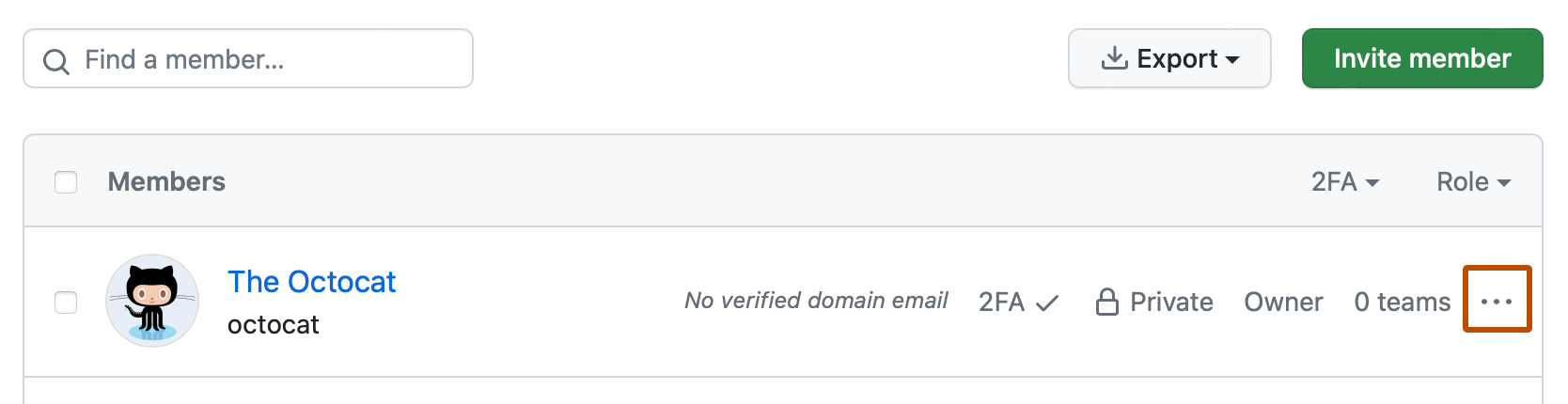
ユーザー名の右側にある ドロップダウン メニューを選び、 [管理] をクリックします。
-
左側のサイド バーで、 [組織から削除] をクリックします。
-
選択内容を確認し、 [メンバーの削除] をクリックします。

次の手順
- クライアントに連絡し、支払いマネージャーとして自分を組織に追加するように依頼します。 将来クライアントのプランを更新または変更できるようにするためには、Organization の支払いマネージャーになる必要があります。 「貴社の組織に対する請求管理者の追加」を参照してください。
- 会社の支払方法を organization から削除しない限り、クライアントの有料サブスクリプションは自動的に更新されます。 「クライアントの有料組織を管理する」を参照してください。
- 更新料やその他の費用が自動的に請求されないように、会社のクレジット カードを organization から削除する場合は、 GitHub サポート ポータル にお問い合わせください。