Définition de votre adresse e-mail de validation sur GitHub
Si vous n’avez pas activé la confidentialité de l’adresse e-mail, vous pouvez choisir quelle adresse e-mail vérifiée utiliser pour signer vos modifications lorsque vous modifiez, supprimez ou créez des fichiers, ou fusionnez une pull request dans l’interface utilisateur. Si vous avez activé la confidentialité des adresses e-mail, l’adresse e-mail de l’auteur de commit ne peut pas être changée et sera en mode sans réponse par défaut. Pour plus d’informations sur la forme exacte que l’adresse e-mail sans réponse peut prendre, consultez Référence des adresses e-mail.
-
Dans le coin supérieur droit de n’importe quelle page sur GitHub, cliquez sur votre photo de profil, puis sur Paramètres.
-
Dans la section « Accès » de la barre latérale, cliquez sur E-mails.
-
Dans « Ajouter une adresse e-mail », tapez votre adresse e-mail, puis cliquez sur Ajouter.
-
Dans le menu déroulant « Adresse e-mail principale », sélectionnez l’adresse e-mail à associer à vos opérations Git basées sur le web.
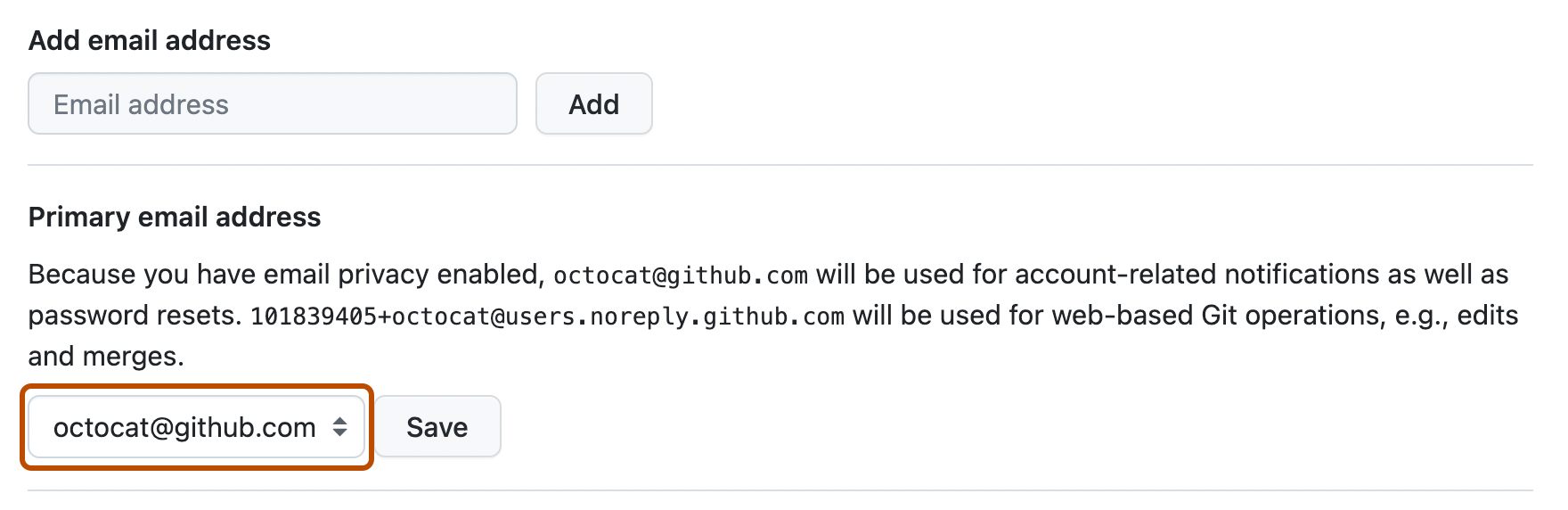
-
Pour que votre adresse e-mail reste privée pendant l’exécution des opérations Git basées sur le web, sélectionnez Garder mes adresses e-mail privées.

Définition de votre adresse e-mail de commit dans Git
Vous pouvez utiliser la commande git config pour changer l’adresse e-mail que vous associez à vos commits Git. La nouvelle adresse e-mail que vous définissez sera visible dans les validations ultérieures que vous envoyez à GitHub partir de la ligne de commande. Les commits que vous avez effectués avant de changer votre adresse e-mail de commit sont toujours associés à votre adresse e-mail précédente.
Définition de votre adresse e-mail pour chaque dépôt sur votre ordinateur
-
Ouvrez TerminalTerminalGit Bash.
-
Définissez une adresse e-mail dans Git. Vous pouvez utiliser l’adresse e-mail
noreplyqui vous a été fournie par GitHub ou n’importe quelle adresse e-mail.git config --global user.email "YOUR_EMAIL" -
Vérifiez que vous avez correctement défini l’adresse e-mail dans Git :
$ git config --global user.email email@example.com -
Ajoutez l’adresse e-mail à votre compte GitHub, afin que vos validations soient attribuées à vous et apparaissent dans votre graphique de contributions. Pour plus d’informations, consultez « Ajout d’une adresse e-mail à votre compte de GitHub ».
Définition de votre adresse e-mail pour un dépôt unique
GitHub utilise l’adresse e-mail définie dans votre configuration Git locale pour associer les validations envoyées à partir de la ligne de commande à votre compte sur GitHub.
Vous pouvez changer l’adresse e-mail associée aux commits que vous effectuez dans un dépôt unique. Cela remplacera vos paramètres de configuration Git globaux dans ce dépôt, mais n’affectera aucun autre dépôt.
-
Ouvrez TerminalTerminalGit Bash.
-
Remplacez le répertoire de travail actuel par le dépôt local dans lequel vous souhaitez configurer l’adresse e-mail que vous associez à vos commits Git.
-
Définissez une adresse e-mail dans Git. Vous pouvez utiliser l’adresse e-mail
noreplyqui vous a été fournie par GitHub ou n’importe quelle adresse e-mail.git config user.email "YOUR_EMAIL" -
Vérifiez que vous avez correctement défini l’adresse e-mail dans Git :
$ git config user.email email@example.com -
Ajoutez l’adresse e-mail à votre compte GitHub, afin que vos validations soient attribuées à vous et apparaissent dans votre graphique de contributions. Pour plus d’informations, consultez « Ajout d’une adresse e-mail à votre compte de GitHub ».
Étapes suivantes
Pour obtenir des informations de référence, consultez Référence des adresses e-mail.
Pour plus d’informations sur la définition de votre nom d’utilisateur Git, consultez Définition de votre nom d’utilisateur dans Git.