Copilot code review est également disponible pour les membres de l’organisation sans Copilot licence, lorsqu’ils sont activés par un administrateur d’entreprise ou un propriétaire de l’organisation. Voir Copilot code review pour les membres de l’organisation sans Copilot licence.
Demander une révision à partir de Copilot
-
Sur GitHub.com, créez ou ouvrez une pull request.
-
Sous « Réviseurs » dans la barre latérale de droite, à côté de Copilot, cliquez sur Demander.

-
Attendez que Copilot ait terminé l’examen. Cette opération prend généralement moins de 30 secondes.
-
Lisez les commentaires de Copilot sur la pull request.
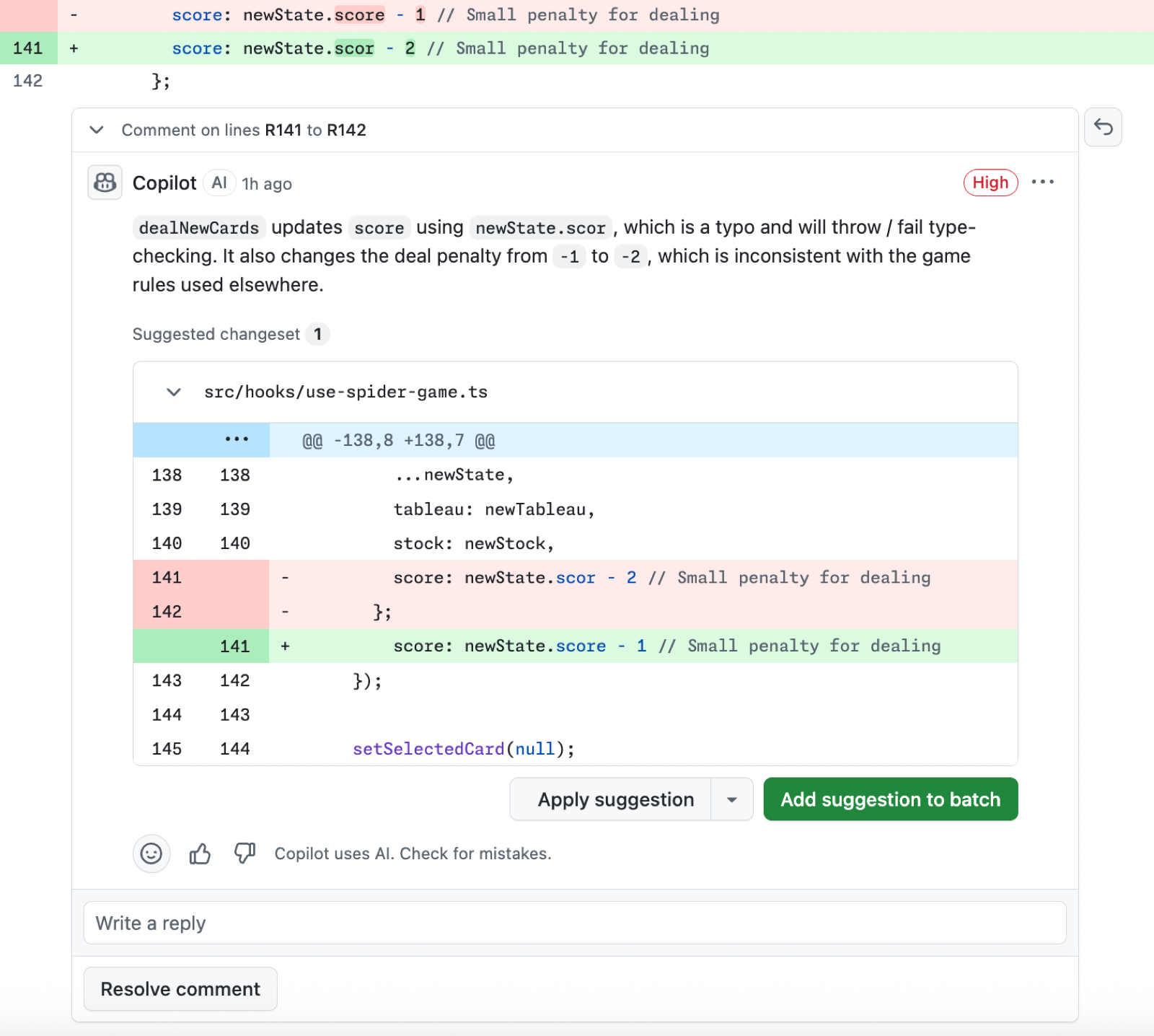


Par défaut, Copilot laisse une révision « Commentaire », et non une révision « Approuver » ou une révision « Demander des modifications ». Cela signifie que, par défaut, les revues de Copilot ne sont pas prises en compte dans les approbations requises pour la pull request. Cependant, s’il est configuré ainsi, Copilot peut laisser des avis « Approuver ». Pour plus d’informations, consultez « Utilisation de GitHub Copilot pour la révision de code ».
Copilot les commentaires de révision fonctionnent comme ceux des réviseurs humains. Ajoutez des réactions, répondez, résolvez ou masquez-les. Toutes les réponses que vous ajoutez sont visibles pour d’autres personnes, mais pas à Copilot.
Vous pouvez également demander une révision Copilot via l’API GitHub REST en demandant copilot-pull-request-reviewer[bot] en tant que réviseur. Pour plus d’informations, consultez « Points de terminaison d’API REST pour les demandes de révision ».
Utiliser les modifications suggérées
CopilotLes commentaires de l’utilisateur incluent souvent des modifications suggérées que vous pouvez appliquer en quelques clics. Acceptez une suggestion unique ou regroupez plusieurs suggestions en une seule validation. Pour plus d’informations, consultez « Incorporation de commentaires dans votre demande de tirage ».
Pour que Copilot cloud agent implémente directement les modifications proposées :
- Activer GitHub Copilot code review et Copilot cloud agent.
- Dans un commentaire de révision de GitHub Copilot code review, cliquez sur Corriger avec Copilot. Cela crée un brouillon dans lequel vous demandez Copilot de répondre à des commentaires spécifiques. Vous pouvez choisir si Copilot crée une nouvelle pull request à partir de votre branche ou effectue directement un commit dans la même pull request.
Fournir des commentaires sur les révisions
Évaluez les commentaires de Copilot pour aider à améliorer les suggestions futures.
-
Sur un commentaire de révision, Copilot, cliquez sur le bouton pouce levé (👍) ou pouce baissé (👎).
-
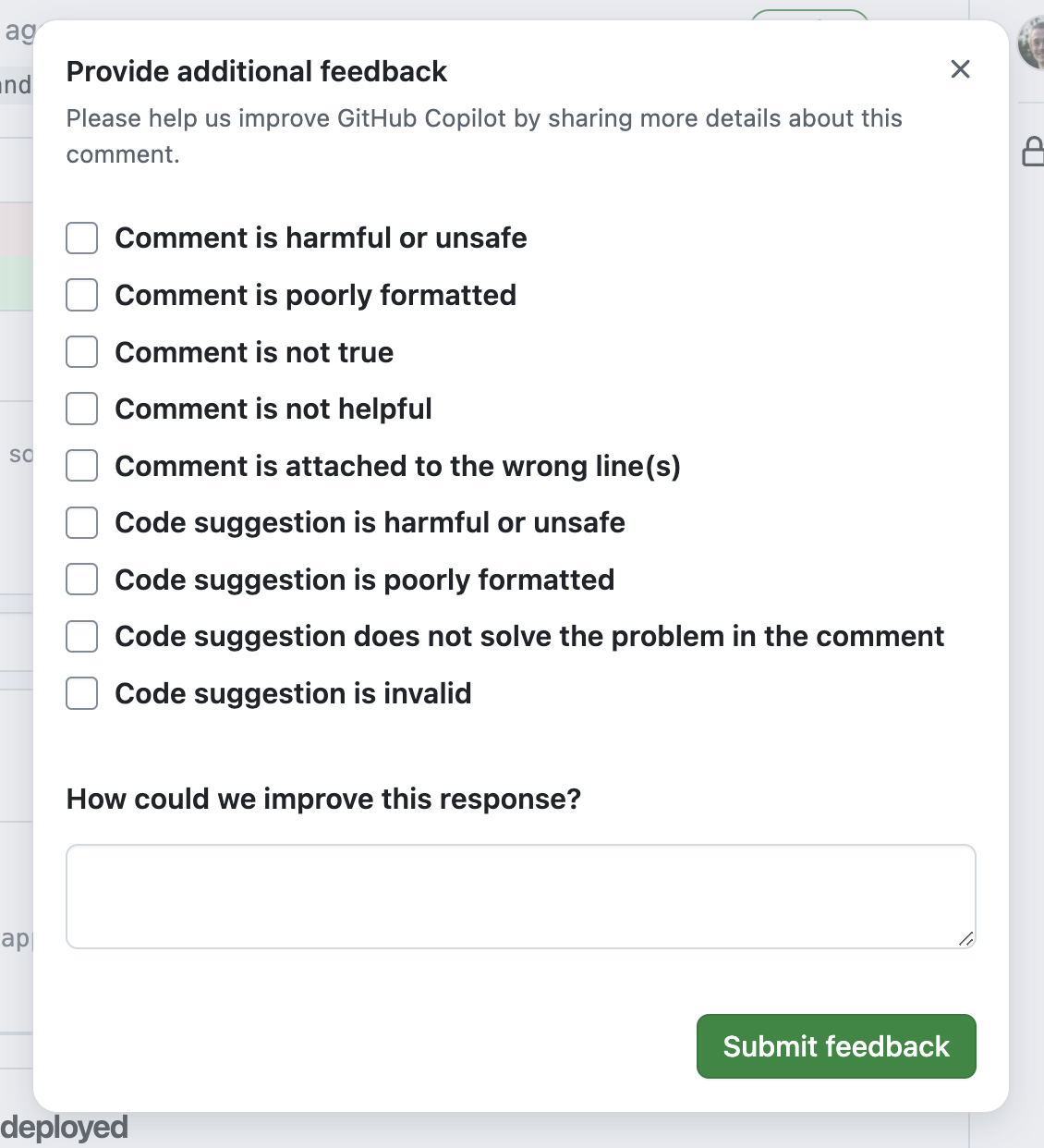
Si vous cliquez sur le pouce vers le bas, choisissez éventuellement une raison et laissez un commentaire, puis cliquez sur Soumettre des commentaires.


Demander une nouvelle révision
Lorsque vous envoyez de nouvelles modifications à une pull request qu’a examinée Copilot, elle n’est pas réexaminée automatiquement, sauf si vous avez configuré les revues automatiques pour inclure les nouveaux pushs.
Pour demander manuellement un nouvel examen, cliquez sur le bouton à côté du nom de Copilot dans le menu Réviseurs. Pour plus d’informations, consultez « Demande d’examen de requête pull ».
Pour demander automatiquement des révisions sur chaque envoi push, activez la révision automatique du code et sélectionnez Vérifier les nouveaux envois (push ) dans les paramètres de l’ensemble de règles. Pour plus d’informations, consultez « Configuration de la révision du code par GitHub Copilot ».
Lors de la nouvelle révision, Copilot peut répéter les commentaires précédents, même si vous les avez résolus ou rejetés.
Activer les révisions automatiques
Par défaut, vous demandez des révisions manuellement sur chaque pull request Copilot. Pour activer les révisions automatiques pour toutes les pull requests, consultez Configuration de la révision du code par GitHub Copilot.
Personnaliser les révisions avec des instructions personnalisées
Vous pouvez personnaliser Copilot code review en ajoutant des instructions personnalisées à votre référentiel. Les instructions personnalisées du référentiel peuvent s’appliquer à l’ensemble du référentiel ou à un chemin spécifique.
Utilisez-la .github/copilot-instructions.md pour obtenir des conseils de révision à l’échelle du référentiel qui doivent s’appliquer dans l’ensemble de la base de code. Il s’agit d’un bon endroit pour décrire les attentes à l’échelle de l’organisation, telles que les normes de codage, les critères d’examen ou les pratiques générales à Copilot prendre en compte dans chaque examen.
Utilisez un AGENTS.md fichier à la racine de votre référentiel pour fournir un contexte de référentiel supplémentaire qui permet Copilot de mieux comprendre le fonctionnement de votre projet. Par exemple, vous pouvez expliquer quels modèles sont intentionnels, quelles parties du codebase ont besoin d’un examen plus approfondi, et ce que votre équipe considère comme de bonnes pratiques d’architecture, de test et d’implémentation. Cela permet de rendre les révisions plus pertinentes et alignées sur la façon dont votre équipe crée des logiciels.
Utilisez les fichiers .github/instructions/**/*.instructions.md pour les instructions spécifiques à un chemin qui s’appliquent uniquement lors de l’examen des fichiers correspondants. Cela est utile lorsque différentes parties du référentiel suivent différentes conventions, nécessitent des vérifications spécialisées ou nécessitent des conseils de révision adaptés à un langage, une infrastructure ou un sous-système particulier.
Copilot code review lit également des instructions personnalisées à partir de CLAUDE.md, GEMINI.mdet REVIEW.md des fichiers dans votre référentiel, s’ils existent.
Pour plus d’informations, consultez « Ajout d’instructions personnalisées de référentiel pour GitHub Copilot ».
Remarque
Lors de l’examen d’une pull request, Copilot lit les instructions personnalisées du référentiel, les instructions de l’agent et les compétences de l’agent depuis la branche head (la branche contenant vos modifications), et non depuis la branche de base. Par exemple, lors de la fusion de my-feature-branch dans main, Copilot utilise les instructions et les fonctionnalités de my-feature-branch, ce qui vous permet de tester les modifications qui y sont apportées dans la même pull request sans devoir les fusionner au préalable.
Exemple
Cet exemple de .github/copilot-instructions.md fichier contient trois instructions qui seront appliquées à tous les Copilot code reviewfichiers du référentiel.
When performing a code review, respond in Spanish.

When performing a code review, apply the checks in the `/security/security-checklist.md` file.

When performing a code review, focus on readability and avoid nested ternary operators.
Les serveurs MCP et les compétences de l’agent
Copilot code review peut utiliser les compétences de l’agent et les serveurs MCP configurés dans le référentiel, lorsqu’ils sont pertinents pour la révision.
Pour les rendre disponibles pour Copilot code review sur GitHub, configurez :
- Compétences de l’agent dans votre référentiel (en
.github/skills). Si vous souhaitez qu’une compétence cible les tâches de révision, utilisez un nom de répertoire de compétences axé sur la révision, tel quecode-review. Pour plus d’informations sur l’installation, consultez Ajout des compétences des agents pour GitHub Copilot. - Serveurs MCP dans les paramètres de Copilot du référentiel. Le serveur MCP GitHub et le serveur MCP Playwright sont activés par défaut. Pour plus d’informations sur l’installation, consultez Configurer des serveurs MCP pour votre référentiel.
Copilot code review est plus susceptible d’utiliser ce contexte lorsque :
- Les répertoires de compétences de l’agent ont des noms et des descriptions liés à la révision, tels que
code-review, ce qui indique qu’ils sont destinés à la révision des pull requests. - Vos compétences de l’agent ou des instructions personnalisées indiquent Copilot code review explicitement d’utiliser un contexte MCP spécifique.
- Les descriptions des pull requests font référence à des éléments disponibles sur les serveurs MCP configurés, tels que des clés de ticket ou des ID d’incident.
Pour vérifier le contexte Copilot code review MCP utilisé pour une révision spécifique, vérifiez s’il existe des attributions au bas de chaque commentaire de révision. Ces attributions font référence à la compétence de l’agent spécifique ou au serveur MCP utilisé Copilot code review pour générer ce commentaire. Vous pouvez également ouvrir la session de révision liée à partir de la chronologie des demandes de tirage, puis vérifier les journaux de session pour voir quels serveurs et outils MCP ont été appelés.
Dans les paramètres du référentiel, Autoriser Copilot à utiliser les outils MCP lors de l’examen des pull requests est activé par défaut. Désactivez ce paramètre si vous souhaitez que les serveurs MCP soient disponibles uniquement pour Copilot cloud agent, et non pour Copilot code review. Pour obtenir des instructions pas à pas, consultez Configurer des serveurs MCP pour votre référentiel.