Cette version de cet article concerne l'utilisation des instructions personnalisées de référentiel et des fichiers d'invite dans VS Code. Cliquez sur les onglets ci-dessus pour obtenir les indications sur l’utilisation des instructions personnalisées dans d’autres environnements.
Présentation
Les instructions personnalisées du référentiel vous permettent de fournir à Copilot des instructions et des préférences spécifiques au référentiel. Pour plus d’informations, consultez « À propos de la personnalisation des réponses GitHub Copilot ».
Conditions préalables pour les instructions personnalisées du référentiel
-
Vous devez disposer d'un fichier d'instructions personnalisé (voir les instructions ci-dessous).
-
Les instructions personnalisées doivent être activées. Cette fonctionnalité est activée par défaut. Consultez Activation ou désactivation des instructions personnalisées du dépôt plus loin dans cet article.
Création d’instructions personnalisées
VS Code prend en charge trois types d’instructions personnalisées de référentiel. Pour plus d’informations sur les fonctionnalités qui GitHub Copilot prennent en charge ces types d’instructions, consultez À propos de la personnalisation des réponses GitHub Copilot.
-
Instructions personnalisées à l’échelle du référentiel, qui s’appliquent à toutes les demandes effectuées dans le contexte d’un référentiel.
Ceux-ci sont spécifiés dans un fichier
copilot-instructions.mddans le répertoire.githubdu référentiel. Consultez Création d’instructions personnalisées à l’échelle du dépôt. -
Instructions personnalisées spécifiques à un chemin d’accès, qui s’appliquent aux requêtes effectuées dans le contexte de fichiers correspondant à un chemin d’accès spécifié.
Ceux-ci sont spécifiés dans un ou plusieurs fichiers
NAME.instructions.mddans ou en dessous du répertoire.github/instructionsdans le référentiel. Consultez Création d’instructions personnalisées spécifiques d’un chemin d’accès.Si le chemin d’accès que vous spécifiez correspond à un fichier sur lequel Copilot travaille, et qu’un fichier d’instructions personnalisées dans l'ensemble du référentiel existe également, les instructions des deux fichiers sont utilisées.
-
Les **instructions de l’agent** sont utilisées par les assistants IA.Vous pouvez créer un ou plusieurs fichiers
AGENTS.md, stockés n'importe où dans le référentiel. Lorsque Copilot est en fonctionnement, le fichierAGENTS.mdle plus proche dans l’arborescence de répertoires sera prioritaire. Pour plus d’informations, consultez le dépôt agentsmd/agents.md.Remarque
La prise en charge des
AGENTS.mdfichiers en dehors de la racine de l’espace de travail est actuellement désactivée par défaut. Pour plus d’informations sur l’activation de cette fonctionnalité, consultez Utiliser des instructions personnalisées dans VS Code dans la VS Code documentation.
Création d’instructions personnalisées à l’échelle du dépôt
-
À la racine de votre référentiel, créez un fichier nommé
.github/copilot-instructions.md.Créez le répertoire
.githubs’il n’existe pas déjà. -
Ajouter des instructions en langage naturel dans le fichier, au format Markdown.
L'espacement entre les instructions est ignoré, de sorte que les instructions peuvent être écrites comme un seul paragraphe, chacune sur une nouvelle ligne, ou séparées par des lignes vides pour plus de lisibilité.
Création d’instructions personnalisées spécifiques à un chemin
-
Créez le
.github/instructionsrépertoire s'il n'existe pas déjà. -
Si vous le souhaitez, créez des sous-répertoires de
.github/instructionspour organiser vos fichiers d’instructions. -
Créez un ou plusieurs fichiers
NAME.instructions.md, oùNAMEindique l’objectif des instructions. Le nom de fichier doit se terminer par.instructions.md. -
Au début du fichier, créez un bloc frontmatter contenant le mot-clé
applyTo. Utilisez la syntaxe glob pour spécifier les fichiers ou répertoires auxquels les instructions s’appliquent.Par exemple :
---
applyTo: "app/models/**/*.rb"
---
Vous pouvez spécifier plusieurs modèles en les séparant par des virgules. Par exemple, pour appliquer les instructions à tous les fichiers TypeScript du référentiel, vous pouvez utiliser le bloc frontmatter suivant :
---
applyTo: "**/*.ts,**/*.tsx"
---
Exemples Glob :
*- correspond à tous les fichiers du répertoire en cours.**ou**/*- correspond à tous les fichiers de tous les répertoires.*.py- correspond à tous les.pyfichiers du répertoire actif.**/*.py- correspond de manière récursive à tous les.pyfichiers de tous les répertoires.src/*.py- correspond à tous les.pyfichiers dusrcrépertoire. Par exemple,src/foo.pyetsrc/bar.pymais passrc/foo/bar.py.src/**/*.py- correspond de manière récursive à tous les.pyfichiers dusrcrépertoire. Par exemple,src/foo.py,src/foo/bar.pyetsrc/foo/bar/baz.py.-
`**/subdir/**/*.py` - correspond de manière récursive à tous les `.py` fichiers d’un répertoire à n’importe quelle `subdir` profondeur. Par exemple, `subdir/foo.py`, `subdir/nested/bar.py`, `parent/subdir/baz.py` et `deep/parent/subdir/nested/qux.py`, mais _pas_`foo.py` à un chemin qui ne contient pas de répertoire `subdir`.
-
Si vous le souhaitez, pour empêcher l’utilisation du fichier par Copilot cloud agent ou Copilot code review, ajoutez le mot clé
excludeAgentau bloc frontmatter. Utilisez l’une ou l’autre"code-review"ou"cloud-agent".Par exemple, le fichier suivant est lu uniquement par Copilot cloud agent.
---
applyTo: "**"
excludeAgent: "code-review"
---
Si le mot clé
excludeAgentn’est pas inclus dans le front matterblock, Copilot code review et Copilot cloud agent utiliseront vos instructions. -
Ajoutez vos instructions personnalisées en langage naturel à l’aide du format Markdown. L'espacement entre les instructions est ignoré, de sorte que les instructions peuvent être écrites comme un seul paragraphe, chacune sur une nouvelle ligne, ou séparées par des lignes vides pour plus de lisibilité.
Instructions personnalisées en cours d’utilisation
Les instructions du fichier ou des fichiers sont disponibles pour une utilisation par Copilot dès que vous enregistrez le fichier ou les fichiers. Les instructions sont automatiquement ajoutées aux demandes que vous envoyez à Copilot.
Les instructions personnalisées ne sont pas visibles dans la vue Chat ou dans le chat en ligne, mais vous pouvez vérifier qu'elles sont utilisées par Copilot en consultant la liste des références d'une réponse dans la vue Chat. Si des instructions personnalisées ont été ajoutées à l'invite envoyée au modèle, le fichier .github/copilot-instructions.md est indiqué comme référence. Vous pouvez cliquer sur la référence pour ouvrir le fichier.

Activation ou désactivation des instructions personnalisées du référentiel
Vous pouvez choisir si vous souhaitez ou non que Copilot utilise des instructions personnalisées basées sur le référentiel.
Activer ou désactiver les instructions personnalisées pour Copilot Chat
Les instructions personnalisées sont activées par défaut pour Copilot Chat, mais vous pouvez les désactiver ou les réactiver à tout moment. Cela s'applique à votre propre utilisation de Copilot Chat et n'affecte pas les autres utilisateurs.
- Pour afficher l’éditeur Paramètres, utilisez le raccourci clavier Commande+, (Mac) / Ctrl+, (Linux/Windows).
- Tapez
instruction filedans la zone de recherche. - Cochez ou décochez la case sous Génération de code : Utiliser les fichiers d'instructions.
Activation ou désactivation d’instructions personnalisées pour Copilot code review
Les instructions personnalisées sont activées par défaut pour Copilot code review, mais vous pouvez les désactiver ou les réactiver dans les paramètres du référentiel de GitHub.com. Cela s’applique à l’utilisation par Copilot d’instructions personnalisées pour toutes les revues de code qu’il effectue dans ce référentiel.
-
Sur GitHub, accédez à la page principale du référentiel.
-
Sous le nom de votre référentiel, cliquez sur Paramètres. Si vous ne voyez pas l’onglet « Paramètres », sélectionnez le menu déroulant , puis cliquez sur Paramètres.

-
Dans la barre latérale, sous « Code, planification et automatisation », cliquez sur Copilot, puis Révision du code.
-
Activez ou désactivez l’option « Utiliser des instructions personnalisées lors de l’examen des pull requests ».

Activation et utilisation des fichiers de prompt
Remarque
* Copilot les fichiers d’invite sont dans préversion publique et peuvent être modifiés. Les fichiers d’invite sont disponibles uniquement dans VS Code, Visual Studio, et les IDE JetBrains. Voir À propos de la personnalisation des réponses GitHub Copilot.
- Pour des exemples de fichiers de prompts fournis par la communauté pour des langages et scénarios spécifiques, consultez le site Awesome GitHub Copilot Customizations.
Les fichiers d’invite vous permettent de créer et de partager des instructions d’invite réutilisables avec un contexte supplémentaire. Un fichier d’invite est un fichier Markdown, stocké dans votre espace de travail, qui imite le format existant de rédaction des invites dans Copilot Chat (par exemple, Rewrite #file:x.ts). Vous pouvez disposer de plusieurs fichiers d’invite dans votre espace de travail, chacun définissant une invite à des fins différentes.
Activation des fichiers de prompt
Pour activer les fichiers de prompt, configurez les paramètres de l’espace de travail.
- Ouvrez la palette de commandes en appuyant sur Ctrl+Maj+P (Windows/Linux) / Commande+Maj+P (Mac).
- Tapez « Ouvrir les paramètres de l’espace de travail (JSON) » et sélectionnez l’option qui s’affiche.
- Dans le fichier
settings.json, ajoutez"chat.promptFiles": truepour activer le dossier.github/promptscomme emplacement des fichiers de prompt. Ce dossier sera créé s’il n’existe pas déjà.
Création de fichiers de prompt
-
Ouvrez la palette de commandes en appuyant sur Ctrl+Maj+P (Windows/Linux) / Commande+Maj+P (Mac).
-
Tapez « prompt » et sélectionnez Conversation : créer un prompt.
-
Entrez un nom pour le fichier de prompt, en excluant l’extension de nom de fichier
.prompt.md. Le nom peut contenir des caractères alphanumériques et des espaces et doit décrire l’objectif des informations de prompt que le fichier contiendra. -
Écrivez les instructions du prompt à l’aide du formatage Markdown.
Vous pouvez référencer d’autres fichiers dans l’espace de travail en utilisant des liens Markdown, par exemple
[index](../../web/index.ts), ou en utilisant la syntaxe#file:../../web/index.ts. Les chemins d’accès sont relatifs au fichier de prompt. La référence à d’autres fichiers vous permet de fournir un contexte supplémentaire, tel que les spécifications de l’API ou la documentation du produit.
Utilisation des fichiers de commande
-
En bas de la Copilot Chat vue, cliquez sur l’icône Attacher le contexte ().
-
Dans le menu déroulant, cliquez sur Prompt... et choisissez le fichier de prompt que vous souhaitez utiliser.
-
Vous pouvez également joindre des fichiers supplémentaires, y compris des fichiers prompts, pour fournir plus de contexte.
-
Vous pouvez également taper des informations supplémentaires dans la zone de prompt de conversation.
Vous pouvez le faire ou non en fonction du contenu du prompt que vous utilisez.
-
Envoyez le prompt de conversation.
Pour plus d'informations sur les fichiers d'invite, veuillez consulter la section Utilisation des fichiers d'invite dans Visual Studio Code dans la documentation Visual Studio Code.
Lectures complémentaires
Cette version de cet article concerne l'utilisation des instructions personnalisées de référentiel et des fichiers d'invite dans Visual Studio. Cliquez sur les onglets ci-dessus pour obtenir les indications sur l’utilisation des instructions personnalisées dans d’autres environnements.
Présentation
Les instructions personnalisées du référentiel vous permettent de fournir à Copilot des instructions et des préférences spécifiques au référentiel. Pour plus d’informations, consultez « À propos de la personnalisation des réponses GitHub Copilot ».
Conditions préalables pour les instructions personnalisées du référentiel
-
Vous devez disposer d'un fichier d'instructions personnalisé (voir les instructions ci-dessous).
-
L’option Activer les instructions personnalisées doit être activée dans vos paramètres. Cette option est activée par défaut. Consultez Activation ou désactivation des instructions personnalisées du dépôt plus loin dans cet article.
Création d’instructions personnalisées
Visual Studio prend en charge deux types d’instructions personnalisées. Pour plus d’informations sur les fonctionnalités qui GitHub Copilot prennent en charge ces types d’instructions, consultez À propos de la personnalisation des réponses GitHub Copilot.
-
Instructions personnalisées à l’échelle du référentiel, qui s’appliquent à toutes les demandes effectuées dans le contexte d’un référentiel.
Ceux-ci sont spécifiés dans un fichier
copilot-instructions.mddans le répertoire.githubdu référentiel. Consultez Création d’instructions personnalisées à l’échelle du dépôt. -
Instructions personnalisées spécifiques à un chemin d’accès, qui s’appliquent aux requêtes effectuées dans le contexte de fichiers correspondant à un chemin d’accès spécifié.
Ceux-ci sont spécifiés dans un ou plusieurs fichiers
NAME.instructions.mddans ou en dessous du répertoire.github/instructionsdans le référentiel. Consultez Création d’instructions personnalisées spécifiques d’un chemin d’accès.Si le chemin d’accès que vous spécifiez correspond à un fichier sur lequel Copilot travaille, et qu’un fichier d’instructions personnalisées dans l'ensemble du référentiel existe également, les instructions des deux fichiers sont utilisées.
Création d’instructions personnalisées à l’échelle du dépôt
-
À la racine de votre référentiel, créez un fichier nommé
.github/copilot-instructions.md.Créez le répertoire
.githubs’il n’existe pas déjà. -
Ajouter des instructions en langage naturel dans le fichier, au format Markdown.
L'espacement entre les instructions est ignoré, de sorte que les instructions peuvent être écrites comme un seul paragraphe, chacune sur une nouvelle ligne, ou séparées par des lignes vides pour plus de lisibilité.
Création d’instructions personnalisées spécifiques à un chemin
-
Créez le
.github/instructionsrépertoire s'il n'existe pas déjà. -
Si vous le souhaitez, créez des sous-répertoires de
.github/instructionspour organiser vos fichiers d’instructions. -
Créez un ou plusieurs fichiers
NAME.instructions.md, oùNAMEindique l’objectif des instructions. Le nom de fichier doit se terminer par.instructions.md. -
Au début du fichier, créez un bloc frontmatter contenant le mot-clé
applyTo. Utilisez la syntaxe glob pour spécifier les fichiers ou répertoires auxquels les instructions s’appliquent.Par exemple :
---
applyTo: "app/models/**/*.rb"
---
Vous pouvez spécifier plusieurs modèles en les séparant par des virgules. Par exemple, pour appliquer les instructions à tous les fichiers TypeScript du référentiel, vous pouvez utiliser le bloc frontmatter suivant :
---
applyTo: "**/*.ts,**/*.tsx"
---
Exemples Glob :
*- correspond à tous les fichiers du répertoire en cours.**ou**/*- correspond à tous les fichiers de tous les répertoires.*.py- correspond à tous les.pyfichiers du répertoire actif.**/*.py- correspond de manière récursive à tous les.pyfichiers de tous les répertoires.src/*.py- correspond à tous les.pyfichiers dusrcrépertoire. Par exemple,src/foo.pyetsrc/bar.pymais passrc/foo/bar.py.src/**/*.py- correspond de manière récursive à tous les.pyfichiers dusrcrépertoire. Par exemple,src/foo.py,src/foo/bar.pyetsrc/foo/bar/baz.py.-
`**/subdir/**/*.py` - correspond de manière récursive à tous les `.py` fichiers d’un répertoire à n’importe quelle `subdir` profondeur. Par exemple, `subdir/foo.py`, `subdir/nested/bar.py`, `parent/subdir/baz.py` et `deep/parent/subdir/nested/qux.py`, mais _pas_`foo.py` à un chemin qui ne contient pas de répertoire `subdir`.
-
Si vous le souhaitez, pour empêcher l’utilisation du fichier par Copilot cloud agent ou Copilot code review, ajoutez le mot clé
excludeAgentau bloc frontmatter. Utilisez l’une ou l’autre"code-review"ou"cloud-agent".Par exemple, le fichier suivant est lu uniquement par Copilot cloud agent.
---
applyTo: "**"
excludeAgent: "code-review"
---
Si le mot clé
excludeAgentn’est pas inclus dans le front matterblock, Copilot code review et Copilot cloud agent utiliseront vos instructions. -
Ajoutez vos instructions personnalisées en langage naturel à l’aide du format Markdown. L'espacement entre les instructions est ignoré, de sorte que les instructions peuvent être écrites comme un seul paragraphe, chacune sur une nouvelle ligne, ou séparées par des lignes vides pour plus de lisibilité.
Instructions personnalisées en cours d’utilisation
Les instructions du fichier ou des fichiers sont disponibles pour une utilisation par Copilot dès que vous enregistrez le fichier ou les fichiers. Les instructions sont automatiquement ajoutées aux demandes que vous envoyez à Copilot.
Les instructions personnalisées ne sont pas visibles dans la vue Chat ou dans le chat en ligne, mais vous pouvez vérifier qu'elles sont utilisées par Copilot en consultant la liste des références d'une réponse dans la vue Chat. Si des instructions personnalisées ont été ajoutées à l'invite envoyée au modèle, le fichier .github/copilot-instructions.md est indiqué comme référence. Vous pouvez cliquer sur la référence pour ouvrir le fichier.

Activation ou désactivation des instructions personnalisées du référentiel
Vous pouvez choisir si vous souhaitez ou non que Copilot utilise des instructions personnalisées basées sur le référentiel.
Activer ou désactiver les instructions personnalisées pour Copilot Chat
Les instructions personnalisées sont activées par défaut pour Copilot Chat, mais vous pouvez les désactiver ou les réactiver à tout moment. Cela s'applique à votre propre utilisation de Copilot Chat et n'affecte pas les autres utilisateurs.
-
Dans la barre de Visual Studio menus, sous Outils, cliquez sur Options.
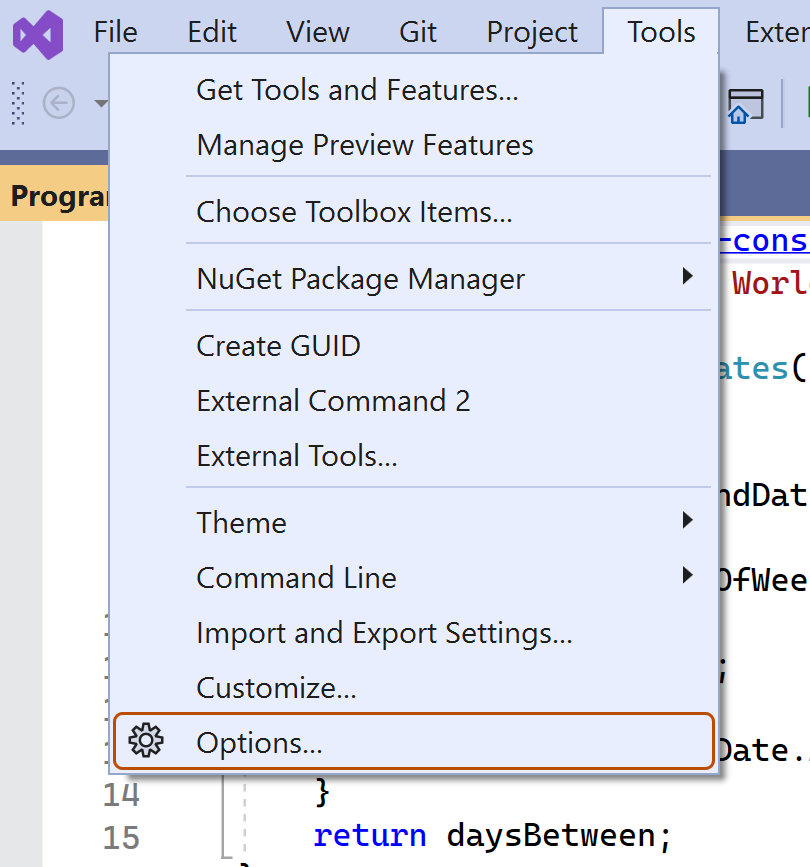
-
Dans la boîte de dialogue « Options », tapez
custom instructionsdans la zone de recherche, puis cliquez sur Copilot. -
Cochez ou décochez la case pour Activer le chargement d'instructions personnalisées à partir des fichiers .github/copilot-instructions.md et leur ajout aux requêtes.


Activation ou désactivation d’instructions personnalisées pour Copilot code review
Les instructions personnalisées sont activées par défaut pour Copilot code review, mais vous pouvez les désactiver ou les réactiver dans les paramètres du référentiel de GitHub.com. Cela s’applique à l’utilisation par Copilot d’instructions personnalisées pour toutes les revues de code qu’il effectue dans ce référentiel.
-
Sur GitHub, accédez à la page principale du référentiel.
-
Sous le nom de votre référentiel, cliquez sur Paramètres. Si vous ne voyez pas l’onglet « Paramètres », sélectionnez le menu déroulant , puis cliquez sur Paramètres.
-
Dans la barre latérale, sous « Code, planification et automatisation », cliquez sur Copilot, puis Révision du code.
-
Activez ou désactivez l’option « Utiliser des instructions personnalisées lors de l’examen des pull requests ».
Utilisation des fichiers de commande
Remarque
* Copilot les fichiers d’invite sont dans préversion publique et peuvent être modifiés. Les fichiers d’invite sont disponibles uniquement dans VS Code, Visual Studio, et les IDE JetBrains. Voir À propos de la personnalisation des réponses GitHub Copilot.
- Pour des exemples de fichiers de prompts fournis par la communauté pour des langages et scénarios spécifiques, consultez le site Awesome GitHub Copilot Customizations.
Les fichiers d’invite vous permettent de créer et de partager des instructions d’invite réutilisables avec un contexte supplémentaire. Un fichier d’invite est un fichier Markdown, stocké dans votre espace de travail, qui imite le format existant de rédaction des invites dans Copilot Chat (par exemple, Rewrite #file:x.ts). Vous pouvez disposer de plusieurs fichiers d’invite dans votre espace de travail, chacun définissant une invite à des fins différentes.
Création de fichiers de prompt
-
Ajoutez un fichier d'invite, avec l'extension de fichier
.prompt.md, dans le dossier.github/promptssitué à la racine du référentiel. Le nom peut contenir des caractères alphanumériques et des espaces et doit décrire l’objectif des informations de prompt que le fichier contiendra. -
Écrivez les instructions du prompt à l’aide du formatage Markdown.
Vous pouvez référencer d’autres fichiers dans l’espace de travail en utilisant des liens Markdown, par exemple
[index](../../web/index.ts), ou en utilisant la syntaxe#file:'../../web/index.ts'. Les chemins d’accès sont relatifs au fichier de prompt. La référence à d’autres fichiers vous permet de fournir un contexte supplémentaire, tel que les spécifications de l’API ou la documentation du produit.
Pour plus d'informations sur les fichiers d'invite, veuillez consulter la section Utilisation des fichiers d'invite dans Visual Studio dans la documentation Visual Studio.
Lectures complémentaires
Cette version de l’article concerne l’utilisation des instructions personnalisées du dépôt dans les IDE JetBrains. Cliquez sur les onglets ci-dessus pour obtenir les indications sur l’utilisation des instructions personnalisées dans d’autres environnements.
Présentation
Les instructions personnalisées du référentiel vous permettent de fournir à Copilot des instructions et des préférences spécifiques au référentiel. Pour plus d’informations, consultez « À propos de la personnalisation des réponses GitHub Copilot ».
Conditions préalables pour les instructions personnalisées du référentiel
-
Vous devez disposer d'un fichier d'instructions personnalisé (voir les instructions ci-dessous).
-
La dernière version de l’extension Copilot doit être installée dans votre IDE JetBrains.
Création d’instructions personnalisées
Les IDE JetBrains prennent en charge un seul fichier d’instructions personnalisées du dépôt .github/copilot-instructions.md ainsi qu’un fichier global-copilot-instructions.md stocké localement.
Vous pouvez créer le .github/copilot-instructions.md fichier dans votre référentiel à l’aide de la Copilot page paramètres, ou vous pouvez le créer manuellement.
L'espacement entre les instructions est ignoré, de sorte que les instructions peuvent être écrites comme un seul paragraphe, chacune sur une nouvelle ligne, ou séparées par des lignes vides pour plus de lisibilité.
Utilisation de la page des paramètres
-
Dans votre IDE JetBrains, cliquez sur le menu Fichier (Windows) ou sur le nom de l’application dans la barre de menus (macOS), puis cliquez sur Paramètres.
-
Dans la barre latérale gauche, cliquez sur Outils**, cliquez sur GitHub Copilot**, puis cliquez sur Personnalisations.
-
Sous «Copilot Instructions », cliquez sur Espace de travail ou Global pour choisir si les instructions personnalisées s’appliquent à l’espace de travail actuel ou à tous les espaces de travail.
Création manuelle d’un fichier d’instructions personnalisées de l’espace de travail
-
À la racine de votre référentiel, créez un fichier nommé
.github/copilot-instructions.md.Créez le répertoire
.githubs’il n’existe pas déjà. -
Ajouter des instructions en langage naturel dans le fichier, au format Markdown.
Une fois enregistrées, ces instructions s’appliquent à l’espace de travail actuel dans les IDE JetBrains que vous ouvrez avec Copilot activé.
Création manuelle d’un fichier d’instructions personnalisées global
Pour appliquer les mêmes instructions à tous les espaces de travail dans les IDE JetBrains, vous pouvez créer un fichier d’instructions personnalisées global sur votre machine locale.
-
Ouvrez votre explorateur de fichiers ou votre terminal.
-
Accédez à l’emplacement approprié pour votre système d’exploitation :
- macOS :
/Users/YOUR-USERNAME/.config/github-copilot/intellij/ - Windows :
C:\Users\YOUR-USERNAME\AppData\Local\github-copilot\intellij\
- macOS :
-
Créez un fichier nommé
global-copilot-instructions.mddans ce répertoire. -
Ajoutez vos instructions personnalisées en langage naturel à l’aide du format Markdown.
Une fois enregistrées, ces instructions s’appliquent globalement à tous les espaces de travail dans les ID JetBrains que vous ouvrez avec Copilot activé.
Instructions personnalisées en cours d’utilisation
Les instructions du fichier ou des fichiers sont disponibles pour une utilisation par Copilot dès que vous enregistrez le fichier ou les fichiers. Les instructions sont automatiquement ajoutées aux demandes que vous envoyez à Copilot.
Les instructions personnalisées ne sont pas visibles dans la vue Chat ou dans le chat en ligne, mais vous pouvez vérifier qu'elles sont utilisées par Copilot en consultant la liste des références d'une réponse dans la vue Chat. Si des instructions personnalisées ont été ajoutées à l'invite envoyée au modèle, le fichier .github/copilot-instructions.md est indiqué comme référence. Vous pouvez cliquer sur la référence pour ouvrir le fichier.
Utilisation des fichiers de commande
Remarque
* Copilot les fichiers d’invite sont dans préversion publique et peuvent être modifiés. Les fichiers d’invite sont disponibles uniquement dans VS Code, Visual Studio, et les IDE JetBrains. Voir À propos de la personnalisation des réponses GitHub Copilot.
- Pour des exemples de fichiers de prompts fournis par la communauté pour des langages et scénarios spécifiques, consultez le site Awesome GitHub Copilot Customizations.
Les fichiers d’invite vous permettent de créer et de partager des instructions d’invite réutilisables avec un contexte supplémentaire. Un fichier d’invite est un fichier Markdown, stocké dans votre espace de travail, qui imite le format existant de rédaction des invites dans Copilot Chat (par exemple, Rewrite #file:x.ts). Vous pouvez disposer de plusieurs fichiers d’invite dans votre espace de travail, chacun définissant une invite à des fins différentes.
Lors de la rédaction des instructions d'invite, vous pouvez faire référence à d'autres fichiers de l'espace de travail en utilisant des liens Markdown, par exemple [index](../../web/index.ts), ou la syntaxe #file:../../web/index.ts. Les chemins d’accès sont relatifs au fichier de prompt. La référence à d’autres fichiers vous permet de fournir un contexte supplémentaire, tel que les spécifications de l’API ou la documentation du produit.
Une fois les fichiers d'invite enregistrés, leurs instructions s'appliqueront à l'espace de travail actuel dans les IDE JetBrains ouverts avec Copilot activé.
Création de fichiers d’invite à l’aide de la ligne de commande
- Créez le
.github/promptsrépertoire s’il n’existe pas déjà dans votre espace de travail. Ce répertoire sera l’emplacement de vos fichiers d’invite. - Créez un fichier d’invite dans le
.github/promptsrépertoire. Le nom du fichier d’invite peut contenir des caractères alphanumériques et des espaces et doit décrire l’objectif des informations d’invite que le fichier contiendra. Le nom de fichier doit se terminer par l’extension.prompt.mdde nom de fichier, par exempleTESTPROMPT.prompt.md. - Écrivez les instructions d’invite à l’aide de la mise en forme Markdown et enregistrez le fichier.
Création de fichiers d’invite à l’aide de la page paramètres
- Dans votre IDE JetBrains, cliquez sur le menu Fichier (Windows) ou sur le nom de l’application dans la barre de menus (macOS), puis cliquez sur Paramètres.
- Sous Outils, sous GitHub Copilot, cliquez sur Modifier les paramètres.
- Sous « Catégories de paramètres », cliquez sur Personnalisations.
- Sous « Fichiers d’invite », cliquez sur Espace de travail pour créer un fichier d’invite dans votre espace de travail.
- Entrez un nom pour le fichier de prompt, en excluant l’extension de nom de fichier
.prompt.md. Le nom du fichier d’invite peut contenir des caractères alphanumériques et des espaces et doit décrire l’objectif des informations d’invite que le fichier contiendra. - Cliquez sur Ok pour enregistrer le nom du fichier d’invite.
- Écrivez les instructions d’invite à l’aide de la mise en forme Markdown et enregistrez le fichier.
Utilisation des fichiers de commande
-
Dans la boîte de saisie du chat, tapez
/suivi du nom du fichier d’invite. Par exemple :/TESTPROMPT. -
Si vous le souhaitez, joignez des fichiers supplémentaires pour fournir davantage de contexte.
-
Vous pouvez également taper des informations supplémentaires dans la zone de prompt de conversation.
Vous pouvez le faire ou non en fonction du contenu du prompt que vous utilisez.
-
Envoyez le prompt de conversation.
Lectures complémentaires
Cette version de l’article concerne l’utilisation des instructions personnalisées du dépôt dans Xcode. Cliquez sur les onglets ci-dessus pour obtenir les indications sur l’utilisation des instructions personnalisées dans d’autres environnements.
Présentation
Les instructions personnalisées du référentiel vous permettent de fournir à Copilot des instructions et des préférences spécifiques au référentiel. Pour plus d’informations, consultez « À propos de la personnalisation des réponses GitHub Copilot ».
Conditions préalables pour les instructions personnalisées du référentiel
-
Vous devez disposer d'un fichier d'instructions personnalisé (voir les instructions ci-dessous).
-
La dernière version de l’extension Copilot doit être installée dans Xcode.
Création d’instructions personnalisées
Xcode prend en charge un seul fichier d’instructions personnalisées .github/copilot-instructions.md stocké dans le dépôt.
Vous pouvez créer un fichier d’instructions personnalisé dans votre référentiel via la Copilot page paramètres.
L'espacement entre les instructions est ignoré, de sorte que les instructions peuvent être écrites comme un seul paragraphe, chacune sur une nouvelle ligne, ou séparées par des lignes vides pour plus de lisibilité.
- Ouvrez l’application GitHub Copilot Xcode.
- En haut de la fenêtre de l’application, sous Paramètres, cliquez sur Avancé.
- À droite de « Instructions personnalisées », cliquez sur Espace de travail actuel ou Global pour choisir si les instructions personnalisées s’appliquent à l’espace de travail actuel ou à tous les espaces de travail.
Instructions personnalisées en cours d’utilisation
Les instructions du fichier ou des fichiers sont disponibles pour une utilisation par Copilot dès que vous enregistrez le fichier ou les fichiers. Les instructions sont automatiquement ajoutées aux demandes que vous envoyez à Copilot.
Les instructions personnalisées ne sont pas visibles dans la vue Chat ou dans le chat en ligne, mais vous pouvez vérifier qu'elles sont utilisées par Copilot en consultant la liste des références d'une réponse dans la vue Chat. Si des instructions personnalisées ont été ajoutées à l'invite envoyée au modèle, le fichier .github/copilot-instructions.md est indiqué comme référence. Vous pouvez cliquer sur la référence pour ouvrir le fichier.
Lectures complémentaires
Remarque
Cette fonctionnalité est actuellement en cours préversion publique et peut être modifiée.
Cette version de l’article concerne l’utilisation des instructions personnalisées du dépôt dans Eclipse. Cliquez sur les onglets ci-dessus pour obtenir les indications sur l’utilisation des instructions personnalisées dans d’autres environnements.
Présentation
Les instructions personnalisées du référentiel vous permettent de fournir à Copilot des instructions et des préférences spécifiques au référentiel. Pour plus d’informations, consultez « À propos de la personnalisation des réponses GitHub Copilot ».
Conditions préalables pour les instructions personnalisées du référentiel
-
Vous devez disposer d'un fichier d'instructions personnalisé (voir les instructions ci-dessous).
-
La dernière version de l’extension Copilot doit être installée dans Eclipse.
Création d’instructions personnalisées
Eclipse prend en charge deux types d’instructions personnalisées du dépôt : les instructions personnalisées de l’espace de travail et les instructions personnalisées du projet.
Pour créer un fichier d’instructions personnalisées d’espace de travail, vous pouvez utiliser la Copilot page des paramètres. Pour créer un fichier d’instructions personnalisées du projet, vous pouvez créer le fichier manuellement dans le répertoire du projet.
L'espacement entre les instructions est ignoré, de sorte que les instructions peuvent être écrites comme un seul paragraphe, chacune sur une nouvelle ligne, ou séparées par des lignes vides pour plus de lisibilité.
Création d’un fichier d’instructions personnalisées de l’espace de travail
- Pour ouvrir le Copilot Chat panneau, cliquez sur l’icône Copilot () dans la barre d’état en bas d’Eclipse.
- Dans le menu, sélectionnez « Modifier les préférences ».
- Dans le volet gauche, développez GitHub Copilot et cliquez sur Instructions personnalisées.
- Sélectionnez Activer les instructions de l’espace de travail.
- Dans la section « Espace de travail », sous « Définir des instructions personnalisées pour guider Copilotles suggestions de code dans cet espace de travail », ajoutez des instructions en langage naturel au fichier, au format Markdown.
Création d’un fichier d’instructions personnalisées du projet
- À la racine du répertoire de votre projet, créez un fichier nommé
.github/copilot-instructions.md. - Ajoutez vos instructions personnalisées en langage naturel à l’aide du format Markdown.
Une fois enregistrées, ces instructions s’appliquent au projet actuel dans Eclipse que vous ouvrez avec Copilot activé.
Instructions personnalisées en cours d’utilisation
Les instructions du fichier ou des fichiers sont disponibles pour une utilisation par Copilot dès que vous enregistrez le fichier ou les fichiers. Les instructions sont automatiquement ajoutées aux demandes que vous envoyez à Copilot.
Lectures complémentaires
- Prise en charge de différents types d’instructions personnalisées
- Instructions personnalisées : collection organisée d’exemples