Remarque
Cette fonctionnalité est en cours de développement préversion publique et est susceptible de changer.
Vous pouvez ajouter des modèles personnalisés à votre entreprise ou organisation en fournissant vos propres clés API. Cela permet aux équipes d’utiliser vos fournisseurs de modèles de langage volumineux (LLM) préférés avec Discussion avec Copilot, Copilot pour CLI, et IDEs.
Les clés API des fournisseurs suivants sont prises en charge :
- Anthropic
- AWS Bedrock
- Google AI Studio
- Microsoft Foundry
- OpenAI
- Fournisseurs compatibles OpenAI
- xAI
Les modèles affinés sont également pris en charge, mais les fonctionnalités et la qualité des résultats peuvent varier en fonction de la configuration de réglage précis. Vous devez tester votre modèle et passer en revue attentivement ses sorties avant de l’utiliser en production.
Remarque
Une fonctionnalité distincte permet aux utilisateurs de configurer leurs propres clés LLM localement dans différents clients. Consultez « Apportez votre propre clé pour GitHub Copilot ».
Pourquoi apporter vos propres clés API ?
En tant que propriétaire d’entreprise, vous pouvez avoir des exigences spécifiques pour la gouvernance, la sécurité des données et la conformité. La configuration de vos propres clés API vous permet d’adresser les points suivants :
- Gouvernance et conformité : Choisir des fournisseurs LLM conformes aux stratégies et aux exigences réglementaires de votre organisation.
- Gestion des coûts : aligner sur vos modes de paiement, contrats, crédits ou tarifs négociés existants, et éviter les dépassements d’utilisation.
- Visibilité et contrôle : Gérer les modèles auxquels votre équipe peut accéder et surveiller l’utilisation via les tableaux de bord et la facturation existants de votre fournisseur.
- Flexibilité : Prendre en charge des modèles personnalisés ou spécialisés que votre organisation utilise déjà.
Ajout de votre clé à un compte d’entreprise
Important
Nous vous recommandons vivement d’adhérer au principe du privilège minimum en affectant uniquement les étendues minimales nécessaires à vos clés API.
Une fois que vous avez ajouté votre clé et sélectionné un ou plusieurs modèles, vous et les membres de vos organisations pourrez les utiliser avec Discussion avec Copilot, Copilot pour CLI, et IDEs. Vos modèles apparaissent en bas du sélecteur de modèles, sous le nom d’entreprise.
-
Accédez à votre entreprise. Par exemple, depuis la page Entreprises sur GitHub.com.
-
En haut de la page, cliquez sur AI controls.
-
Dans la barre latérale, cliquez sur Copilot.
-
Cliquez sur Configurer les modèles autorisés.
-
Cliquez sur l’onglet Modèles personnalisés .
-
Au-dessus de la liste des clés API, cliquez sur Ajouter une clé API.
-
Sous « Fournisseur », sélectionnez le fournisseur LLM que vous souhaitez utiliser.
-
Sous « Nom », tapez un nom pour cette clé. Cela s’affiche dans le sélecteur de modèles.
-
Sous « Clé API », tapez ou collez votre clé.
-
Selon le fournisseur que vous utilisez, sélectionnez ou ajoutez des modèles.
-
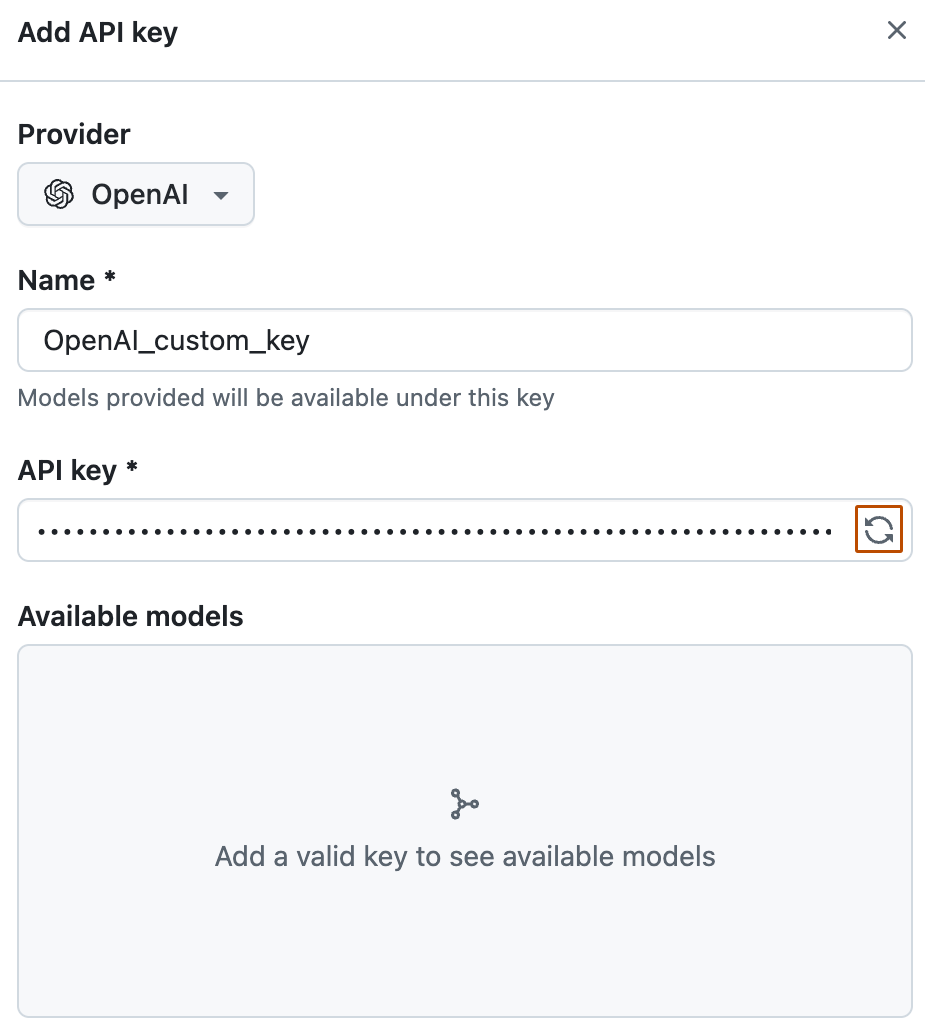
Si vous utilisez OpenAI, Anthropic ou xAI, cliquez sur dans le champ de texte de clé API pour extraire les modèles associés à votre clé. Ensuite, sous « Modèles disponibles », sélectionnez les modèles que vous souhaitez utiliser.
-
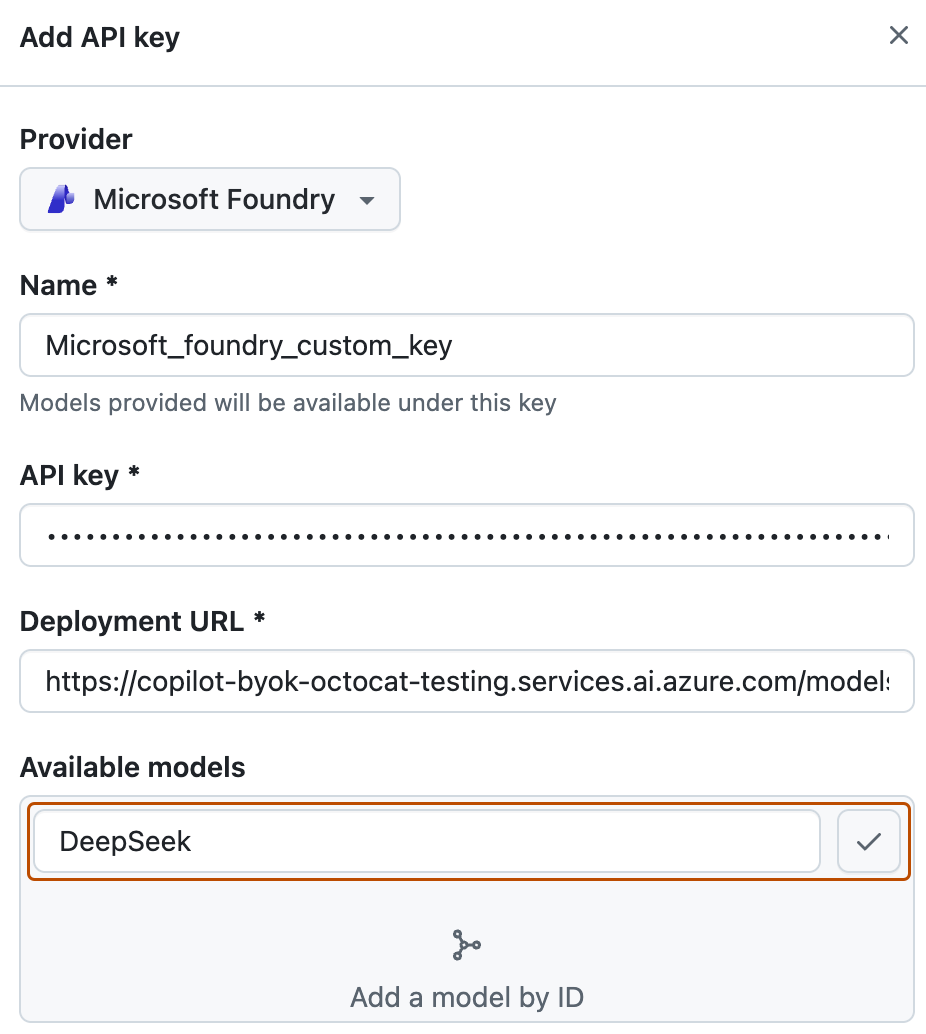
Si vous utilisez Microsoft Foundry, tapez votre URL de déploiement dans le champ sous « URL de déploiement ». Ensuite, dans le champ sous « Modèles disponibles », tapez un ID de modèle, puis cliquez sur pour l’ajouter.
Si vos modèles ont des URL de déploiement différentes, ils ne peuvent pas être ajoutés à la même clé API. Créez une clé API distincte pour chaque URL de déploiement.
-
-
Après avoir sélectionné ou ajouté les modèles que vous souhaitez rendre disponibles, cliquez sur Enregistrer.


Gestion de la disponibilité des modèles personnalisés dans vos organisations
Vous pouvez choisir si les modèles que vous avez ajoutés sont disponibles pour les organisations de votre compte d’entreprise.
- Accédez à votre entreprise. Par exemple, depuis la page Entreprises sur GitHub.com.
- En haut de la page, cliquez sur AI controls.
- Dans la barre latérale, cliquez sur Copilot.
- Cliquez sur Configurer des modèles personnalisés.
- Au-dessus de la liste des clés API, cliquez sur l’onglet Modèles ajoutés .
- En regard d’un modèle, cliquez sur Configurer. Si des organisations ont déjà accès au modèle, au lieu de « Configurer », vous devez cliquer sur Toutes les organisations ou organisations X.
- Dans le modal qui s’ouvre, cliquez sur l’onglet Access.
Remarque
Le modèle doit être défini sur « Activé » avant que l’onglet « Accès » soit disponible.
- Choisissez la façon dont le modèle doit être mis à la disposition des organisations :
- Pour rendre le modèle disponible pour toutes les organisations de votre compte d’entreprise, sélectionnez Autoriser pour toutes les organisations.
- Pour rendre le modèle disponible uniquement pour des organisations spécifiques, sélectionnez Choisir par organisation, puis cochez ou décochez les organisations répertoriées ci-dessous.
- Cliquez sur Enregistrer.
Lectures complémentaires
- Activation de modèles personnalisés pour GitHub Copilot dans votre organisation dans notre documentation pour les organisations.
- À propos de GitHub Copilot Chat
- Interfaces prises en charge pour les politiques GitHub Copilot