Introducción
En esta guía se describe cómo usar chat de Copilot para formular preguntas sobre desarrollo de software en GitHub. Puedes formular preguntas generales sobre desarrollo de software o preguntas específicas sobre las incidencias o el código de un repositorio. Para obtener más información, vea Acerca de GitHub Copilot Chat.
Enviar una pregunta a chat de Copilot
Puede abrir chat de Copilot desde cualquier página de GitHub. Algunas preguntas pueden requerir que estés en un contexto específico, como un repositorio, una propuesta o una solicitud de incorporación de cambios. En el procedimiento siguiente se describe cómo formular una pregunta general relacionada con el software y se muestra la funcionalidad principal de chat de Copilot en GitHub. Para obtener más información sobre otros escenarios, consulte Preguntar a chat de Copilot en diferentes contextos.
En función de la pregunta que realice y de la configuración de la empresa y de la organización, Copilot puede responder con información basada en los resultados de una búsqueda de Bing. Mediante el uso de la Búsqueda de Bing, Copilot puede responder a una amplia gama de preguntas relacionadas con la tecnología con detalles actualizados basados en la información disponible actualmente en Internet. Para obtener información sobre cómo habilitar o deshabilitar la integración de búsqueda de Bing, consulte Administración de políticas de GitHub Copilot como suscriptor individual y Administración de directivas y características para GitHub Copilot en su empresa.
-
En el cuadro de indicaciones, escribe una pregunta y presiona Entrar.
Algunos ejemplos de preguntas generales que podrías hacer son:
-
Opcionalmente, después de enviar una pregunta, puedes hacer clic en en el cuadro de texto para detener la respuesta.
-
Si Copilot usa una búsqueda de Bing para responder a tu pregunta, puedes hacer clic en el vínculo n referencias en la parte superior de la respuesta para ver los resultados de búsqueda que Copilot usó para responder a tu pregunta.
-
En una conversación, puedes hacer preguntas de seguimiento. Copilot responderá dentro del contexto de la conversación . Por ejemplo, puede escribir "dime más" para que Copilot amplíe su último comentario.
Puede usar su pregunta inicial como base para las preguntas de seguimiento. Una pregunta fundacional detallada puede ayudar a Copilot a proporcionar respuestas más relevantes a sus preguntas de seguimiento. Para obtener más información, consulte Cómo Chat de GitHub Copilot puede llegar a ser su asistente personal de IA para la accesibilidad en el blog de GitHub.
-
Para iniciar una nueva conversación, haz clic en en la parte superior izquierda de la página.
-
Para ver una lista de las conversaciones previas, haz clic en en la parte superior izquierda de la página.
chat de Copilot almacena hasta 100 de tus conversaciones más recientes. Los mensajes dentro de cada conversación se conservan durante 28 días antes de eliminarse permanentemente. Una vez que una conversación no tiene mensajes, se quita automáticamente del historial.
Visualización y edición de archivos generados en chat de Copilot
Nota:
Esta función está actualmente en versión preliminar pública y está sujeta a cambios.
Cuando formules una pregunta, Copilot puede generar uno o más archivos como parte de su respuesta. Los archivos generados se muestran en un panel lateral. Puedes ver y editar los archivos en el panel o descargarlos en el ordenador.
Por ejemplo, al preguntar Genera una calculadora sencilla con HTML, CSS y JavaScript puede generar varios archivos, como index.html, styles.css y script.js.
También puede obtener una vista previa de cómo se muestran algunos formatos de archivo, como Markdown, cambiando a la pestaña "Vista previa" en el panel lateral.
Regeneración de una respuesta con un modelo diferente
Después de que Copilot responda a tu pregunta, puedes volver a generar el mismo mensaje mediante un modelo diferente si haces clic en el icono de reintento () debajo de la respuesta. La nueva respuesta usará el modelo seleccionado y mantendrá el contexto completo de la conversación.
Puedes cambiar entre respuestas para comparar los resultados de diferentes modelos.
Para obtener ayuda a fin de decidir qué modelo usar, consulta Comparación de modelos de IA.
Uso de subprocesos en una conversación
Los subprocesos son ramas de una conversación que se crean a partir de un punto de una conversación en la que se hizo una pregunta. Los subhilos ofrecen más control y flexibilidad para explorar aspectos de un tema, o temas nuevos, todos dentro del mismo hilo.
Puede crear y navegar por los subprocesos en chat de Copilot.
Puede crear un subproceso en chat de Copilot editando o volviendo a intentar cualquiera de sus preguntas en la conversación.
Para editar una pregunta:
-
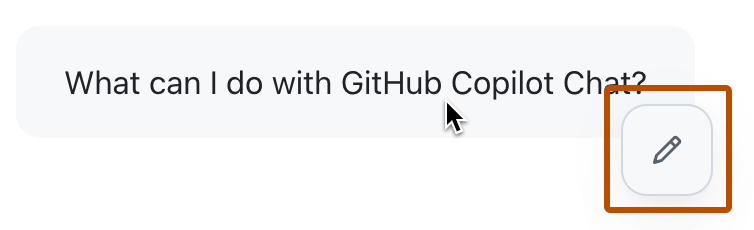
Pasa el puntero sobre la pregunta que deseas editar.
-
Haz clic en el botón que se muestra.
-
Edita la pregunta y haz clic en Enviar.

Nota:
Solo puedes editar el texto de una pregunta. No puedes editar ningún dato adjunto.
Para volver a hacer una pregunta:
-
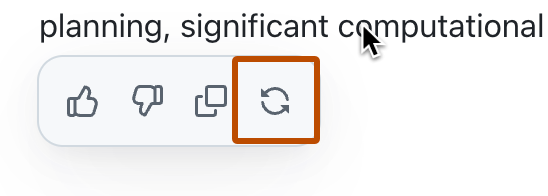
Pasa el puntero sobre la respuesta a una pregunta que quieras volver a hacer. Reenviar una pregunta a Copilot puede generar una respuesta diferente.
-
Haz clic en el botón .

La respuesta a la pregunta editada o reintentada se muestra en un subhilo nuevo.
Para navegar entre subhilos:
-
Si has vuelto a hacer una pregunta, se muestra un contador de reintentos en la respuesta, junto con el botón reintentar.
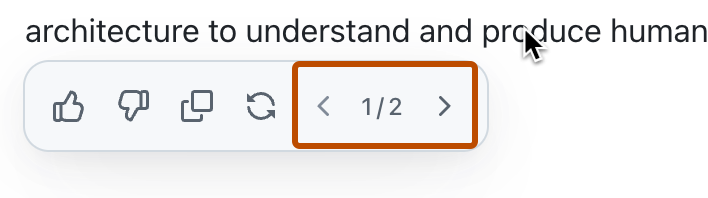
Haz clic en o para ir al subproceso anterior o siguiente.
-
Si has editado una pregunta, se agrega un contador de edición debajo de la pregunta.

Pasa el puntero por encima del contador para mostrar los botones de edición y navegación, luego haz clic en o para navegar al subproceso anterior o siguiente.


Impulsado por habilidades
Copilot tiene acceso a una colección de habilidades para obtener datos de GitHub, que se seleccionan dinámicamente en función de la pregunta que usted haga.
Puedes pedir explícitamente a GitHub Copilot Chat en GitHub que use una aptitud determinada; por ejemplo, Usa la aptitud Bing para buscar el modelo GPT4 más reciente de OpenAI.
Genera una lista de las aptitudes disponibles actualmente preguntando a Copilot: ¿Qué aptitudes están disponibles?
Formular preguntas a chat de Copilot en los diferentes contextos
Puede preguntar a chat de Copilot diferentes tipos de preguntas dependiendo de dónde se encuentre en GitHub. Por ejemplo, para formular una pregunta sobre un repositorio específico, debes estar en el contexto de ese repositorio. En las secciones siguientes se describe cómo acceder a los distintos contextos.
Para obtener ejemplos de los tipos de preguntas que puede formular en diferentes contextos, consulte Introducción a las indicaciones para GitHub Copilot Chat.
Uso de imágenes en chat de Copilot
Nota:
- La asociación de imágenes a indicaciones de chat se encuentra actualmente en versión preliminar pública y está sujeta a cambios.
Puedes adjuntar una imagen a Copilot y, a continuación, preguntar sobre la imagen. Por ejemplo, puedes adjuntar:
- Captura de pantalla de un fragmento de código y una solicitud a Copilot para explicar el código.
- Un simulacro de la interfaz de usuario de una aplicación y una solicitud a Copilot para generar el código.
- Diagrama de flujo y una solicitud a Copilot para describir los procesos que se muestran en la imagen.
- Captura de pantalla de una página web y una solicitud a Copilot para generar HTML para una página similar.
Nota:
Se admiten los siguientes tipos de archivo de imagen: JPEG (.jpg, .jpeg), PNG (.png), GIF (.gif) o WEBP (.webp).
Adjuntar una imagen a la indicación de chat
-
Vaya a chat de Copilot (https://github.com/copilot).
-
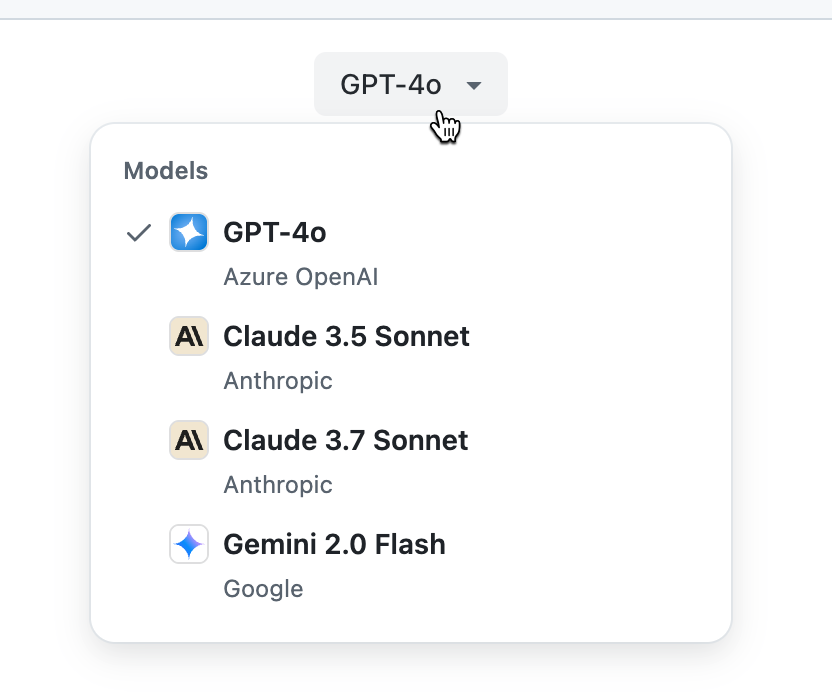
Si ves el selector de modelos de IA en la parte superior de la página, selecciona uno de los modelos que admite la adición de imágenes a mensajes:
-
Realice una de las siguientes acciones:
- Copia una imagen y pégala en el cuadro de indicaciones situado en la parte inferior de la página.
- Haz clic en en el cuadro de indicaciones y, a continuación, haz clic en Imagen. Ve al archivo de imagen que deseas adjuntar, selecciónalo y haz clic en Abrir.
- Arrastre y coloque un archivo de imagen del file explorer del sistema operativo en el cuadro de mensaje.
-
Escribe el mensaje en la vista de chat para acompañar la imagen. Por ejemplo:
explain this diagram,describe each of these images in detailywhat does this error message mean.

Acceso a chat de Copilot desde la barra de búsqueda
Puede hacer una pregunta a Copilot sobre un repositorio completo si escribe la pregunta en el cuadro de búsqueda principal del repositorio.
-
Vaya a un repositorio en GitHub.
-
Presione / o haga clic en el cuadro de búsqueda principal de la parte superior de la página.
-
En el cuadro de búsqueda, después de
repo:OWNER/REPO, escriba la pregunta que desea hacer a Copilot.Por ejemplo, puede introducir:
What does this repo do?Where is authentication implemented in this codebase?How does license file detection work in this repo?
-
Haga clic en Preguntar a Copilot.
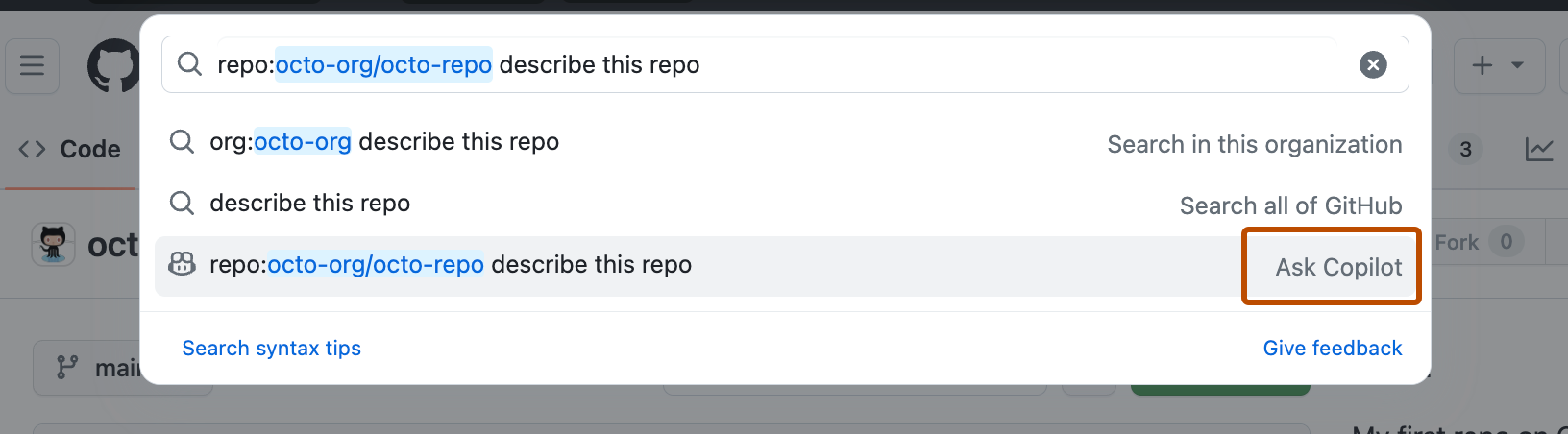
Se muestra el panel Chat de GitHub Copilot, y Copilot responde a la solicitud.
-
Opcionalmente, después de enviar una pregunta, puedes hacer clic en en el cuadro de texto para detener la respuesta.

Acceso a chat de Copilot desde el panel
Puede acceder a chat de Copilot desde el panel. El panel es tu resumen personalizado de la actividad en GitHub, que ves al visitar https://github.com cuando inicias sesión.
-
Vaya al panel en https://github.com.
-
En el cuadro de indicaciones, escribe una pregunta y presiona Entrar.

Se le redirigirá a chat de Copilot, donde Copilot responderá a su solicitud.

Nota:
Si no ves el cuadro de solicitud de chat de Copilot en el panel, comprueba que el punto de entrada del panel está habilitado en la configuración de GitHub Copilot.
Compartir las conversaciones de chat de Copilot
Nota:
Esta función está actualmente en versión preliminar pública y está sujeta a cambios. Durante la versión preliminar pública, esta característica solo está disponible para los usuarios sin pertenencia a empresas o equipos.
Las conversaciones compartidas son públicas o privadas (es decir, basadas en permisos), según el contenido al que se hace referencia, por ejemplo, una conversación sobre un repositorio privado. Si compartes una conversación privada, el destinatario debe tener los permisos necesarios para ver el contenido.
Una vez que compartas una conversación, la conversación y los mensajes futuros serán visibles para cualquier persona que tenga el vínculo.
-
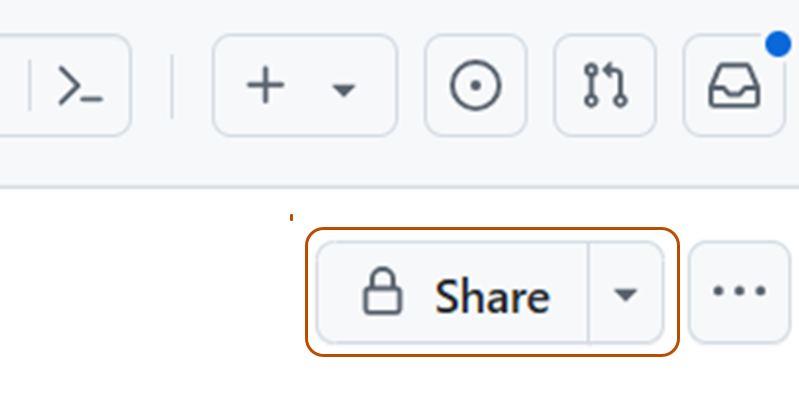
Después de enviar el primer mensaje, se muestra un botón de compartir en la esquina superior derecha.
-
Haz clic en Compartir para abrir el cuadro de diálogo de compartir.
-
Para compartir la conversación, haz clic en Compartir. Esto generará un vínculo a la conversación.
-
Para copiar el vínculo de conversación, haz clic en el icono de copia . El enlace se copia en el portapapeles.

Compartiendo comentarios sobre GitHub Copilot Chat en GitHub
Nota:
La capacidad de proporcionar comentarios a GitHub sobre Resúmenes de solicitudes de incorporación de cambios de Copilot depende de la configuración empresarial. Para más información, consulta Administración de directivas y características para GitHub Copilot en su empresa.
Para enviar comentarios sobre una respuesta de chat de Copilot, haga clic en el icono del pulgar hacia arriba o hacia abajo en la parte inferior de cada respuesta de chat.
Para enviar comentarios sobre chat de Copilot en general, haz clic en los puntos suspensivos (...) en la parte superior derecha del panel de chat y luego en Enviar comentarios.
Información adicional
-
[AUTOTITLE](/copilot/github-copilot-chat/copilot-chat-in-ides/using-github-copilot-chat-in-your-ide) -
[AUTOTITLE](/copilot/using-github-copilot/asking-github-copilot-questions-in-github-mobile) -
[AUTOTITLE](/copilot/tutorials/using-copilot-to-explore-a-codebase)