Para preguntas sobre el uso general de GitHub Copilot, el impacto del producto, la supervisión humana y la privacidad, consulte la lista completa de GitHub Copilot preguntas frecuentes.
Si GitHub Copilot deja de funcionar, compruebe la GitHub para ver si hay algún incidente activo que afecte a o a la disponibilidad del modelo.
No se puede usar la GitHub Copilot extensión en el IDE
Recomendamos que sigas la guía de inicio rápido para GitHub Copilot al configurar GitHub Copilot en tu máquina. Para más información, consulta Inicio rápido para usar GitHub Copilot en el IDE.
La GitHub Copilot extensión se actualiza con frecuencia para corregir errores y agregar nuevas características. Es importante mantener la extensión actualizada porque los clientes más antiguos no pueden comunicarse con los GitHub Copilot servidores. Actualice la GitHub Copilot extensión en todas las máquinas que tiene instaladas.
Si usas un plan de Copilot para una cuenta de cuenta de usuario administrada en GHE.com, tendrás que actualizar algunos valores antes de iniciar sesión. Consulte Uso de GitHub Copilot con una cuenta en GHE.com.
Para obtener más información sobre cómo GitHub Copilot configurar en un IDE compatible, consulte Configuración de GitHub Copilot en su entorno.
GitHub Copilot no funciona en algunos archivos
Si utiliza GitHub Copilot con licencia Copilot Business o Copilot Enterprise, es posible que no vea sugerencias en línea en su editor para algunos archivos. Esto sucede cuando un archivo se excluye para su uso por GitHub Copilot. Un administrador del repositorio o un propietario de la organización puede configurar la exclusión de contenido.
Cuando un archivo se ve afectado por una configuración de exclusión de contenido, GitHub Copilot no ofrecerá sugerencias en línea en ese archivo y el contenido de ese archivo no se usará para informar las sugerencias en línea en otros archivos.
Si un archivo se ha configurado como contenido excluido para GitHub Copilot, el icono de la barra de estado tendrá una línea diagonal a través de él. Mantenga el puntero sobre el icono para ver la información sobre herramientas que indica qué configuración ha aplicado esta restricción.

Para más información, consulta Exclusión del contenido de GitHub Copilot.
GitHub Copilot No se aplican exclusiones de contenido
La exclusión de contenido se puede configurar a nivel de repositorio, organización y empresa. El ámbito de la exclusión viene determinado por el nivel en el que se establece la regla:
-
Los administradores del repositorio solo pueden excluir contenido de sus propios repositorios. Esto afecta a los usuarios de Copilot de la empresa que trabajan en esos repositorios específicos.
-
Los propietarios de la organización pueden excluir el contenido de los usuarios que tienen asignado un puesto de Copilot a través de su organización.
-
Los propietarios de las empresas pueden aplicar reglas de exclusión a todos los usuarios de Copilot de la empresa.
Después de agregar o cambiar las exclusiones de contenido, puede tardar hasta 30 minutos en surtir efecto en los IDE en los que la configuración ya está cargada. Puedes aplicar cambios a tu propio IDE, forzándolo a volver a cargar la configuración de exclusión de contenido. Para obtener más información, consulte Exclusión del contenido de GitHub Copilot.
Nota:
Es posible que Copilot use información semántica de un archivo excluido si el IDE proporciona la información en un archivo no excluido de forma indirecta. Ejemplos de dicho contenido incluyen información sobre tipos y definiciones emergentes para los símbolos utilizados en el código, así como propiedades generales del proyecto, como la información de configuración de compilación.
Error: "GitHub Copilot no se pudo conectar al servidor. Error de activación de la extensión."
Este error indica que no tiene un Copilot plan o que se produjo un error al conectarse a la GitHub API para solicitar un token para usar GitHub Copilot.
Para solicitar otro token de API.github.com, intente iniciar sesión y cerrar sesión en el Copilot desde su IDE. Una vez que haya cerrado la sesión, Copilot se le pedirá que vuelva a iniciar sesión.
Si no puede conectarse al servidor, puede crear una discusión en nuestro foro de discusión. Puede incluir archivos de registro del IDE para ayudarnos a solucionar el problema. Para obtener más información sobre cómo obtener archivos de registro de su IDE específico, consulte Visualización de registros para GitHub Copilot en su entorno.
Copilot no sugerir varias líneas de código
Se trata de un problema conocido y nuestro equipo está trabajando para solucionarlo. Para obtener más información, consulte este comentario sobre una GitHub Community discusión.
Error: Ha alcanzado un límite de velocidad
Este error sugiere que ha superado el límite de velocidad de Copilot las solicitudes. GitHub usa los límites de frecuencia para garantizar que todos tengan acceso justo al Copilot servicio y para protegerse contra el abuso.
La mayoría de las personas experimentan limitación de tasas para los modelos seleccionados, debido a la limitada capacidad.
Los límites de frecuencia de solicitudes a nivel de servicio garantizan una alta calidad del servicio para todos los usuarios de Copilot y no deberían afectar al uso habitual ni siquiera al uso intensivo de Copilot. Conocemos algunos casos de uso que se ven afectados por ella. GitHub está revisando las reglas heurísticas de limitación de frecuencia de Copilot para garantizar que no bloquee casos de uso legítimos.
Si tiene una tasa limitada, el mensaje de error puede avisarle que espere a que se restablezca el límite, sugiera un tiempo de reintento o le pida que actualice el plan para un uso adicional. Para obtener más información sobre qué hacer mientras se restablece el límite, consulte Límites de uso para GitHub Copilot.
En caso de que experimente una limitación de tasa repetida en Copilot, póngase en contacto con Soporte de GitHub.
No se encuentra Copilot Chat en mi IDE
Si no encuentra Copilot Chat en su editor, asegúrese de haber revisado la sección "Requisitos previos" de Hacer preguntas a GitHub Copilot en un IDE.
Nota:
El artículo vinculado tiene pestañas para varios IDE.
La versión más reciente Copilot Chat no funciona en Visual Studio Code
Los cambios en Copilot Chat coinciden con los lanzamientos de Visual Studio Code, debido a la profunda integración de la interfaz de usuario de Copilot Chat. Como resultado, cada nueva versión de Copilot Chat solo es compatible con la versión más reciente de Visual Studio Code. Esto significa que si usa una versión anterior de Visual Studio Code, no podrá usar la versión más reciente de Copilot Chat.
Solo las versiones más recientes de Copilot Chat usarán el gran modelo de lenguaje más reciente proporcionado por el servicio Copilot, ya que incluso las actualizaciones de modelos menores requieren cambios y correcciones de solicitudes en la extensión. Una versión anterior de Copilot Chat seguirá usando la última versión de Copilot sugerencias en línea.
Para usar Copilot Chat, asegúrese de que usa la versión más reciente de Visual Studio Code.
Problemas de autenticación con cuenta de usuario administrada cuentas
Si usas un plan de Copilot para una cuenta de cuenta de usuario administrada en GHE.com, tendrás que actualizar algunos valores antes de iniciar sesión. Consulte Uso de GitHub Copilot con una cuenta en GHE.com.
Problemas de autenticación en Visual Studio Code
Si ha iniciado sesión en GitHub pero Copilot no está disponible en Visual Studio Code, puede deberse a un problema de autenticación. Pruebe los pasos siguientes para resolver el problema:
- En la esquina inferior izquierda de la Visual Studio Code ventana, haga clic en el icono Cuentas , mantenga el puntero sobre el GitHub nombre de usuario y haga clic en el botón Cerrar sesión .
- Para volver a cargar Visual Studio Code, presione F1 para abrir la paleta de comandos y seleccione Programador: Volver a cargar ventana.
- Después de que Visual Studio Code vuelva a cargar, inicie sesión nuevamente en su cuenta GitHub.
Problemas de autenticación en Visual Studio
Si experimenta problemas de autenticación al intentar usar Copilot Chat en Visual Studio, puede probar los pasos siguientes para resolver el problema.
-
Compruebe que el ID de GitHub con el que ha iniciado sesión en Visual Studio es el mismo con el que se le ha concedido acceso a Copilot Chat.
-
Compruebe si su GitHub ID o credenciales necesitan actualizarse en Visual Studio. Para obtener más información, consulte Trabajar con cuentas de GitHub en Visual Studio en la documentación de Visual Studio.
-
Intente eliminar y volver a añadir su GitHub ID a Visual Studio y reinicie Visual Studio.
-
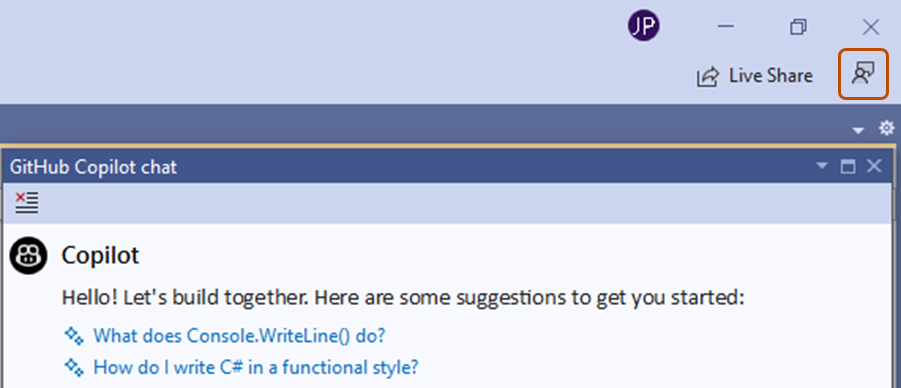
Si los pasos anteriores no funcionan, haga clic en el botón Compartir comentarios y seleccione Notificar un problema para notificar el problema al Visual Studio equipo.

Respuestas de chat interrumpidas en GitHub.com
Si una respuesta de chat finaliza inesperadamente, antes de que se complete la respuesta, intenta volver a enviar la pregunta.
En Copilot Chat (github.com/copilot), puede volver a enviar la pregunta haciendo clic en el botón debajo de la respuesta del chat.