El GitHub servidor MCP está disponible para todos los GitHub usuarios independientemente del tipo de plan. Sin embargo, las herramientas específicas dentro del servidor MCP heredan los mismos requisitos de acceso que sus características correspondientes GitHub . Si una característica requiere una licencia de pago GitHubCopilot, la herramienta MCP equivalente requerirá la misma suscripción. Por ejemplo, las herramientas que interactúan con agente en la nube de Copilot requieren una licencia de pago Copilot .
Acerca del servidor MCP de GitHub
El servidor MCP de GitHub es un servidor del Protocolo de contexto de modelo (MCP) proporcionado y mantenido por GitHub. MCP te permite integrar funcionalidades de inteligencia artificial con otras herramientas y servicios, lo que mejora la experiencia de desarrollo al proporcionar asistencia de inteligencia artificial con reconocimiento del contexto.
Para obtener una introducción completa al servidor MCP de GitHub y una introducción a MCP, consulta Acerca del Protocolo de contexto de modelo (MCP).
Prerrequisitos
- Una GitHub cuenta.
- Visual Studio Code.
- El GitHub servidor MCP, configurado en tu editor. Consulte Configuración del servidor MCP de GitHub.
- Si eres miembro de una organización o empresa con un plan de Copilot Business o Copilot Enterprise, la directiva "MCP servers in Copilot" debe estar habilitada para usar MCP con Copilot.
Uso del GitHub servidor MCP en Visual Studio Code
El GitHub servidor MCP permite realizar una amplia gama de acciones en GitHub, a través de Chat de Copiloto en Visual Studio Code.
- Para abrir Chat de Copiloto haz clic en el icono de la barra de título de Visual Studio Code.
- En el Chat de Copiloto cuadro, seleccione Agente en el menú desplegable del agente.
- Para ver las acciones disponibles, en el Chat de Copiloto cuadro, haga clic en el icono Configurar herramientas .
- Si expande la GitHub entrada del servidor MCP, verá una lista de herramientas disponibles.
- En el Chat de Copiloto cuadro, escriba un comando o una pregunta relacionados con la acción que desea realizar y presione Entrar.
- Por ejemplo, puede pedir al GitHub servidor MCP que cree un problema, enumerar solicitudes de incorporación de cambios o recuperar información del repositorio.
- El GitHub servidor MCP procesará la solicitud y proporcionará una respuesta en la interfaz de chat.
- En el Chat de Copiloto cuadro, es posible que se le pida que conceda permisos adicionales o proporcione más información para completar la acción.
- Sigue las instrucciones que aparecen para completar la acción.
Solución de problemas
Si tienes problemas al usar el servidor MCP de GitHub, hay algunos pasos comunes de solución de problemas que puedes seguir.
Problemas de autorización
Si tienes problemas para autorizar el servidor MCP, asegúrate de que:
- Has iniciado sesión en GitHub en el IDE de tu elección.
Si te estás autenticando con un personal access token (PAT), asegúrate de que:
- El PAT de GitHub es válido y tiene los ámbitos necesarios para las acciones que deseas realizar.
- Has escrito el PAT correcto.
Problemas del modo de agente de Copilot
Si tienes problemas con el modo de agente de Chat de Copiloto, asegúrate de que:
- Has seleccionado el agente correcto en el cuadro Chat de Copiloto.
- Has configurado el servidor MCP correctamente en el IDE.
- Tienes los permisos necesarios para realizar las acciones que intentas ejecutar.
Bloqueo de protección contra inserción
Si usas el servidor MCP de GitHub y la protección contra inserción bloquea un secreto que crees que es seguro insertar, puedes ser capaz de omitir el bloqueo si especificas un motivo para permitir el secreto. Consulta Trabajo con la protección push y el servidor MCP de GitHub.
Sugerencias generales
Si tienes otros problemas con el servidor MCP de GitHub, estas son algunas sugerencias generales que te ayudarán a solucionar los problemas:
- Comprueba los registros de salida del servidor MCP para ver los mensajes de error.
- Si ejecutas el servidor MCP localmente, asegúrate de que el entorno local esté configurado correctamente para ejecutar contenedores de Docker.
- Intenta reiniciar el servidor MCP o el IDE.
Acerca del servidor MCP de GitHub
El servidor MCP de GitHub es un servidor del Protocolo de contexto de modelo (MCP) proporcionado y mantenido por GitHub. MCP te permite integrar funcionalidades de inteligencia artificial con otras herramientas y servicios, lo que mejora la experiencia de desarrollo al proporcionar asistencia de inteligencia artificial con reconocimiento del contexto.
Para obtener una introducción completa al servidor MCP de GitHub y una introducción a MCP, consulta Acerca del Protocolo de contexto de modelo (MCP).
Prerrequisitos
- Acceso a Copilot. Consulta ¿Qué es GitHub Copilot?.
- Visual Studio versión 17.14 o posterior. Para obtener más información sobre cómo instalar Visual Studio, consulte la Visual Studio página de descargas.
- El GitHub servidor MCP, configurado en tu editor. Consulte Configuración del servidor MCP de GitHub.
- Inicie sesión en GitHub desde Visual Studio.
- Si eres miembro de una organización o empresa con un plan de Copilot Business o Copilot Enterprise, la directiva "MCP servers in Copilot" debe estar habilitada para usar MCP con Copilot.
Uso del GitHub servidor MCP en Visual Studio
El GitHub servidor MCP permite realizar una amplia gama de acciones en GitHub, a través de Chat de Copiloto en Visual Studio.
- En la barra de Visual Studio menús, haga clic en Ver y, a continuación, haga clic en Copilot Chat de GitHub.
- En la parte inferior del panel de chat, selecciona Agent en la lista desplegable de modo.
- En la Chat de Copiloto ventana, haga clic en el icono de herramientas.
- En GitHub, verá una lista de las herramientas disponibles.
- En el Chat de Copiloto cuadro, escriba un comando o una pregunta relacionados con la acción que desea realizar y presione Entrar.
- Por ejemplo, puede pedir al GitHub servidor MCP que cree un problema, enumerar solicitudes de incorporación de cambios o recuperar información del repositorio.
- El GitHub servidor MCP procesará la solicitud y proporcionará una respuesta en la interfaz de chat.
- En el Chat de Copiloto cuadro, es posible que se le pida que conceda permisos adicionales o proporcione más información para completar la acción.
- Sigue las instrucciones que aparecen para completar la acción.
Acerca del servidor MCP de GitHub
El servidor MCP de GitHub es un servidor del Protocolo de contexto de modelo (MCP) proporcionado y mantenido por GitHub. MCP te permite integrar funcionalidades de inteligencia artificial con otras herramientas y servicios, lo que mejora la experiencia de desarrollo al proporcionar asistencia de inteligencia artificial con reconocimiento del contexto.
Para obtener una introducción completa al servidor MCP de GitHub y una introducción a MCP, consulta Acerca del Protocolo de contexto de modelo (MCP).
Prerrequisitos
-
Acceso a Copilot. Consulta ¿Qué es GitHub Copilot?.
-
Un IDE de JetBrains compatible. GitHub Copilot es compatible con los siguientes IDE:
- IntelliJ IDEA (Ultimate, Community, Educational)
- Android Studio
- AppCode
- CLion
- Invitado de Code With Me
- DataGrip
- DataSpell
- GoLand
- Cliente JetBrains
- MPS
- PhpStorm
- PyCharm (Profesional, Comunidad, Educativa)
- Rider
- RubyMine
- RustRover
- WebStorm
- Writerside
Consulta el buscador de herramientas de IDE de JetBrains para descargarla.
-
Versión más reciente de la extensión GitHub Copilot. Consulta la extensión de GitHub Copilot en el Marketplace de JetBrains. Para conocer las instrucciones de instalación, consulta Instalación de la extensión GitHub Copilot en su entorno.
-
Inicia sesión en GitHub en el IDE de JetBrains. Para obtener instrucciones de autenticación Instalación de la extensión GitHub Copilot en su entorno.
-
El GitHub servidor MCP, configurado en el editor. Consulte Configuración del servidor MCP de GitHub.
-
Si eres miembro de una organización o empresa con un plan de Copilot Business o Copilot Enterprise, la directiva "MCP servers in Copilot" debe estar habilitada para usar MCP con Copilot.
Uso del GitHub servidor MCP en los IDE de JetBrains
El GitHub servidor MCP le permite realizar una amplia gama de acciones en GitHub, a través de Chat de Copiloto en los IDE de JetBrains.
-
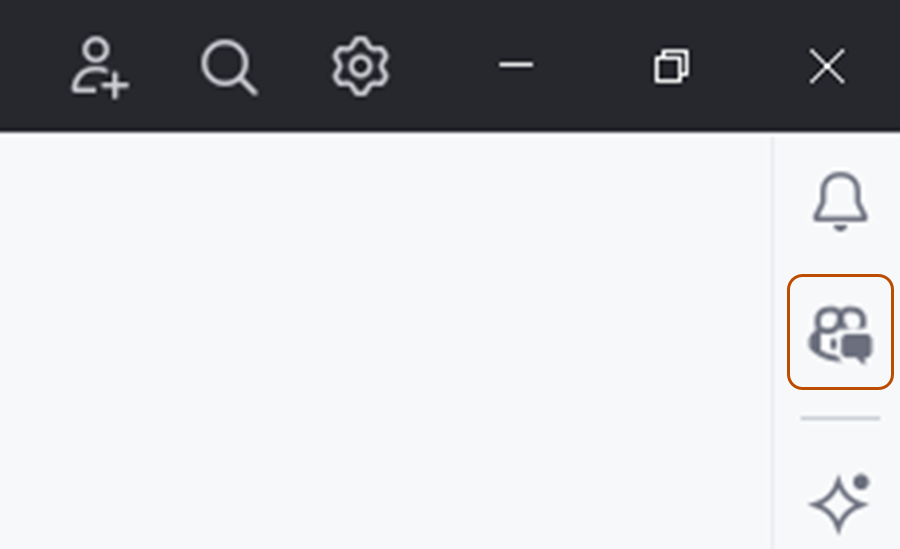
Abra la Chat de Copiloto ventana haciendo clic en el Copilot Chat de GitHub icono situado a la derecha de la ventana del IDE de JetBrains.
-
En la parte superior del panel de chat, haz clic en la pestaña Agente.
-
Para ver las acciones disponibles, en el Chat de Copiloto cuadro, haga clic en el icono de herramientas.
- Verá una lista de acciones disponibles desde el GitHub servidor MCP.
-
En el Chat de Copiloto cuadro, escriba un comando o una pregunta relacionados con la acción que desea realizar y presione Entrar.
- Por ejemplo, puede pedir al GitHub servidor MCP que cree un problema, enumerar solicitudes de incorporación de cambios o recuperar información del repositorio.
-
El GitHub servidor MCP procesará la solicitud y proporcionará una respuesta en la interfaz de chat.
- En el Chat de Copiloto cuadro, es posible que se le pida que conceda permisos adicionales o proporcione más información para completar la acción.
-
Sigue las instrucciones que aparecen para completar la acción.

Solución de problemas
Si tienes problemas al usar el servidor MCP de GitHub, hay algunos pasos comunes de solución de problemas que puedes seguir.
Problemas de autorización
Si tienes problemas para autorizar el servidor MCP, asegúrate de que:
- Has iniciado sesión en GitHub en el IDE de tu elección.
Si te estás autenticando con un personal access token (PAT), asegúrate de que:
- El PAT de GitHub es válido y tiene los ámbitos necesarios para las acciones que deseas realizar.
- Has escrito el PAT correcto.
Problemas del modo de agente de Copilot
Si tienes problemas con el modo de agente de Chat de Copiloto, asegúrate de que:
- Has seleccionado el agente correcto en el cuadro Chat de Copiloto.
- Has configurado el servidor MCP correctamente en el IDE.
- Tienes los permisos necesarios para realizar las acciones que intentas ejecutar.
Bloqueo de protección contra inserción
Si usas el servidor MCP de GitHub y la protección contra inserción bloquea un secreto que crees que es seguro insertar, puedes ser capaz de omitir el bloqueo si especificas un motivo para permitir el secreto. Consulta Trabajo con la protección push y el servidor MCP de GitHub.
Sugerencias generales
Si tienes otros problemas con el servidor MCP de GitHub, estas son algunas sugerencias generales que te ayudarán a solucionar los problemas:
- Comprueba los registros de salida del servidor MCP para ver los mensajes de error.
- Si ejecutas el servidor MCP localmente, asegúrate de que el entorno local esté configurado correctamente para ejecutar contenedores de Docker.
- Intenta reiniciar el servidor MCP o el IDE.
Acerca del servidor MCP de GitHub
El servidor MCP de GitHub es un servidor del Protocolo de contexto de modelo (MCP) proporcionado y mantenido por GitHub. MCP te permite integrar funcionalidades de inteligencia artificial con otras herramientas y servicios, lo que mejora la experiencia de desarrollo al proporcionar asistencia de inteligencia artificial con reconocimiento del contexto.
Para obtener una introducción completa al servidor MCP de GitHub y una introducción a MCP, consulta Acerca del Protocolo de contexto de modelo (MCP).
Prerrequisitos
- Acceso a Copilot. Consulta ¿Qué es GitHub Copilot?.
- GitHub Copilot para la extensión Xcode. Consulte Instalación de la extensión GitHub Copilot en su entorno.
- El GitHub servidor MCP, configurado en tu editor. Consulte Configuración del servidor MCP de GitHub.
- Si eres miembro de una organización o empresa con un plan de Copilot Business o Copilot Enterprise, la directiva "MCP servers in Copilot" debe estar habilitada para usar MCP con Copilot.
Uso del GitHub servidor MCP en Xcode
El GitHub servidor MCP permite realizar una amplia gama de acciones en GitHub, a través de Chat de Copiloto en Xcode.
- Para abrir la vista de chat, haga clic en Editor en la barra de menús y, a continuación, haga clic en Copilot****Abrir chat. Chat de Copiloto se abre en una nueva ventana.
- En la parte inferior del panel de chat, selecciona Agent.
- Para ver las acciones disponibles, en el Chat de Copiloto cuadro, haga clic en el icono de herramientas.
- Verá una lista de acciones disponibles desde el GitHub servidor MCP.
- En el Chat de Copiloto cuadro, escriba un comando o una pregunta relacionados con la acción que desea realizar y presione Entrar.
- Por ejemplo, puede pedir al GitHub servidor MCP que cree un problema, enumerar solicitudes de incorporación de cambios o recuperar información del repositorio.
- El GitHub servidor MCP procesará la solicitud y proporcionará una respuesta en la interfaz de chat.
- En el Chat de Copiloto cuadro, es posible que se le pida que conceda permisos adicionales o proporcione más información para completar la acción.
- Sigue las instrucciones que aparecen para completar la acción.
Solución de problemas
Si tienes problemas al usar el servidor MCP de GitHub, hay algunos pasos comunes de solución de problemas que puedes seguir.
Problemas de autorización
Si tienes problemas para autorizar el servidor MCP, asegúrate de que:
- Has iniciado sesión en GitHub en el IDE de tu elección.
Si te estás autenticando con un personal access token (PAT), asegúrate de que:
- El PAT de GitHub es válido y tiene los ámbitos necesarios para las acciones que deseas realizar.
- Has escrito el PAT correcto.
Problemas del modo de agente de Copilot
Si tienes problemas con el modo de agente de Chat de Copiloto, asegúrate de que:
- Has seleccionado el agente correcto en el cuadro Chat de Copiloto.
- Has configurado el servidor MCP correctamente en el IDE.
- Tienes los permisos necesarios para realizar las acciones que intentas ejecutar.
Bloqueo de protección contra inserción
Si usas el servidor MCP de GitHub y la protección contra inserción bloquea un secreto que crees que es seguro insertar, puedes ser capaz de omitir el bloqueo si especificas un motivo para permitir el secreto. Consulta Trabajo con la protección push y el servidor MCP de GitHub.
Sugerencias generales
Si tienes otros problemas con el servidor MCP de GitHub, estas son algunas sugerencias generales que te ayudarán a solucionar los problemas:
- Comprueba los registros de salida del servidor MCP para ver los mensajes de error.
- Si ejecutas el servidor MCP localmente, asegúrate de que el entorno local esté configurado correctamente para ejecutar contenedores de Docker.
- Intenta reiniciar el servidor MCP o el IDE.
Acerca del servidor MCP de GitHub
El servidor MCP de GitHub es un servidor del Protocolo de contexto de modelo (MCP) proporcionado y mantenido por GitHub. MCP te permite integrar funcionalidades de inteligencia artificial con otras herramientas y servicios, lo que mejora la experiencia de desarrollo al proporcionar asistencia de inteligencia artificial con reconocimiento del contexto.
Para obtener una introducción completa al servidor MCP de GitHub y una introducción a MCP, consulta Acerca del Protocolo de contexto de modelo (MCP).
Prerrequisitos
- Acceso a Copilot Consulta ¿Qué es GitHub Copilot?.
- Versión compatible de Eclipse. Para usar la extensión GitHub Copilot, debes tener la versión 2024-09 o superior de Eclipse. Consulta la página de descarga de Eclipse.
- Si eres miembro de una organización o empresa con un plan de Copilot Business o Copilot Enterprise, la directiva "MCP servers in Copilot" debe estar habilitada para usar MCP con Copilot.
- El GitHub servidor MCP, configurado en tu editor. Consulte Configuración del servidor MCP de GitHub.
- Versión más reciente de la GitHub Copilot extensión. Descárgalo desde el Marketplace de Eclipse. Para obtener más información, vea Instalación de la extensión GitHub Copilot en su entorno.
- Inicie sesión en GitHub desde Eclipse.
Uso del GitHub servidor MCP en Eclipse
El GitHub servidor MCP le permite realizar una amplia gama de acciones en GitHub a través de Chat de Copiloto en Eclipse.
- Para abrir el Chat de Copiloto panel, haga clic en el Copilot icono () en la barra de estado de la parte inferior de Eclipse y, a continuación, haga clic en Abrir chat.
- En la parte inferior del panel de chat, selecciona Agent en la lista desplegable de modo.
- Para ver las acciones disponibles, en el Chat de Copiloto cuadro, haga clic en el icono de herramientas.
- En
github, verás una lista de acciones disponibles.
- En
- En el Chat de Copiloto cuadro, escriba un comando o una pregunta relacionados con la acción que desea realizar y presione Entrar.
- Por ejemplo, puede pedir al GitHub servidor MCP que cree un problema, enumerar solicitudes de incorporación de cambios o recuperar información del repositorio.
- El GitHub servidor MCP procesará la solicitud y proporcionará una respuesta en la interfaz de chat.
- En el Chat de Copiloto cuadro, es posible que se le pida que conceda permisos adicionales o proporcione más información para completar la acción.
- Sigue las instrucciones que aparecen para completar la acción.
Solución de problemas
Si tienes problemas al usar el servidor MCP de GitHub, hay algunos pasos comunes de solución de problemas que puedes seguir.
Problemas de autorización
Si tienes problemas para autorizar el servidor MCP, asegúrate de que:
- Has iniciado sesión en GitHub en el IDE de tu elección.
Si te estás autenticando con un personal access token (PAT), asegúrate de que:
- El PAT de GitHub es válido y tiene los ámbitos necesarios para las acciones que deseas realizar.
- Has escrito el PAT correcto.
Problemas del modo de agente de Copilot
Si tienes problemas con el modo de agente de Chat de Copiloto, asegúrate de que:
- Has seleccionado el agente correcto en el cuadro Chat de Copiloto.
- Has configurado el servidor MCP correctamente en el IDE.
- Tienes los permisos necesarios para realizar las acciones que intentas ejecutar.
Bloqueo de protección contra inserción
Si usas el servidor MCP de GitHub y la protección contra inserción bloquea un secreto que crees que es seguro insertar, puedes ser capaz de omitir el bloqueo si especificas un motivo para permitir el secreto. Consulta Trabajo con la protección push y el servidor MCP de GitHub.
Sugerencias generales
Si tienes otros problemas con el servidor MCP de GitHub, estas son algunas sugerencias generales que te ayudarán a solucionar los problemas:
- Comprueba los registros de salida del servidor MCP para ver los mensajes de error.
- Si ejecutas el servidor MCP localmente, asegúrate de que el entorno local esté configurado correctamente para ejecutar contenedores de Docker.
- Intenta reiniciar el servidor MCP o el IDE.