收集日志文件
日志文件的位置取决于所用的 JetBrains IDE。 有关详细信息,请参阅 在环境中配置 GitHub Copilot。
这些步骤描述如何查看和收集以下 JetBrains IDE 的日志文件:
- IntelliJ 理念
- Android Studio
- GoLand
- PhpStorm
- PyCharm
- RubyMine
- WebStorm
GitHub Copilot 扩展记录到 IntelliJ 插件的 IDEA 日志位置。
- 在 JetBrains IDE 中,打开“帮助”**** 菜单。
- 转到“在访达中显示日志”****。
- 在首选编辑器中打开
idea.log,查找与 GitHub 或 GitHub Copilot 相关的所有错误。
有关详细信息,请参阅 IntelliJ 文档中的查找 IDE 日志文件。
从 Rider 收集日志文件
- 在 Rider 中,打开“帮助”**** 菜单。
- 转到“诊断工具”****。
- 转到“显示日志”****。
- 在首选编辑器中打开
idea.log,查找与 GitHub 或 GitHub Copilot 相关的所有错误。
启用调试模式
如果发现日志文件没有包含足以解决问题的问题,暂时启用调试日志记录可能会有所帮助。 这对于调试与网络相关的问题尤其有帮助。
-
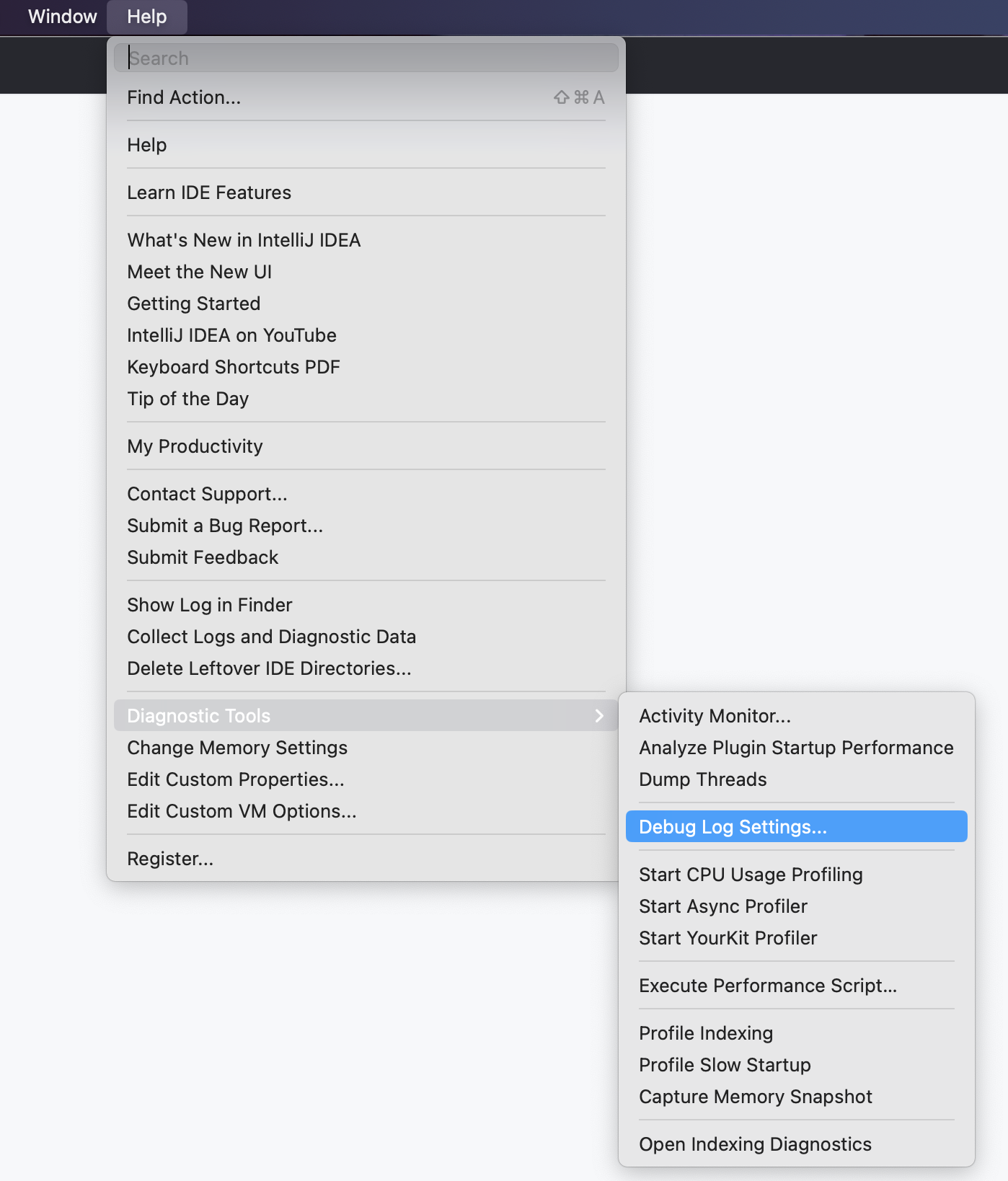
在菜单栏中,单击帮助,选择诊断工具,然后单击调试日志设置...。
-
在“自定义调试日志配置”窗口中,添加包含以下内容的新行,然后单击确定。
Text #com.github.copilot:trace
#com.github.copilot:trace -
当您获取所需信息后,通过从“自定义调试日志配置”窗口中删除
#com.github.copilot:trace来禁用调试模式。

查看网络连接诊断日志
如果由于网络限制、防火墙或代理设置而无法连接到 GitHub Copilot,请使用以下故障排除步骤。
- 在菜单栏中,单击“工具”,选择“GitHub Copilot”,然后单击“日志诊断”。************
idea.log文件应通过诊断输出在 JetBrains IDE 中打开。 或者,可以在首选编辑器中打开idea.log文件。- 检查有关 可达性 的部分,以确定 GitHub Copilot 是否可以访问必要的服务。
排查证书相关错误
如果使用自定义证书,请确保证书在作系统中正确安装,请参阅 排查 GitHub Copilot 的网络错误。 然后使用以下故障排除步骤。
- 在菜单栏中,单击“工具”,选择“GitHub Copilot”,然后单击“记录 CA 证书”。************
idea.log文件应在 JetBrains IDE 中打开,其中包含以 PEM 格式记录的受信任 CA 证书。 可能需要刷新idea.log文件才能查看所有输出。 或者,可以在首选编辑器中打开idea.log文件。- 检查证书列表输出中是否包含预期的自定义证书。
在 Visual Studio 中查看日志
GitHub Copilot 扩展的日志文件存储在 Visual Studio 扩展的标准日志位置。
- 在 Visual Studio 中打开“视图”**** 菜单。
- 单击“输出”****。
- 在“输出”视图窗格的右侧,从下拉菜单中选择“GitHub Copilot”****。
其他阅读材料
- 将所有活动记录到日志文件中,以便在 Visual Studio 文档中进行故障排除
查看和收集日志文件
GitHub Copilot 扩展的日志文件存储在 Visual Studio Code 扩展的标准日志位置。 日志文件可用于诊断连接问题。
- 在 Visual Studio Code 中,打开“视图”**** 菜单。
- 单击“输出”****。
- 在“输出”视图窗格的右侧,从下拉菜单中选择“GitHub Copilot”****。
或者,可以通过系统的“文件资源管理器”打开“Visual Studio Code”扩展的日志文件夹。 如果需要将日志文件转发给支持团队,这非常有用。
- 打开 VS Code Command Palette
- 对于 Mac:
- 使用:Shift+Command+P
- 对于 Windows 或 Linux:
- 使用:Ctrl+Shift+P
- 对于 Mac:
- 输入“日志”,然后从列表中选择“开发人员:打开扩展日志文件夹”****。
启用调试模式
如果发现日志文件没有包含足以解决问题的问题,暂时启用调试日志记录可能会有所帮助。 这对于调试与网络相关的问题尤其有帮助。
- 打开 VS Code Command Palette
- 对于 Mac:
- 使用:Shift+Command+P
- 对于 Windows 或 Linux:
- 使用:Ctrl+Shift+P
- 对于 Mac:
- 键入“Developer”,然后选择 “开发人员:设置日志级别”。
- 键入“GitHub”,然后选择要进行故障排除的 GitHub 扩展:
- GitHub Copilot 聊天功能 对应 副驾驶聊天 扩展。
- GitHub 适用于 GitHub Copilot 扩展。
- 从下拉列表中选择 “跟踪 ”。
- 获得所需信息后,请通过重复执行步骤 1 到 4 并将日志记录级别恢复为 Info 来禁用调试模式。
查看网络连接诊断日志
如果由于网络限制、防火墙或代理设置而无法连接到 GitHub Copilot,请使用以下故障排除步骤。
- 打开 VS Code Command Palette
- 对于 Mac:
- 使用:Shift+Command+P
- 对于 Windows 或 Linux:
- 使用:Ctrl+Shift+P
- 对于 Mac:
- 键入“诊断”,然后从列表中选择 “开发人员:聊天诊断 ”。 这将打开一个新的编辑器,其中包含可以自行检查或与支持团队共享的相关信息。
- 检查 Reachability 部分,以确定 GitHub Copilot 是否能够实际访问必要的服务。
查看 Electron 日志
在极少数情况下,错误可能不会传播到相应的错误处理程序,也不会记录在常规位置。 如果遇到错误,并且日志中没有任何内容,可以尝试查看来自运行 VS Code 和扩展的进程的日志。
-
打开 VS Code Command Palette
- 对于 Mac:
- 使用:Shift+Command+P
- 对于 Windows 或 Linux:
- 使用 Ctrl+Shift+P
- 对于 Mac:
-
键入“Toggle”,然后从列表中选择 开发人员:切换开发人员工具。
-
在Developer Tools窗口中,选择 Console 选项卡以查看任何错误或警告。


其他阅读材料
- 排查 GitHub Copilot 的网络错误
-
Visual Studio Code 文档中的[Visual Studio Code 中的网络连接](https://code.visualstudio.com/docs/setup/network)
收集日志文件
Xcode 版 GitHub Copilot 扩展的日志文件存储在 ~/Library/Logs/GitHubCopilot/ 中。 最新的文件命名为 github-copilot-for-xcode.log。
- 打开 GitHub Copilot for Xcode 应用程序。
- 在应用程序窗口顶部,单击“Advanced”****。
- 在“日志记录”部分,单击“打开 Copilot 日志文件夹”****。
启用详细日志
可启用详细日志以帮助排查 Xcode 版 GitHub Copilot 扩展的问题。
- 打开 GitHub Copilot for Xcode 应用程序。
- 在应用程序窗口顶部,单击“Advanced”****。
- 在“日志记录”部分,单击“详细日志记录”右侧的开关,将其切换到开启状态。