本版本的文章适用于在VS Code中使用存储库自定义说明和提示文件。 单击上面的选项卡,获取有关在其他环境中使用自定义说明的说明。
介绍
通过存储库自定义说明,可以为 Copilot 提供特定于存储库的指导和首选项。 有关详细信息,请参阅“关于自定义GitHub Copilot 响应”。
仓库自定义指令的先决条件
-
必须有自定义指令文件(请参阅以下指令)。
-
必须启用自定义说明。 此功能默认处于启用状态。 请参阅本文后面的启用或禁用存储库自定义说明。
创建自定义指令
VS Code 支持三种类型的存储库自定义说明。 有关哪些 GitHub Copilot 功能支持这些类型的说明的详细信息,请参阅 关于自定义GitHub Copilot 响应。
-
全仓库内的自定义指令,适用于在仓库上下文中发出的所有请求。
这些在存储库的
copilot-instructions.md目录中的.github文件中指定。 请参阅创建全仓库内的自定义指令。 -
特定于路径的自定义指令,适用于在匹配指定路径的文件上下文中发出的请求。
这些值在存储库中
NAME.instructions.md目录内或其下的一个或多个.github/instructions文件中指定。 请参阅创建路径特定的自定义指令。如果指定的路径与正在处理的文件 Copilot 匹配,并且还存在存储库范围的自定义指令文件,则使用这两个文件中的说明。
-
智能体指令供 AI 智能体使用。
你可以创建一个或多个
AGENTS.md文件,存储在仓库内的任意位置。 当 Copilot 工作时,目录树中最近的AGENTS.md文件将优先。 有关详细信息,请参阅 agentsmd/agents.md 存储库。注意
AGENTS.md工作区根目录外部的文件支持目前默认处于关闭状态。 有关启用此功能的详细信息,请参阅文档中的在 VS Code 中使用自定义说明VS Code。
创建全仓库内的自定义指令
-
在存储库的根目录中,创建名为
.github/copilot-instructions.md的文件。如果尚无
.github目录,则创建该目录。 -
以 Markdown 格式在该文件中添加自然语言说明。
系统会忽略说明信息间的空格,因此可将信息编写为一个段落,每个段落位于一行上,或用空白行分隔,以保持其可读性。
创建路径特定的自定义指令
-
如果尚无
.github/instructions目录,则创建该目录。 -
(可选)创建用于组织指令文件的子目录
.github/instructions。 -
创建一个或多个
NAME.instructions.md文件,其中NAME指示指令的用途。 文件名必须以.instructions.md结尾。 -
在文件开头,创建包含
applyTo关键字的前辅文块。 使用 glob 语法指定指令应用于的文件或目录。例如:
---
applyTo: "app/models/**/*.rb"
---
可以通过用逗号分隔多个模式来指定这些模式。 例如,若要将指令应用于仓库中的所有 TypeScript 文件,可以使用以下前辅文块:
---
applyTo: "**/*.ts,**/*.tsx"
---
Glob 示例:
*- 会匹配当前目录中的所有文件。**或**/*- 均会匹配所有目录中的所有文件。*.py- 将匹配当前目录中的所有.py文件。**/*.py- 将以递归方式匹配所有目录中的所有.py文件。src/*.py- 将匹配.py目录中所有src文件。 例如,src/foo.py和src/bar.py但_不_src/foo/bar.py。src/**/*.py- 将以递归方式匹配目录中的所有.py文件src。 例如 、src/foo.py``src/foo/bar.py和src/foo/bar/baz.py。-
`**/subdir/**/*.py` - 将递归匹配任意深度下任意 `subdir` 目录中的所有 `.py` 文件。 例如,`subdir/foo.py`、`subdir/nested/bar.py`、`parent/subdir/baz.py` 和 `deep/parent/subdir/nested/qux.py`,但不匹配_不_`foo.py`包含 `subdir` 目录的路径。
-
或者,为了防止文件被 Copilot cloud agent 或 Copilot code review 使用,将
excludeAgent关键字添加到 frontmatter 区块中。 使用"code-review"或"cloud-agent"。例如,以下文件将仅由 Copilot cloud agent 读取。
---
applyTo: "**"
excludeAgent: "code-review"
---
如果在 front matterblock 中不包括关键字
excludeAgent,则 Copilot code review 和 Copilot cloud agent 都将使用您的说明。 -
使用 Markdown 格式以自然语言添加自定义指令。 系统会忽略说明信息间的空格,因此可将信息编写为一个段落,每个段落位于一行上,或用空白行分隔,以保持其可读性。
正在使用的自定义说明
文件(s)中的说明可在保存文件后立即使用 Copilot 。 指令会自动添加到您提交给Copilot的请求中。
自定义说明在“聊天”视图或内联聊天中不可见,但可以通过查看“聊天”视图中的回复引用列表来验证 Copilot 是否正在使用这些说明。 如果将自定义说明添加到发送到模型的提示中,引用信息中会列出文件 .github/copilot-instructions.md。 可以单击引用信息来打开该文件。

启用或禁用存储库自定义说明
可以选择是否要让 Copilot 使用基于仓库的自定义指令。
为 Copilot Chat 启用或禁用自定义指令
默认情况下,Copilot Chat 已启用自定义指令,但你可以随时禁用或重新启用它们。 这适用于你自己的 Copilot Chat 使用,不会影响其他用户。
- 使用键盘快捷方式 Command+, (Mac)/Ctrl+, (Linux/Windows) 打开“设置编辑器”。
- 在搜索框中键入
instruction file。 - 选中或清除“代码生成: 使用说明文件”**** 下的复选框。
启用或禁用 Copilot code review 的自定义指令
默认情况下,Copilot code review 已启用自定义说明,但你可以在 GitHub.com 上的仓库设置中将其禁用或重新启用。 这适用于 Copilot 在此仓库中执行所有代码审查时对自定义指令的使用。
-
在 GitHub 上,导航到存储库的主页面。
-
在仓库名称下,单击 “Settings”****。 如果看不到“设置”选项卡,请选择“”下拉菜单,然后单击“设置”。

-
在边栏中的“代码、规划和自动化”下, 单击 Copilot,然后单击 代码评审。
-
打开或关闭“Use custom instructions when reviewing pull requests”选项。

启用并使用提示文件
注意
* Copilot 提示文件位于 公开预览 并且可能会更改。 提示文件仅适用于 VS Code、Visual Studio 和 JetBrains IDE。 请参阅 关于自定义GitHub Copilot 响应。
- 有关社区贡献的特定语言和场景的提示文件示例,请参阅 GitHub Copilot 网站。
通过提示文件,你可以使用额外的上下文生成和共享可重用的提示说明。 提示文件是一个存储在工作区中的 Markdown 文件,它与现有的 Copilot Chat 中的写作提示格式保持一致(例如,Rewrite #file:x.ts)。 你在工作区中可以有多个提示文件,每个提示文件都定义一个用于不同目的的提示。
启用提示文件
若要启用提示文件,请配置工作区设置。
- 按 Ctrl+Shift+P (Windows/Linux) / Command+Shift+P (Mac) 打开命令面板。
- 键入“Open Workspace Settings (JSON)”,然后选择显示的选项。
- 在
settings.json文件中,添加"chat.promptFiles": true以启用.github/prompts文件夹作为提示文件的位置。 如果此文件夹尚不存在,系统将创建它。
创建提示文件
-
按 Ctrl+Shift+P (Windows/Linux) / Command+Shift+P (Mac) 打开命令面板。
-
键入“prompt”并选择“Chat: Create Prompt”****。
-
输入提示文件的名称,不包括
.prompt.md文件扩展名。 该名称可以包含字母数字字符和空格,且应描述文件将包含的提示信息的目的。 -
使用 Markdown 格式编写提示说明。
可以使用 Markdown 链接(例如
[index](../../web/index.ts))或使用#file:../../web/index.ts语法来引用工作区中的其他文件。 路径是相对于提示文件的。 通过引用其他文件,可以提供其他上下文,例如 API 规范或产品文档。
使用提示文件
-
在视图底部 Copilot Chat ,单击 “附加上下文 ”图标()。
-
在下拉菜单中,单击“Prompt...”并选择要使用的提示文件****。
-
(可选)附加其他文件(包括提示文件)以提供更多上下文。
-
(可选)在聊天提示框中键入其他信息。
是否需要执行此操作取决于所使用的提示的内容。
-
提交聊天提示。
有关提示文件的详细信息,请参阅 Visual Studio Code 文档中的 。
延伸阅读
- 支持不同类型的自定义说明
- 定制化库 — 精选的示例集合
- 使用自定义指令来激发Copilot代码评审的强大功能
本版本的文章适用于在Visual Studio中使用存储库自定义说明和提示文件。 单击上面的选项卡,获取有关在其他环境中使用自定义说明的说明。
介绍
通过存储库自定义说明,可以为 Copilot 提供特定于存储库的指导和首选项。 有关详细信息,请参阅“关于自定义GitHub Copilot 响应”。
仓库自定义指令的先决条件
-
必须有自定义指令文件(请参阅以下指令)。
-
必须在设置中启用“Enable custom instructions...”选项。**** 此项已默认启用。 请参阅本文后面的启用或禁用存储库自定义说明。
创建自定义指令
Visual Studio 支持两种类型的自定义指令。 有关哪些 GitHub Copilot 功能支持这些类型的说明的详细信息,请参阅 关于自定义GitHub Copilot 响应。
-
全仓库内的自定义指令,适用于在仓库上下文中发出的所有请求。
这些在存储库的
copilot-instructions.md目录中的.github文件中指定。 请参阅创建全仓库内的自定义指令。 -
特定于路径的自定义指令,适用于在匹配指定路径的文件上下文中发出的请求。
这些值在存储库中
NAME.instructions.md目录内或其下的一个或多个.github/instructions文件中指定。 请参阅创建路径特定的自定义指令。如果指定的路径与正在处理的文件 Copilot 匹配,并且还存在存储库范围的自定义指令文件,则使用这两个文件中的说明。
创建全仓库内的自定义指令
-
在存储库的根目录中,创建名为
.github/copilot-instructions.md的文件。如果尚无
.github目录,则创建该目录。 -
以 Markdown 格式在该文件中添加自然语言说明。
系统会忽略说明信息间的空格,因此可将信息编写为一个段落,每个段落位于一行上,或用空白行分隔,以保持其可读性。
创建路径特定的自定义指令
-
如果尚无
.github/instructions目录,则创建该目录。 -
(可选)创建用于组织指令文件的子目录
.github/instructions。 -
创建一个或多个
NAME.instructions.md文件,其中NAME指示指令的用途。 文件名必须以.instructions.md结尾。 -
在文件开头,创建包含
applyTo关键字的前辅文块。 使用 glob 语法指定指令应用于的文件或目录。例如:
---
applyTo: "app/models/**/*.rb"
---
可以通过用逗号分隔多个模式来指定这些模式。 例如,若要将指令应用于仓库中的所有 TypeScript 文件,可以使用以下前辅文块:
---
applyTo: "**/*.ts,**/*.tsx"
---
Glob 示例:
*- 会匹配当前目录中的所有文件。**或**/*- 均会匹配所有目录中的所有文件。*.py- 将匹配当前目录中的所有.py文件。**/*.py- 将以递归方式匹配所有目录中的所有.py文件。src/*.py- 将匹配.py目录中所有src文件。 例如,src/foo.py和src/bar.py但_不_src/foo/bar.py。src/**/*.py- 将以递归方式匹配目录中的所有.py文件src。 例如 、src/foo.py``src/foo/bar.py和src/foo/bar/baz.py。-
`**/subdir/**/*.py` - 将递归匹配任意深度下任意 `subdir` 目录中的所有 `.py` 文件。 例如,`subdir/foo.py`、`subdir/nested/bar.py`、`parent/subdir/baz.py` 和 `deep/parent/subdir/nested/qux.py`,但不匹配_不_`foo.py`包含 `subdir` 目录的路径。
-
或者,为了防止文件被 Copilot cloud agent 或 Copilot code review 使用,将
excludeAgent关键字添加到 frontmatter 区块中。 使用"code-review"或"cloud-agent"。例如,以下文件将仅由 Copilot cloud agent 读取。
---
applyTo: "**"
excludeAgent: "code-review"
---
如果在 front matterblock 中不包括关键字
excludeAgent,则 Copilot code review 和 Copilot cloud agent 都将使用您的说明。 -
使用 Markdown 格式以自然语言添加自定义指令。 系统会忽略说明信息间的空格,因此可将信息编写为一个段落,每个段落位于一行上,或用空白行分隔,以保持其可读性。
正在使用的自定义说明
文件(s)中的说明可在保存文件后立即使用 Copilot 。 指令会自动添加到您提交给Copilot的请求中。
自定义说明在“聊天”视图或内联聊天中不可见,但可以通过查看“聊天”视图中的回复引用列表来验证 Copilot 是否正在使用这些说明。 如果将自定义说明添加到发送到模型的提示中,引用信息中会列出文件 .github/copilot-instructions.md。 可以单击引用信息来打开该文件。

启用或禁用存储库自定义说明
可以选择是否要让 Copilot 使用基于仓库的自定义指令。
为 Copilot Chat 启用或禁用自定义指令
默认情况下,Copilot Chat 已启用自定义指令,但你可以随时禁用或重新启用它们。 这适用于你自己的 Copilot Chat 使用,不会影响其他用户。
-
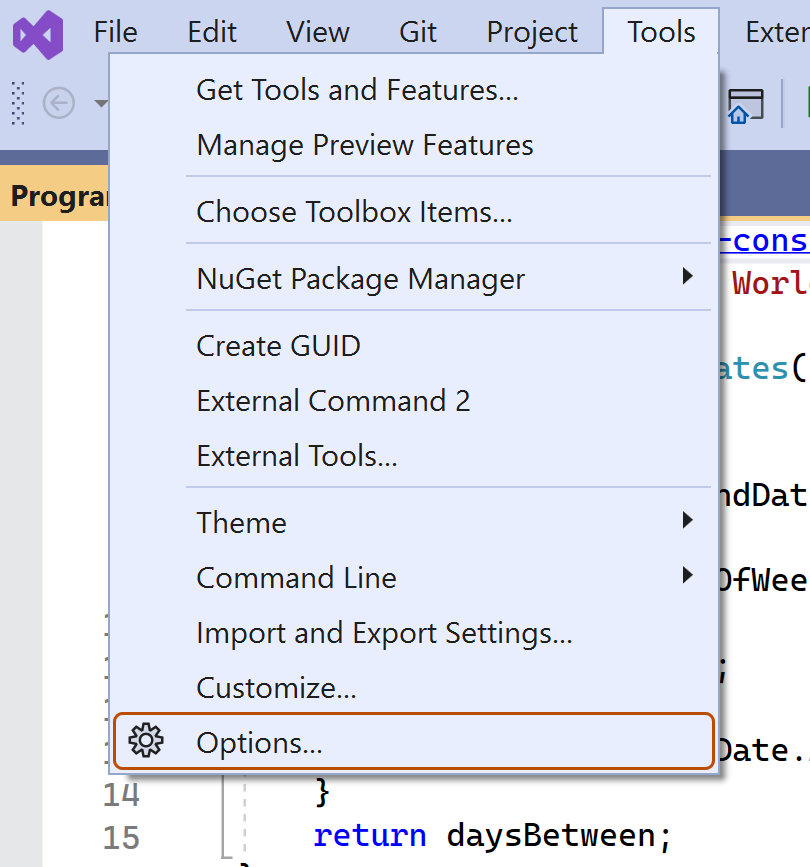
在 Visual Studio 菜单栏中的 “工具”下,单击“ 选项”。
-
在“选项”对话框中,键入
custom instructions搜索框,然后单击 Copilot。 -
选中或清除复选框“启用自定义说明从 .github/copilot-instructions.md 文件加载并添加到请求中”****。


启用或禁用 Copilot code review 的自定义指令
默认情况下,Copilot code review 已启用自定义说明,但你可以在 GitHub.com 上的仓库设置中将其禁用或重新启用。 这适用于 Copilot 在此仓库中执行所有代码审查时对自定义指令的使用。
-
在 GitHub 上,导航到存储库的主页面。
-
在仓库名称下,单击 “Settings”****。 如果看不到“设置”选项卡,请选择“”下拉菜单,然后单击“设置”。
-
在边栏中的“代码、规划和自动化”下, 单击 Copilot,然后单击 代码评审。
-
打开或关闭“Use custom instructions when reviewing pull requests”选项。
使用提示文件
注意
* Copilot 提示文件位于 公开预览 并且可能会更改。 提示文件仅适用于 VS Code、Visual Studio 和 JetBrains IDE。 请参阅 关于自定义GitHub Copilot 响应。
- 有关社区贡献的特定语言和场景的提示文件示例,请参阅 GitHub Copilot 网站。
通过提示文件,你可以使用额外的上下文生成和共享可重用的提示说明。 提示文件是一个存储在工作区中的 Markdown 文件,它与现有的 Copilot Chat 中的写作提示格式保持一致(例如,Rewrite #file:x.ts)。 你在工作区中可以有多个提示文件,每个提示文件都定义一个用于不同目的的提示。
创建提示文件
-
在存储库根目录的
.prompt.md文件夹中,添加一个扩展名为.github/prompts的提示文件。 该名称可以包含字母数字字符和空格,且应描述文件将包含的提示信息的目的。 -
使用 Markdown 格式编写提示说明。
可以使用 Markdown 链接(例如
[index](../../web/index.ts))或使用#file:'../../web/index.ts'语法来引用工作区中的其他文件。 路径是相对于提示文件的。 通过引用其他文件,可以提供其他上下文,例如 API 规范或产品文档。
有关提示文件的详细信息,请参阅 Visual Studio 文档中的 。
延伸阅读
- 支持不同类型的自定义说明
- 定制化库 — 精选的示例集合
- 使用自定义指令来激发Copilot代码评审的强大功能
本文的此版本适用于在 JetBrains IDE 中使用仓库自定义指令。 单击上面的选项卡,获取有关在其他环境中使用自定义说明的说明。
介绍
通过存储库自定义说明,可以为 Copilot 提供特定于存储库的指导和首选项。 有关详细信息,请参阅“关于自定义GitHub Copilot 响应”。
仓库自定义指令的先决条件
-
必须有自定义指令文件(请参阅以下指令)。
-
必须在 JetBrains IDE 中安装最新版本的 Copilot 扩展。
创建自定义指令
JetBrains IDE 支持存储在仓库中的单个 .github/copilot-instructions.md 自定义指令文件,和本地存储的 global-copilot-instructions.md 文件。
可以使用 .github/copilot-instructions.md 设置页在存储库 Copilot 中创建文件,也可以手动创建该文件。
系统会忽略说明信息间的空格,因此可将信息编写为一个段落,每个段落位于一行上,或用空白行分隔,以保持其可读性。
访问设置页面
-
在 JetBrains IDE 中,单击“文件”**** 菜单 (Windows) 或菜单栏中的应用程序名称 (macOS),然后单击“设置”****。
-
在左侧栏中,单击 工具,单击 GitHub Copilot,然后单击 “自定义”。
-
在“说明”Copilot 下,单击 “工作区 ”或“ 全局 ”,选择自定义说明是应用于当前工作区还是所有工作区。
手动创建工作区自定义指令文件
-
在存储库的根目录中,创建名为
.github/copilot-instructions.md的文件。如果尚无
.github目录,则创建该目录。 -
以 Markdown 格式在该文件中添加自然语言说明。
保存后,这些说明将应用于打开且已启用的 Copilot JetBrains IDE 中的当前工作区。
手动创建全局自定义指令文件
要在 JetBrains IDE 中的所有工作区中应用相同的指令,可以在本地计算机上创建全局自定义指令文件。
-
打开文件资源管理器或终端。
-
导航到操作系统的相应位置:
- macOS:****
- Windows:
C:\Users\YOUR-USERNAME\AppData\Local\github-copilot\intellij\
-
在此目录中创建名为
global-copilot-instructions.md的文件。 -
使用 Markdown 格式以自然语言添加自定义指令。
保存后,这些说明将全局应用于已启用的 Copilot JetBrains IDE 中的所有工作区。
正在使用的自定义说明
文件(s)中的说明可在保存文件后立即使用 Copilot 。 指令会自动添加到您提交给Copilot的请求中。
自定义说明在“聊天”视图或内联聊天中不可见,但可以通过查看“聊天”视图中的回复引用列表来验证 Copilot 是否正在使用这些说明。 如果将自定义说明添加到发送到模型的提示中,引用信息中会列出文件 .github/copilot-instructions.md。 可以单击引用信息来打开该文件。
使用提示文件
注意
* Copilot 提示文件位于 公开预览 并且可能会更改。 提示文件仅适用于 VS Code、Visual Studio 和 JetBrains IDE。 请参阅 关于自定义GitHub Copilot 响应。
- 有关社区贡献的特定语言和场景的提示文件示例,请参阅 GitHub Copilot 网站。
通过提示文件,你可以使用额外的上下文生成和共享可重用的提示说明。 提示文件是一个存储在工作区中的 Markdown 文件,它与现有的 Copilot Chat 中的写作提示格式保持一致(例如,Rewrite #file:x.ts)。 你在工作区中可以有多个提示文件,每个提示文件都定义一个用于不同目的的提示。
编写提示说明时,可以使用 Markdown 链接(例如) [index](../../web/index.ts)或使用 #file:../../web/index.ts 语法来引用工作区中的其他文件。 路径是相对于提示文件的。 通过引用其他文件,可以提供其他上下文,例如 API 规范或产品文档。
保存提示文件后,其说明将应用于打开且已启用的 Copilot JetBrains IDE 中的当前工作区。
使用命令行创建提示文件
- 如果工作区中尚不存在目录
.github/prompts,请创建该目录。 此目录将是提示文件的位置。 - 在
.github/prompts目录中创建提示文件。 提示文件名可以包含字母数字字符和空格,应描述文件将包含的提示信息的目的。 文件名必须以.prompt.md文件扩展名结尾,例如TESTPROMPT.prompt.md。 - 使用 Markdown 格式编写提示说明,并保存文件。
使用“设置”页创建提示文件
- 在 JetBrains IDE 中,单击“文件”**** 菜单 (Windows) 或菜单栏中的应用程序名称 (macOS),然后单击“设置”****。
- 在 “工具” 下 GitHub Copilot,单击“ 编辑设置”。
- 在“设置类别”下,单击 “自定义”。
- 在“提示文件”下,单击“ 工作区”,在工作区中创建提示文件。
- 输入提示文件的名称,不包括
.prompt.md文件扩展名。 提示文件名可以包含字母数字字符和空格,应描述文件将包含的提示信息的目的。 - 单击“ 确定” 保存提示文件名。
- 使用 Markdown 格式编写提示说明,并保存文件。
使用提示文件
-
在聊天输入框中,键入
/后跟提示文件的名称。 例如,/TESTPROMPT。 -
(可选)附加其他文件以提供更多上下文。
-
(可选)在聊天提示框中键入其他信息。
是否需要执行此操作取决于所使用的提示的内容。
-
提交聊天提示。
延伸阅读
- 支持不同类型的自定义说明
- 定制化库 — 精选的示例集合
- 使用自定义指令来激发Copilot代码评审的强大功能
本文的此版本适用于在 Xcode 中使用仓库自定义指令。 单击上面的选项卡,获取有关在其他环境中使用自定义说明的说明。
介绍
通过存储库自定义说明,可以为 Copilot 提供特定于存储库的指导和首选项。 有关详细信息,请参阅“关于自定义GitHub Copilot 响应”。
仓库自定义指令的先决条件
-
必须有自定义指令文件(请参阅以下指令)。
-
必须在 Xcode 中安装最新版本的 Copilot 扩展。
创建自定义指令
Xcode 支持存储在存储库中的单个 .github/copilot-instructions.md 自定义说明文件。
可以通过设置页在存储库 Copilot 中创建自定义说明文件。
系统会忽略说明信息间的空格,因此可将信息编写为一个段落,每个段落位于一行上,或用空白行分隔,以保持其可读性。
- 打开 GitHub Copilot Xcode 应用程序。
- 在应用程序窗口顶部的“Settings”下,单击“Advanced”********。
- 在“Custom Instructions”的右侧,单击“Current Workspace”或“Global”,选择自定义指令是应用于当前工作区还是适用于所有工作区********。
正在使用的自定义说明
文件(s)中的说明可在保存文件后立即使用 Copilot 。 指令会自动添加到您提交给Copilot的请求中。
自定义说明在“聊天”视图或内联聊天中不可见,但可以通过查看“聊天”视图中的回复引用列表来验证 Copilot 是否正在使用这些说明。 如果将自定义说明添加到发送到模型的提示中,引用信息中会列出文件 .github/copilot-instructions.md。 可以单击引用信息来打开该文件。
延伸阅读
- 支持不同类型的自定义说明
- 自定义说明 — 精选的示例集合
- 使用自定义指令来激发Copilot代码评审的强大功能
注意
此功能目前处于状态 公开预览 ,可能会更改。
本文的此版本适用于在 Eclipse 中使用存储库自定义说明。 单击上面的选项卡,获取有关在其他环境中使用自定义说明的说明。
介绍
通过存储库自定义说明,可以为 Copilot 提供特定于存储库的指导和首选项。 有关详细信息,请参阅“关于自定义GitHub Copilot 响应”。
仓库自定义指令的先决条件
-
必须有自定义指令文件(请参阅以下指令)。
-
必须在 Eclipse 中安装最新版本的 Copilot 扩展。
创建自定义指令
Eclipse 支持两种类型的存储库自定义说明:工作区和项目自定义说明。
若要创建工作区自定义说明文件,可以使用 Copilot 设置页。 若要创建项目自定义说明文件,可以在项目目录中手动创建该文件。
系统会忽略说明信息间的空格,因此可将信息编写为一个段落,每个段落位于一行上,或用空白行分隔,以保持其可读性。
创建工作区自定义说明文件
- 若要打开 Copilot Chat 面板,请单击 Copilot Eclipse 底部状态栏中的图标()。
- 从菜单中选择“Edit preferences”。
- 在左窗格中,展开 GitHub Copilot 并单击“ 自定义说明”。
- 选择启用工作区说明。
- 在“工作区”部分中,在“设置自定义说明以指导 Copilot此工作区中的代码建议”下,以 Markdown 格式向文件添加自然语言说明。
创建项目自定义说明文件
- 在项目根目录中,创建一个名为
.github/copilot-instructions.md的文件。 - 使用 Markdown 格式以自然语言添加自定义指令。
保存后,这些说明将应用于 Eclipse 中打开且已启用的 Copilot 当前项目。
正在使用的自定义说明
文件(s)中的说明可在保存文件后立即使用 Copilot 。 指令会自动添加到您提交给Copilot的请求中。
延伸阅读
- 支持不同类型的自定义说明
- 自定义说明 — 精选的示例集合