Сведения о доступе к проекту
Администраторы проектов уровня организации могут управлять доступом для всей организации, для команд, для отдельных участников организации, а также для внешних участников совместной работы.
Администраторы проектов уровня пользователя могут приглашать отдельных участников совместной работы и управлять их доступом.
Администраторы проектов также могут управлять видимостью своих проектов для всех пользователей в Интернете. Дополнительные сведения см. в разделе Управление видимостью вашего проекты.
Управление доступом для проектов уровня организации
Вы можете управлять доступом к проекту, задав разрешения для определенных лиц и команд или вы можете задать базовое разрешение, которое применяется ко всем пользователям в вашей организации.
Управление доступом для всех пользователей организации
Вы можете управлять доступом для всех пользователей в организации к конкретному проекту, изменив базовое разрешение проекта. Изменения базового разрешения влияют только на членов организации, которые не владелец организации и которые не предоставляют отдельный доступ.
Вы также можете настроить базовое разрешение по умолчанию на уровне организации для новых проектов и проектов, которые еще не были настроены базовыми разрешениями. Дополнительные сведения о настройке базового разрешения организации для проектов см. в разделе Управление базовыми разрешениями для проекты.
-
Перейдите к своему проекту
-
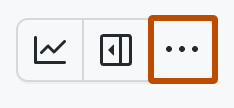
В правом верхнем углу щелкните октикона "kebab-horizontal" aria-label="More options" %} (Дополнительные параметры), чтобы открыть меню.
-
В меню щелкните Settings для доступа к параметрам проекта.
-
Щелкните Управление доступом.
-
В разделе Базовая роль выберите роль по умолчанию.
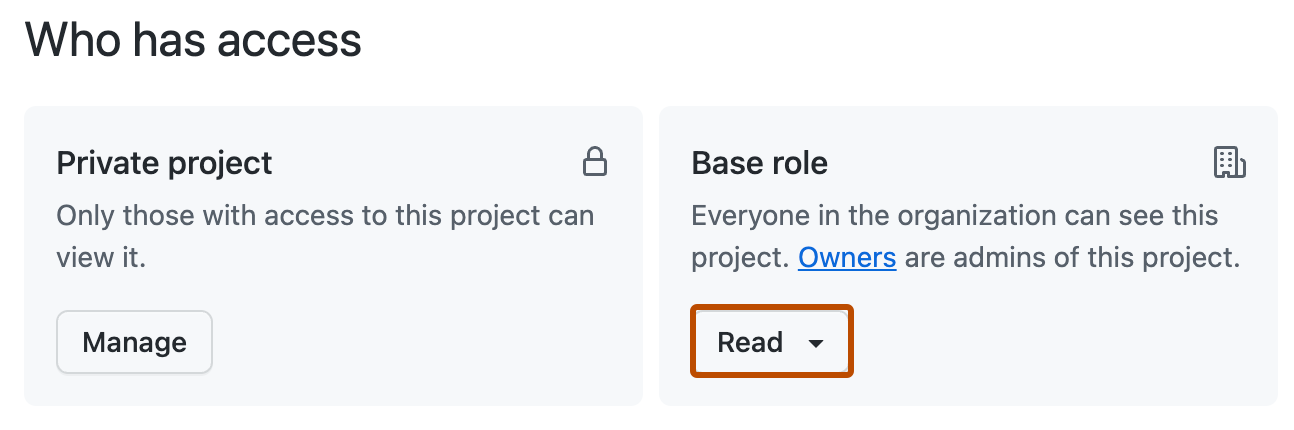
- Нет доступа. Просматривать проект могут только владельцы организации и те пользователи, которым предоставлен индивидуальный доступ. Владельцы организации также являются администраторами проекта.
- Чтение. Все пользователи организации могут просматривать проект. Владельцы организации также являются администраторами проекта.
- Запись. Все пользователи организации могут просматривать и редактировать проект. Владельцы организации также являются администраторами проекта.
- Администратор. Все пользователи организации являются администраторами проекта.


Управление доступом для команд и отдельных участников организации
Вы также можете добавлять команды, внешних участников совместной работы и отдельных участников организации в качестве участников совместной работы для проекта уровня организации. Дополнительные сведения см. в разделе Сведения о командах организации.
Если вы предоставляете команде разрешения на чтение или больше для проекта, проект также отображается на странице проектов команды. Вы также можете добавить проекты в команду на странице проектов команды. Дополнительные сведения см. в разделе Добавление проект тебя в команду.
Вы можете пригласить отдельного пользователя для совместной работы над проектом уровня организации, только если он уже является участником организации или внешним участником совместной работы хотя бы в одном репозитории организации.
-
Перейдите к своему проекту
-
В правом верхнем углу щелкните октикона "kebab-horizontal" aria-label="More options" %} (Дополнительные параметры), чтобы открыть меню.
-
В меню щелкните Settings для доступа к параметрам проекта.
-
Щелкните Управление доступом.
-
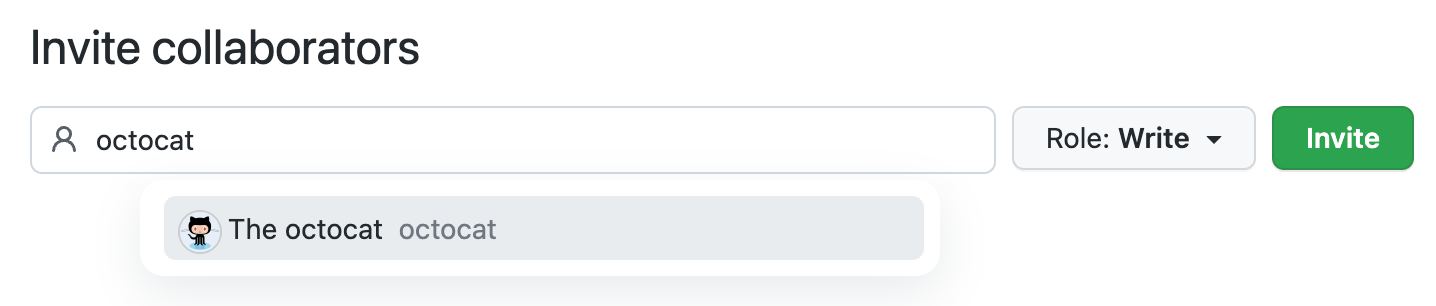
В разделе Пригласить участников совместной работы найдите команду или отдельного пользователя, которого требуется пригласить.
-
Выберите роль для участника совместной работы.
- Чтение. Участники команды или отдельные пользователи могут просматривать проект.
- Запись. Участники команды или отдельные пользователи могут просматривать и редактировать проект.
- Администратор. Участники команды или отдельные пользователи могут просматривать и редактировать проект, а также добавлять в него новых участников совместной работы.
-
Нажмите кнопку Пригласить.

Управление доступом для существующего участника совместной работы в проекте
-
Перейдите к своему проекту
-
В правом верхнем углу щелкните октикона "kebab-horizontal" aria-label="More options" %} (Дополнительные параметры), чтобы открыть меню.
-
В меню щелкните Settings для доступа к параметрам проекта.
-
Щелкните Управление доступом.
-
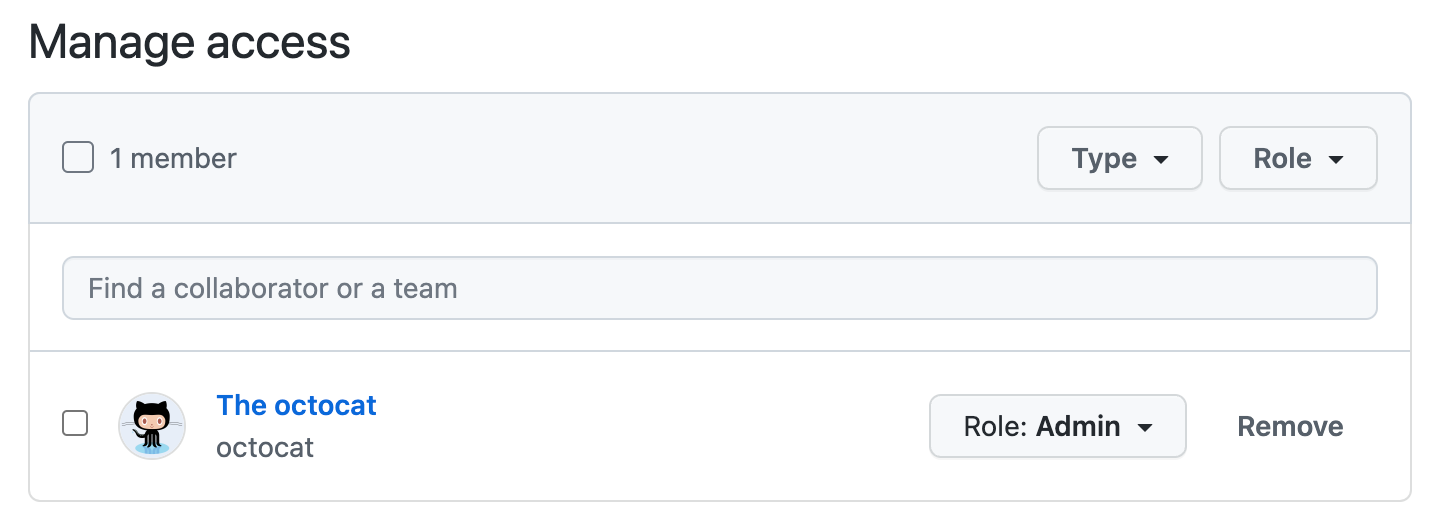
В разделе Управление доступом найдите участников совместной работы, для которых требуется изменить разрешения.
Вы можете отфильтровать список доступа с помощью раскрывающихся меню Тип и Роль.
-
Измените роль для участника совместной работы.
-
При необходимости нажмите кнопку Удалить, чтобы удалить участников совместной работы.

Управление доступом для проектов уровня пользователя
Предоставление доступа к проекту участникам совместной работы
Примечание.
Это распространяется только на участников совместной работы для проекта, а не для репозиториев в проекте. Для просмотра отдельных элементов в проекте у пользователя должны быть необходимые разрешения в отношении репозитория, к которому относится тот или иной элемент. Только пользователи с доступом к частному репозиторию смогут просматривать элементы проекта из этого частного репозитория. Дополнительные сведения см. в разделе [AUTOTITLE и Настройка видимости репозитория](/repositories/managing-your-repositorys-settings-and-features/managing-repository-settings/managing-teams-and-people-with-access-to-your-repository).
-
Перейдите к своему проекту
-
В правом верхнем углу щелкните октикона "kebab-horizontal" aria-label="More options" %} (Дополнительные параметры), чтобы открыть меню.
-
В меню щелкните Settings для доступа к параметрам проекта.
-
Щелкните Управление доступом.
-
В разделе Пригласить участников совместной работы найдите пользователя, которого требуется пригласить.
-
Выберите роль для участника совместной работы.
- Чтение. Пользователь может просматривать проект.
- Запись. Пользователь может просматривать и редактировать проект.
- Администратор. Пользователь может просматривать и редактировать проект, а также добавлять в него новых участников совместной работы.
-
Нажмите кнопку Пригласить.
Управление доступом для существующего участника совместной работы в проекте
-
Перейдите к своему проекту
-
В правом верхнем углу щелкните октикона "kebab-horizontal" aria-label="More options" %} (Дополнительные параметры), чтобы открыть меню.
-
В меню щелкните Settings для доступа к параметрам проекта.
-
Щелкните Управление доступом.
-
В разделе Управление доступом найдите участников совместной работы, для которых требуется изменить разрешения.
Вы можете отфильтровать список доступа с помощью раскрывающихся меню Тип и Роль.
-
Измените роль для участника совместной работы.
-
При необходимости нажмите кнопку Удалить, чтобы удалить участников совместной работы.