Примечание.
Проект может содержать не болеепроектов ifversion с одним ограничением %} 50,000 элементов как в активных представлениях, так и на странице архива 1200 и 10,000 архивных элементов.
Архивирование элементов
Элемент можно архивировать, чтобы сохранить контекст его выполнения в проекте, но удалить из представлений проекта. Вы также можете настроить встроенные рабочие процессы проекта для автоматического архивирования элементов, которые соответствуют определенным критериям. Дополнительные сведения см. в разделе Архивация элементов автоматически.
-
Если вы используете макет таблицы или доски, сначала выберите элемент:
- В макете таблицы щелкните номер строки.
- В макете доски щелкните карточку.
Чтобы выбрать несколько элементов, выполните одно из следующих действий:
- Удерживайте команду (Mac) или CTRL (Windows/Linux) и выберите каждый элемент.
- Выберите элемент, затем удерживайте клавиши SHIFT+↑ или SHIFT+↓, чтобы выбрать дополнительные элементы выше или ниже выбранного.
- Выберите элемент, а затем нажмите клавиши SHIFT и выберите другой элемент, чтобы выбрать все элементы между двумя элементами.
- Выбрав строку или элемент, нажмите клавиши COMMAND+A (Mac) или CTRL+A (Windows/Linux), чтобы выбрать все элементы столбца в макете доски или все элементы в табличном макете.
-
Щелкните (в макете таблицы или стратегии) или (в макете доски).
-
Нажмите кнопку Архивировать.
-
При появлении запроса подтвердите свой выбор, нажав кнопку Архивировать.
Восстановление архивированных элементов
-
Перейдите к своему проекту
-
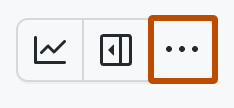
В правом верхнем углу щелкните .
-
В меню щелкните Archived items.
-
При необходимости можно отфильтровать отображаемые архивированные элементы, для этого введите фильтр в текстовое поле над списком элементов. Дополнительные сведения о доступных фильтрах см. в разделе Фильтрация проекты.
-
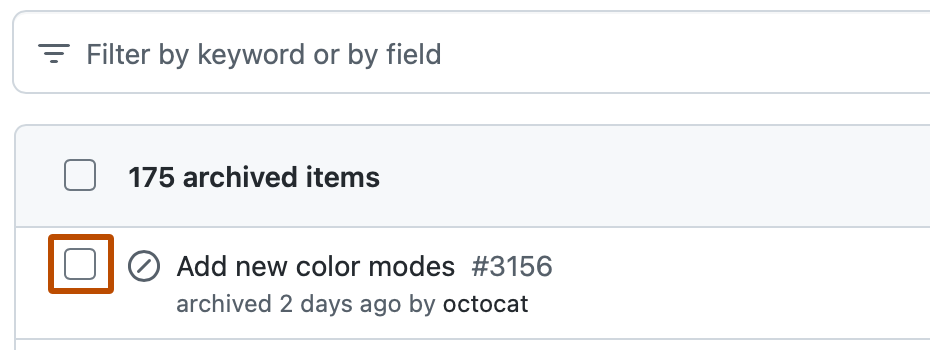
Выберите элементы, которые хотите восстановить, щелкнув поле слева от их названий.
-
Чтобы восстановить выбранные элементы, щелкните Восстановить над списком элементов.


Удаление элементов
Также можно полностью удалить элемент из проекта.
-
Если вы используете макет таблицы или доски, сначала выберите элемент:
- В макете таблицы щелкните номер строки.
- В макете доски щелкните карточку.
Чтобы выбрать несколько элементов, выполните одно из следующих действий:
- Удерживайте команду (Mac) или CTRL (Windows/Linux) и выберите каждый элемент.
- Выберите элемент, затем удерживайте клавиши SHIFT+↑ или SHIFT+↓, чтобы выбрать дополнительные элементы выше или ниже выбранного.
- Выберите элемент, а затем нажмите клавиши SHIFT и выберите другой элемент, чтобы выбрать все элементы между двумя элементами.
- Выбрав строку или элемент, нажмите клавиши COMMAND+A (Mac) или CTRL+A (Windows/Linux), чтобы выбрать все элементы столбца в макете доски или все элементы в табличном макете.
-
Щелкните (в макете таблицы или стратегии) или (в макете доски).
-
Нажмите Удалить из проекта.
-
При появлении запроса подтвердите свой выбор, нажав кнопку Удалить.