Примечание.
Проект может содержать максимум50,000 элементов как в активных представлениях, так и в архивных и 1200. Дополнительные сведения о автоматическом архивации элементов при выполнении определенных условий см. в разделе Архивация элементов автоматически.
Добавление проблем и запросов на вытягивание в проект
У вас есть несколько вариантов добавления проблем и запросов на вытягивание в проект. Их можно добавлять по отдельности, автоматически или массово. Кроме того, можно включить проблемы и запросы на вытягивание из любой организации, а также добавить черновики вопросов, которые можно преобразовать в обычные проблемы позже. Дополнительные сведения см. в разделе "Создание проектов проблем".
При добавлении проблемы или запроса на вытягивание в проект событие будет добавлено на временную шкалу запроса на вытягивание или проблему. События временной шкалы также будут добавлены при удалении проблем или запросах на вытягивание, а также при внесении изменений в его status поле для этих элементов. События временной шкалы отображаются только пользователям, имеющим по крайней мере разрешение на чтение проекта. Если изменение выполняется встроенным рабочим процессом, действие будет приписываться @github-project-automation.
Дополнительные сведения о внесении массовых изменений в элементы после их добавления см. в разделе Редактирование элементов в проект.
Автоматическое добавление проблем и запросов на вытягивание
Встроенный рабочий процесс можно настроить для автоматического добавления проблем и извлечения запросов из репозитория, когда они соответствуют определенным критериям фильтра. Дополнительные сведения о настройке рабочего процесса см. в разделе Автоматическое добавление элементов.
Вставка URL-адреса проблемы или запроса на вытягивание
Вы можете скопировать URL-адрес проблемы или извлечь запрос в буфер обмена и вставить его в проект.
-
Поместите курсор в нижней строке проекта рядом с .
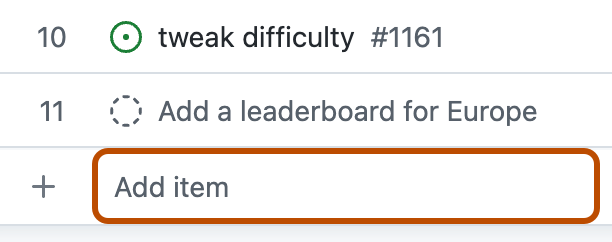
-
Вставьте URL-адрес проблемы или запроса на вытягивание.
-
Чтобы добавить проблему или запрос на вытягивание, нажмите Возврат.

Поиск проблемы или запроса на вытягивание
Если вы знаете проблему или номер запроса на вытягивание или знаете часть заголовка, вы можете искать проблему или вытягивать запрос непосредственно из проекта.
-
Поместите курсор в нижней строке проекта рядом с .
-
Чтобы открыть список репозиториев, введите #.
-
Выберите репозиторий, в котором расположен запрос на вытягивание или проблема. Можно ввести часть названия репозитория, чтобы сузить выбор.
-
Выберите проблему или запрос на вытягивание. Можно ввести часть названия, чтобы сузить выбор.
Массовое добавление проблем и запросов на вытягивание
Вы можете добавить несколько проблем и вытягивать запросы из проекта и использовать фильтры, например label:bug, чтобы сузить поиск.
- В нижнем ряду проекта нажмите .

-
Щелкните Добавить элемент из репозитория.
-
При необходимости, чтобы изменить репозиторий, щелкните раскрывающийся список и выберите репозиторий. Также можно искать конкретные проблемы и запросы на вытягивание.
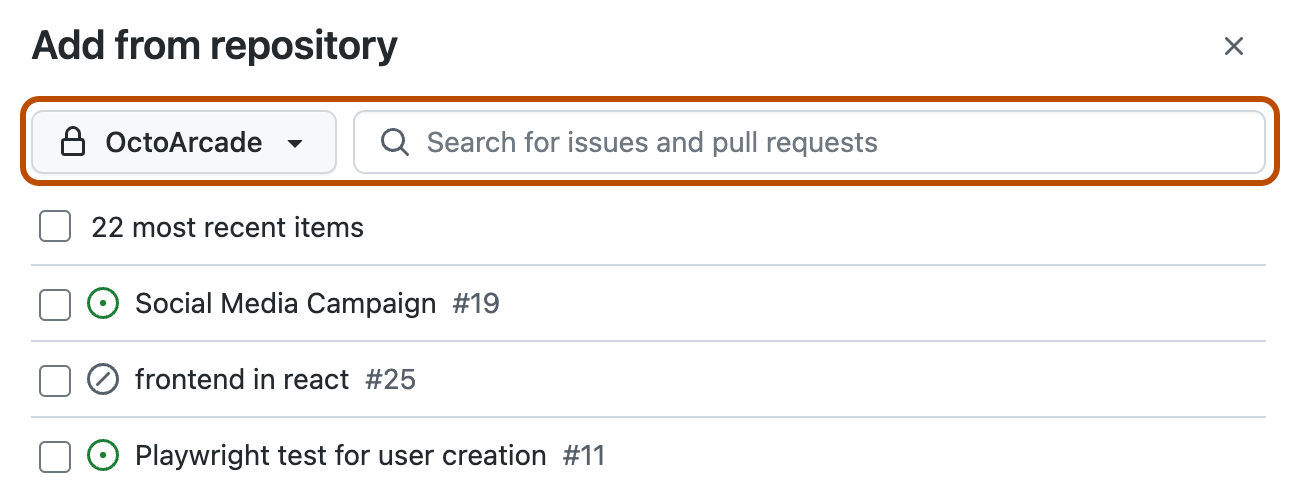
-
Выберите проблемы и запросы на вытягивание, которые вы хотите добавить.
-
Щелкните Добавить выбранные элементы.

Добавление нескольких проблем или запросов на вытягивание из репозитория
Вы также можете добавлять проблемы и запросы на вытягивание в проект из списков проблем репозитория и запросов на вытягивание.
-
На , перейдите к репозиторию, где содержатся проблемы или pull requests, которые GitHubвы хотите добавить в свой проект.
-
В поле имени репозитория щелкните Issues or Запросы на вытягивание.

-
Выберите проблемы или запросы на вытягивание, которые вы хотите добавить в проект.
-
Чтобы выбрать отдельные проблемы или запросы на вытягивание, слева от названия каждой проблемы или запроса на вытягивание, который вы хотите добавить в проект, установите флажок.
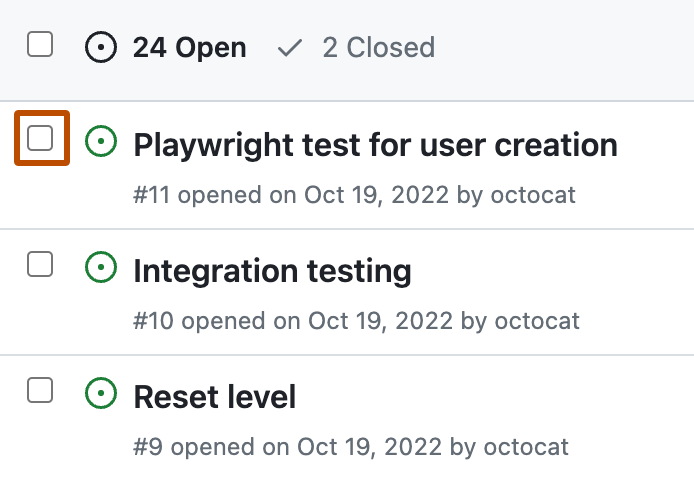
-
Чтобы выбрать каждую проблему или запрос на вытягивание на странице, в верхней части списка проблем или запросов на вытягивание выберите все.
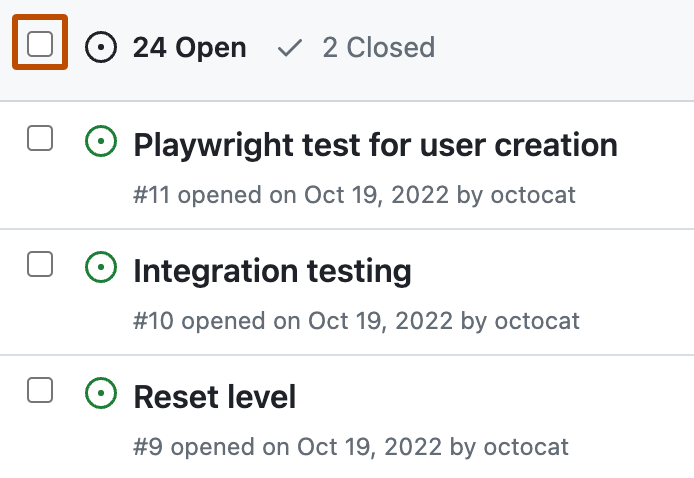
-
-
Над списком проблем или запросов на вытягивание щелкните Проекты.
-
Щелкните проекты, в которые хотите добавить выбранные проблемы или запросы на вытягивание.


Назначение проекта из проблемы или запроса на вытягивание
Вы также можете добавить запрос на вытягивание или проблему в проект из самой проблемы или запроса на вытягивание.
- Перейдите к проблеме или запросу на вытягивание, который хотите добавить в проект.
- На боковой панели щелкните Проекты.

- Выберите проект, в который хотите добавить проблему или запрос на вытягивание.
- При необходимости заполните настраиваемые поля.
Добавление проблемы или запроса на вытягивание с помощью палитры команд
Палитру команд можно использовать при просмотре проекта для быстрого добавления элементов.
-
Чтобы открыть палитру команд проекта, нажмите клавиши Command+K (Mac) или Ctrl+K (Windows/Linux).
-
Начните вводить "Добавить элементы" и нажмите Возврат.
-
При необходимости, чтобы изменить репозиторий, щелкните раскрывающийся список и выберите репозиторий. Также можно искать конкретные проблемы и запросы на вытягивание.
-
Выберите проблемы и запросы на вытягивание, которые вы хотите добавить.
-
Щелкните Добавить выбранные элементы.
Создание проблем
Вы можете быстро создавать проблемы, не покидая проект. При использовании представления, сгруппированного по полю, создание проблемы в этой группе автоматически присвоит полю новой проблемы значение группы. Например, если вы группируют представление по состоянию, при создании проблемы в группе "Todo" новая проблема автоматически будет иметь значение "Todo".
-
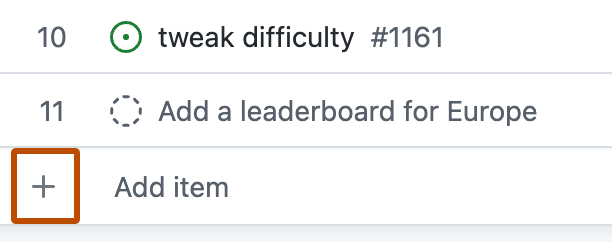
В нижней части таблицы, группы элементов или столбца в макете доски щелкните .
-
Нажмите кнопку "Создать новую проблему".
-
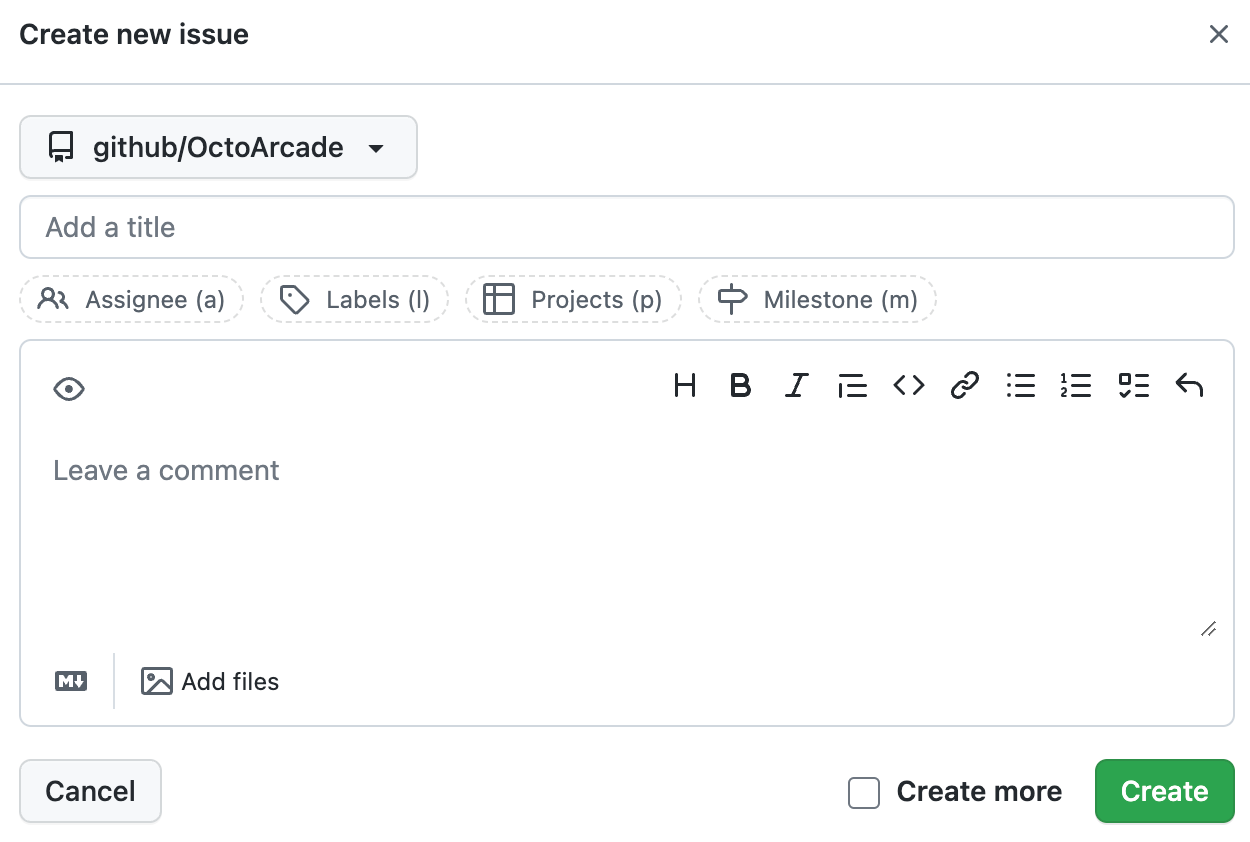
В верхней части диалогового окна "Создать новую проблему" выберите репозиторий, в котором будет создана новая проблема.
-
Под раскрывающимся списком репозитория введите заголовок новой проблемы.
-
При необходимости используйте поля под полем заголовка, чтобы задать назначения, метки и вехи, а также добавить новую проблему в другие проекты.
-
При необходимости введите описание проблемы.
-
При необходимости, если вы хотите создать дополнительные проблемы, нажмите кнопку "Создать больше ", а при создании проблемы откроется диалоговое окно.
-
Нажмите кнопку Создать.

Создание черновиков проблем
С помощью черновиков проблем можно быстро записать идеи. В отличие от проблем и запросов на вытягивание, на которые ссылаются репозитории, черновики существуют только в проекте.
-
Поместите курсор в нижней строке проекта рядом с .
-
Введите идею и нажмите клавишу ВВОД.
-
Чтобы добавить основной текст, щелкните название черновика проблемы. В появившемся поле ввода Markdown введите текст черновика проблемы и нажмите Сохранить.
Черновики проблем могут содержать название, основной текст, уполномоченных пользователей и любые настраиваемые поля из вашего проекта. Чтобы заполнить репозиторий, метки или вехи черновика проблемы, необходимо сначала преобразовать черновик в проблему. Дополнительные сведения см. в разделе Преобразование черновиков в проблемы.
Примечание.
Пользователи не будут получать уведомления, когда они назначены или упоминаются в черновике, если только черновик не преобразуется в проблему.