Копирование и вставка ячеек в таблице
Вы можете скопировать содержимое одной ячейки и вставить содержимое в несколько других ячеек в одном поле.
-
Перейдите в представление проекта, использующее макет таблицы.
-
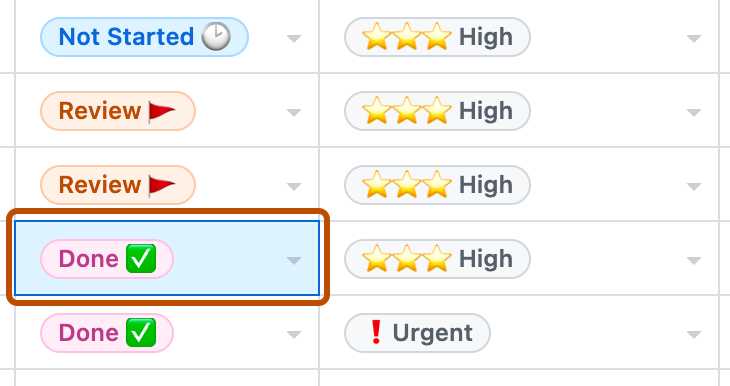
Выберите ячейку, которую вы хотите скопировать.
-
Чтобы скопировать содержимое выбранной ячейки, нажмите Command+C (Mac) или Ctrl+C (Windows.)
-
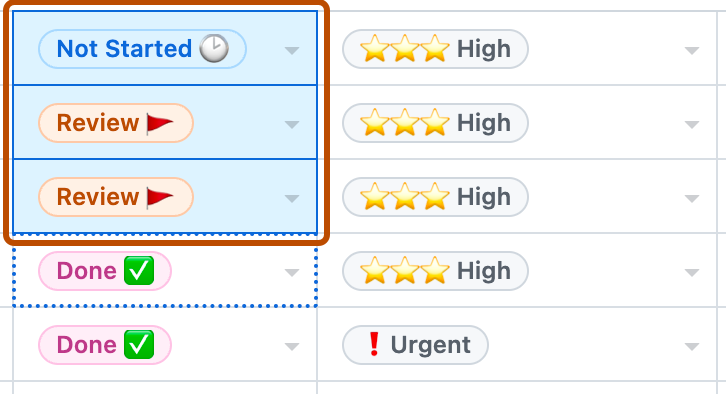
Выберите целевые ячейки для скопированного содержимого.
- Удерживайте команду (Mac) или CTRL (Windows/Linux) и выберите каждую ячейку.
- Выберите ячейку, а затем нажмите клавиши SHIFT+^ или SHIFT+^, чтобы выбрать дополнительную ячейку выше или ниже выбранного элемента.
- Выберите ячейку, а затем нажмите клавиши SHIFT и выберите другой элемент, чтобы выбрать все элементы между двумя элементами.
- Удерживая кнопку мыши вниз, переместите курсор на ячейки, которые вы хотите выбрать.
-
Чтобы вставить ранее скопированный контент, нажмите Command+V (Mac) или Ctrl+V (Windows.)


Перетаскивание содержимого ячейки для задания соседних ячеек таблицы
Вы можете быстро скопировать содержимое одной ячейки по другим ячейкам в том же поле, перетащив вверх или вниз.
-
Перейдите в представление проекта, использующее макет таблицы.
-
Выберите ячейку, которую вы хотите скопировать.
-
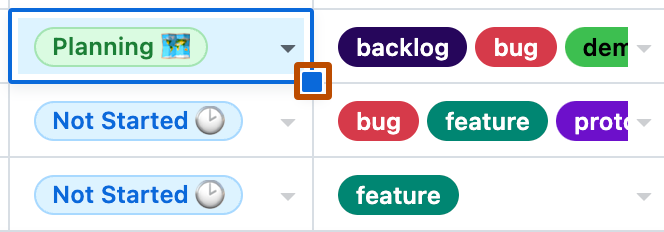
Если можно скопировать содержимое ячейки, синий дескриптор будет отображаться в правом нижнем углу выбранной ячейки.
-
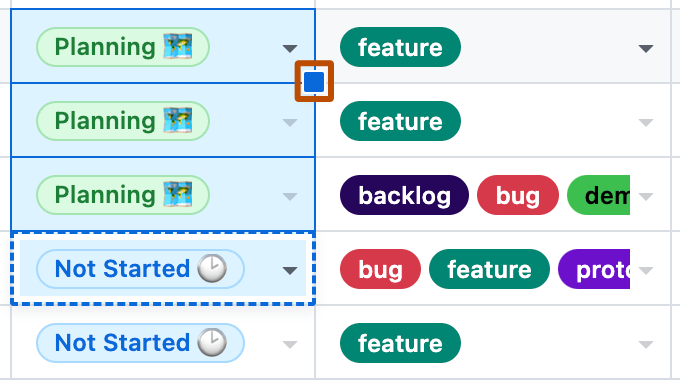
Перетащите дескриптор вверх или вниз по ячейкам, где вы хотите скопировать содержимое.
-
После завершения перетаскивания содержимое исходно выбранной ячейки будет скопировано по выбранным ячейкам во время перетаскивания.


Очистка содержимого нескольких ячеек таблицы
Можно быстро очистить одно поле для нескольких элементов.
-
Перейдите к представлению проекта с помощью макета таблицы.
-
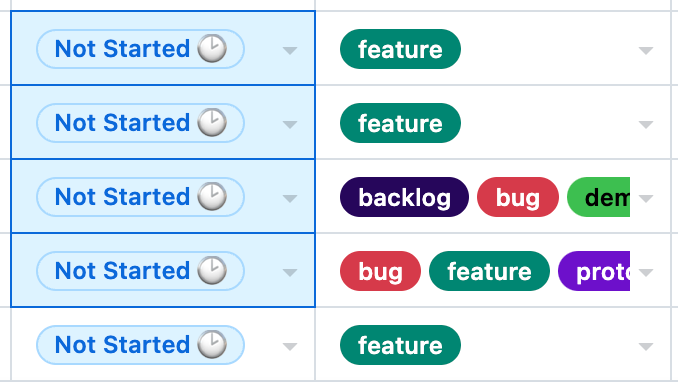
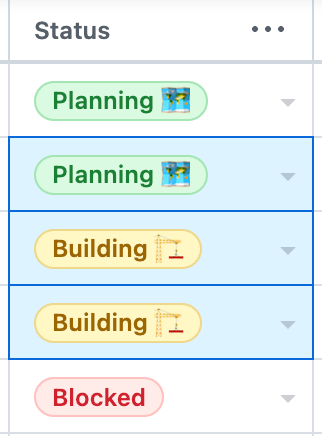
Выберите ячейки, которые вы хотите очистить.
- Удерживайте команду (Mac) или CTRL (Windows/Linux) и выберите каждую ячейку.
- Выберите ячейку, а затем нажмите клавиши SHIFT+^ или SHIFT+^, чтобы выбрать дополнительную ячейку выше или ниже выбранного элемента.
- Выберите ячейку, а затем нажмите клавиши SHIFT и выберите другой элемент, чтобы выбрать все элементы между двумя элементами.
- Удерживая кнопку мыши вниз, переместите курсор на ячейки, которые вы хотите выбрать.
-
Нажмите клавишу DELETE или Backspace на клавиатуре.

Отмена массовых изменений в таблице
При массовом изменении макета таблицы GitHub отобразит параметр отмены этого изменения.
-
Внесите массовое изменение в таблицу.
-
Когда уведомление появится в правом нижнем углу таблицы, нажмите кнопку "Отменить".