Сведения об установке OAuth apps в организации
Примечание.
Эта статья относится только к установке и приобретению приложений.GitHub Marketplace Дополнительные сведения о приложениях, приобретенных от интеграторов, см. в разделе О интеграциях с GitHub.
Совет
Если приложению требуется доступ на уровне организации, то только владелец организации может приобрести, установить или отменить приложение и управлять выставлением счетов за приложения для организации. Если приложению не требуется доступ на уровне организации, администратор репозитория может устанавливать и удалять приложение.
Если вы выберете платный план, вы будете платить за подписку на приложение в текущую дату выставления счетов в вашей организации с использованием существующего метода оплаты организации.
Если вы выберете платный план с бесплатной пробной версией, его можно отменить в любое время в течение срока действия бесплатной пробной версии, но вы автоматически утратите доступ к приложению. Платная подписка начнется в конце 14-дневного срока действия бесплатной пробной версии. Дополнительные сведения см. в разделе Подписки на приложения GitHub Marketplace.
Дополнительные сведения об установке GitHub Appсм. в разделе Установка приложения GitHub из GitHub Marketplace для организаций.
OAuth app Установка в организации
Если вы принадлежите любым организациям, которые применяют единый вход SAML, вам может потребоваться пройти проверку подлинности через поставщика удостоверений, прежде чем вы сможете авторизовать OAuth appего. Дополнительные сведения о SAML см. в документации по
-
Чтобы открыть GitHub Marketplace, в левом верхнем углу GitHub, выберите октикона "три полосы" aria-label="Открыть глобальное меню навигации" %}, а затем выберите октикон "подарок" aria-hidden="true" aria-label="gift" %} Marketplace.

-
Перейдите к приложению, которое вы хотите установить, а затем щелкните имя приложения.
-
На странице приложения в разделе "Цены и настройка" щелкните план ценообразования, который вы хотите использовать.
-
Нажмите кнопку Установить бесплатно, Купить с помощью GitHub или Попробовать бесплатно в течение 14 дней.
-
Выберите организацию установки для приложения. В зависимости от условий обслуживания вашей организации этот процесс будет немного отличаться.
- Если вы предоставили GitHub разрешение на сбор сведений об имени и адресе организации, в раскрывающемся меню "Сведения о выставлении счетов" выберите учетную запись переключения счетов октикона "треугольник вниз" aria-label="Значок треугольника вниз" %} и выберите организацию, в которой вы хотите установить приложение.
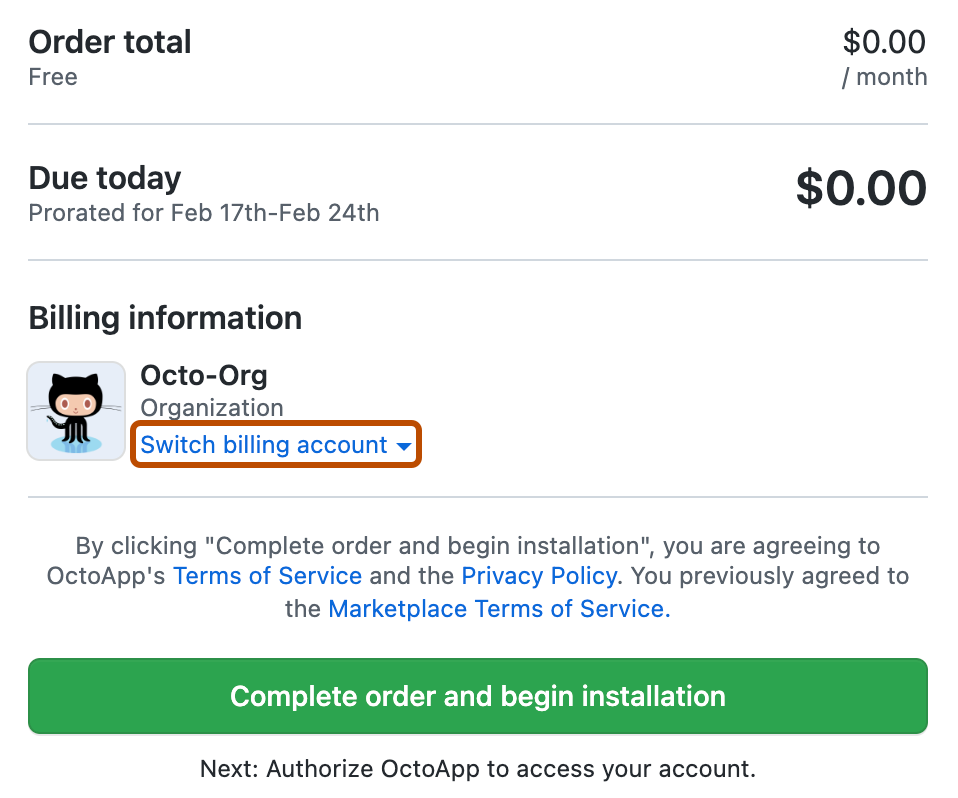
- В противном случае в разделе "Просмотр заказа" выберите раскрывающееся меню "Учетная запись ", а затем выберите организацию, в которой вы хотите установить приложение.
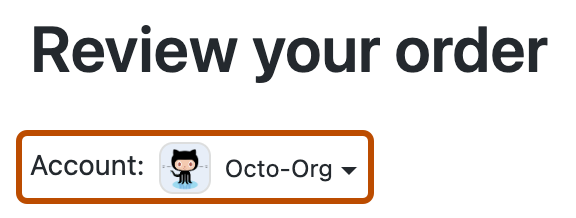
Примечание.
Если ваша организация использует единый вход SAML и не отображается в списке вашей организации, может потребоваться запустить активный сеанс SAML для вашей организации. Дополнительные сведения см. в разделе Приложения SAML и GitHub.
-
Если вы выбрали платный план, просмотрите метод оплаты.
- Чтобы изменить существующий метод оплаты в файле для организации, нажмите кнопку "Изменить", а затем заполните форму, чтобы добавить новый метод оплаты.
- Если для организации нет способа оплаты, нажмите кнопку Добавить способ оплаты, а затем заполните форму, чтобы добавить кредитную карту или учетную запись PayPal.
-
Нажмите кнопку Завершить заказ и начать установку.
-
Просмотрите сведения о доступе приложения к вашей личной учетной записи, организациям и данным, а затем щелкните Авторизовать приложение.


