Сведения о списках разрешений IP-адресов для GitHub Apps
Предприятие и владельцы организации могут ограничить доступ к ресурсам, настроив список разрешенных IP-адресов. В этом списке указаны IP-адреса, которые субъекты могут использовать для доступа к своим ресурсам. Дополнительные сведения см. в разделе Ограничение сетевого трафика в вашей организации с помощью списка разрешений IP-адресов.
Если у организации или предприятия есть список разрешений, сторонние приложения, которые подключаются через приложение GitHub App , будут отказано в доступе, если ни один из следующих наборов условий не имеет значения true:
- Создатель GitHub App приложения настроил список разрешений для приложения, задающего IP-адреса, с которыми выполняется приложение. Ниже приведены подробные сведения о том, как это сделать, и
- Владелец организации или предприятия выбрал разрешение на добавление адресов в список разрешений в GitHub Appсобственном списке разрешений. Дополнительные сведения см. в разделе "Управление разрешенными IP-адресами для организации
or
- Владелец организации или предприятия добавил запись списка разрешенных IP-адресов для IP-адресов, из которых выполняется приложение. См. статью "Добавление разрешенного IP-адреса
Примечание.
Адреса в списке разрешенных IP-адресов GitHub App влияют только на запросы, сделанные установкой GitHub App. Автоматическое добавление IP-адреса GitHub Appв список разрешений организации не разрешает доступ к пользователю GitHub , который подключается с этого IP-адреса.
Добавление списка разрешений IP-адреса в GitHub App регистрацию
Примечание.
GitHub постепенно развертывает поддержку IPv6. Так как службы GitHub продолжают добавлять поддержку IPv6, мы начнем распознавать IPv6-адреса пользователей GitHub. Чтобы предотвратить сбои доступа, добавьте в список разрешенных IP-адресов все необходимые IPv6-адреса.
Примечание.
Из-за кэширования добавление или удаление IP-адресов может занять несколько минут, чтобы полностью ввести в силу.
-
В правом верхнем углу любой страницы на GitHubщелкните рисунок профиля.
-
Перейдите к настройкам учетной записи.
- Для приложения, принадлежащих личная учетная запись, нажмите кнопку "Параметры".
- Для приложения, принадлежащих организации:
- Щелкните Your organizations (Ваши организации).
- Справа от организации нажмите кнопку "Параметры".
- Для приложения, принадлежающего предприятия:
- Если вы используете Enterprise Managed Users, щелкните "Ваше предприятие ", чтобы перейти непосредственно к параметрам учетной записи предприятия.
- Если вы используете личная учетная запись, щелкните "Ваши предприятия", а затем справа от предприятия нажмите кнопку "Параметры".
-
Перейдите к параметрам GitHub App .
- Для приложения, принадлежащих личная учетная запись или организации:
- На левой боковой панели щелкните Параметры разработчика, а затем выберите GitHub Apps.
- Для приложения, принадлежаемого предприятием:
- На левой боковой панели в разделе "Параметры", щелкните **GitHub Apps.
- Для приложения, принадлежащих личная учетная запись или организации:
-
Справа от GitHub App, которые нужно изменить, щелкните Изменить.
-
В нижней части раздела "Список разрешенных IP-адресов" в поле "IP-адрес или диапазон в нотации CIDR" введите IP-адрес или диапазон адресов в нотации CIDR.
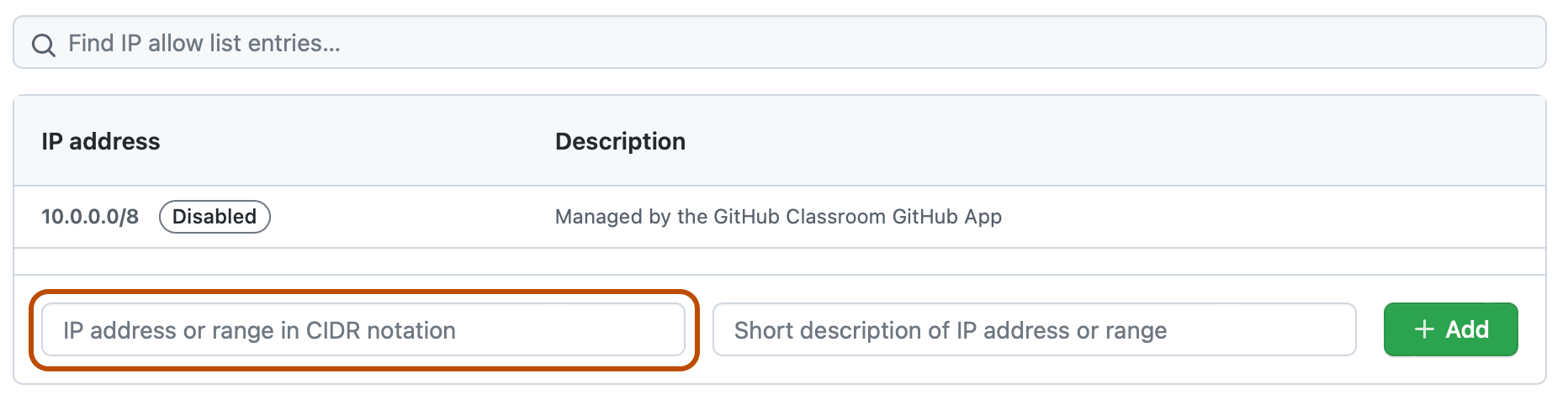
-
При необходимости в поле "Краткое описание IP-адреса или диапазона" введите описание разрешенного IP-адреса или диапазона. Описание предназначено для ссылки и не используется в списке разрешенных организаций, где установлено приложение GitHub App . Вместо этого списки разрешений организации будут включать "Управляемые GitHub Appименем" в качестве описания.
-
Щелкните Add.
