Примечание.
Эта статья относится только к публикации приложений.GitHub Marketplace Дополнительные сведения о публикации GitHub Actions см. в GitHub Marketplaceразделе Публикация действий в GitHub Marketplace.
Вы можете просмотреть метрики за прошедший день (24 часа), неделю, месяц или за весь период времени, в течение которого было получено список GitHub App.
Примечание.
Так как требуется время для статистической обработки данных, вы заметите небольшую задержку в указанных датах. При выборе периода времени в верхней части страницы отображаются точные даты для метрик.
Метрики производительности
На странице "Аналитика" отображаются следующие метрики производительности за выбранный период времени:
- Стоимость подписки: общий возможный доход (в долларах США) от подписок. Это значение представляет собой возможный доход, если планы или бесплатные пробные версии не отменены, а все кредитные транзакции выполнены успешно. Стоимость подписки включает полную стоимость планов, которые начинаются с бесплатной пробной версии в выбранный период времени, даже если в этот период финансовые операции не выполнялись. Стоимость подписки также включает полную стоимость обновленных планов за выбранный период времени, но без пропорционально распределенной суммы. Сведения о просмотре и скачивании отдельных транзакций см. в разделе Просмотр транзакций для профиля.
- Посетители: Количество людей, которые посетили страницу в вашем списке GitHub Приложения. Это число включает как вошедших, так и не вошедших в систему посетителей.
- **Просмотры страниц: ** Количество просмотров, которые получили страницы в вашем приложении GitHub. Один посетитель может сгенерировать несколько просмотров страницы.
Примечание.
Предполагаемое значение подписки может быть гораздо выше, чем транзакции, обработанные в течение этого периода.
Производительность преобразования
- Уникальные посетители целевой страницы: Количество людей, посетивших целевой страницу вашего GitHub приложения.
- **Уникальные посетители на странице оформления заказа: ** Количество людей, посетивших одну из страниц оформления заказа вашего GitHub приложения.
- Страница оформления заказа на новые подписки: общее количество платных подписок, бесплатных пробных версий и бесплатных подписок. См. раздел "Разбивка общего количества подписок", чтобы узнать конкретное количество подписок каждого типа.

Чтобы получить доступ к аналитическим сведениям GitHub Marketplace, сделайте следующее:
-
В правом верхнем углу любой страницы на GitHubщелкните рисунок профиля, а затем выберите октикона "шестеренка" aria-hidden="true" aria-label="gear" %} Settings.
-
На левой боковой панели щелкните Параметры разработчика.
-
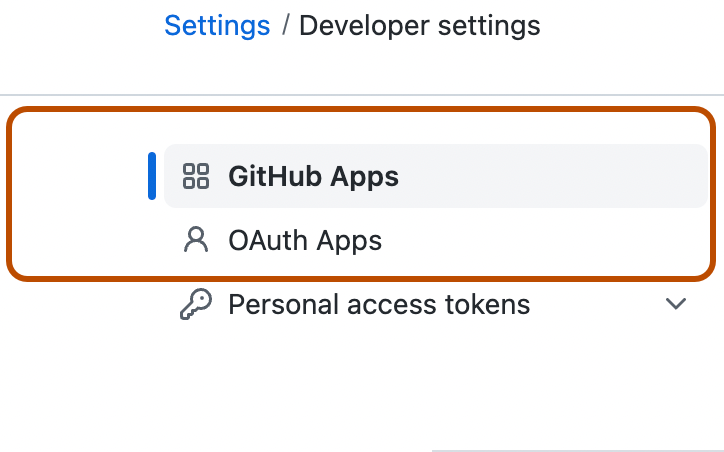
На левой боковой панели выберите пункт Приложения OAuth или Приложения GitHub в зависимости от профиля GitHub Marketplace, которым нужно управлять.
Примечание.
Вы также можете управлять описанием, перейдя к .https://github.com/marketplace/manage
-
Чтобы выбрать GitHub App для просмотра аналитических сведений, нажмите кнопку "Изменить".
-
На целевой странице параметров приложения прокрутите вниз, до раздела Marketplace, и щелкните Разместить в Marketplace. Если у вас уже есть черновик размещения в Marketplace, щелкните Изменить размещение в Marketplace. Раздел Marketplace отображается только в том случае, если вы при регистрации приложения разрешили устанавливать приложение любым пользователям или организациям. Дополнительные сведения см. в списке требований Marketplace.
-
Перейдите на вкладку Аналитика.
-
При желании выберите другой период времени, щелкнув раскрывающийся список "Период" в правом верхнем углу страницы "Аналитика".
