1. Entenda os efeitos da remoção de um membro
Quando você remove membros de uma organização:
- Os integrantes removidos perderão o acesso às bifurcações privadas dos repositórios privados da sua organização, mas ainda poderão ter cópias locais. No entanto, eles não conseguem sincronizar as cópias locais com os repositórios da organização. Os forks privados poderão ser restaurados se o usuário for reintegrado como membro da organização no prazo de três meses depois de ele ser removido da organização. Em última análise, você é responsável por garantir que as pessoas que perderam o acesso a um repositório excluam qualquer informação confidencial ou de propriedade intelectual.
- Os integrantes removidos também perderão acesso a bifurcações privadas dos repositórios internos da sua organização, se o integrante removido não for um integrante de outra organização na sua empresa.
- Convites para organizações enviados pelo usuário removido, que não foram aceitos, serão cancelados e não serão acessíveis.
- Quando você remove um usuário da sua organização, os dados de associação dele são salvos por três meses. É possível restaurar os dados deles ou quaisquer bifurcações privadas que pertençam aos repositórios da organização, se você convidar o usuário para se juntar novamente à organização dentro desse período. Para saber mais, confira Como reinstaurar um antigo membro da sua organização.
2. Entenda como você gerencia a associação
Se você habilitou o provisionamento de usuário com SCIM em sua GitHub Enterprise Server instância, verifique o tipo de membro do usuário. Se o usuário for "Gerenciado por grupos de IdP", remova o usuário de todos os grupos de IdP vinculados às equipes com acesso à organização. Confira Visualizar pessoas na sua empresa.
. Remover o usuário manualmente
Se a associação do usuário à organização não for gerenciada por uma integração do SCIM, você poderá remover o usuário da organização manualmente.
-
No canto superior direito de GitHub, clique na foto de perfil e clique em Your organizations.
-
Clique no nome da sua organização.
-
No nome da organização, clique em People.

-
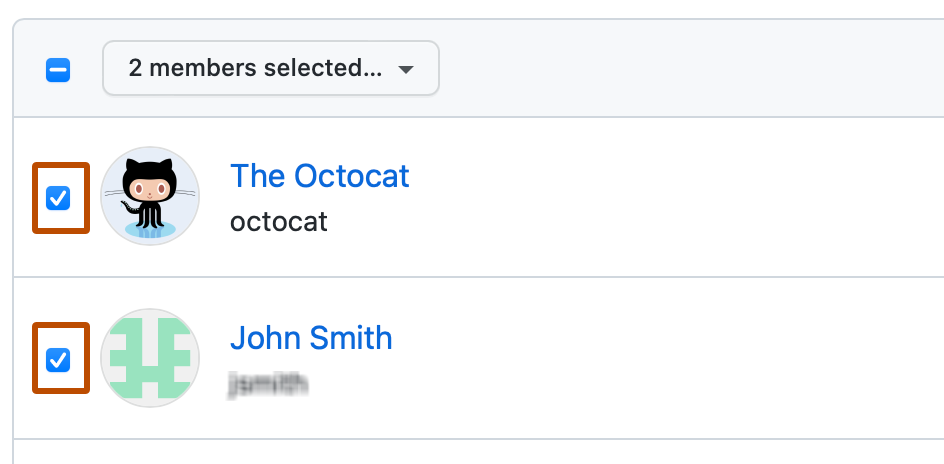
Selecione um ou mais integrantes que deseja remover da organização.
-
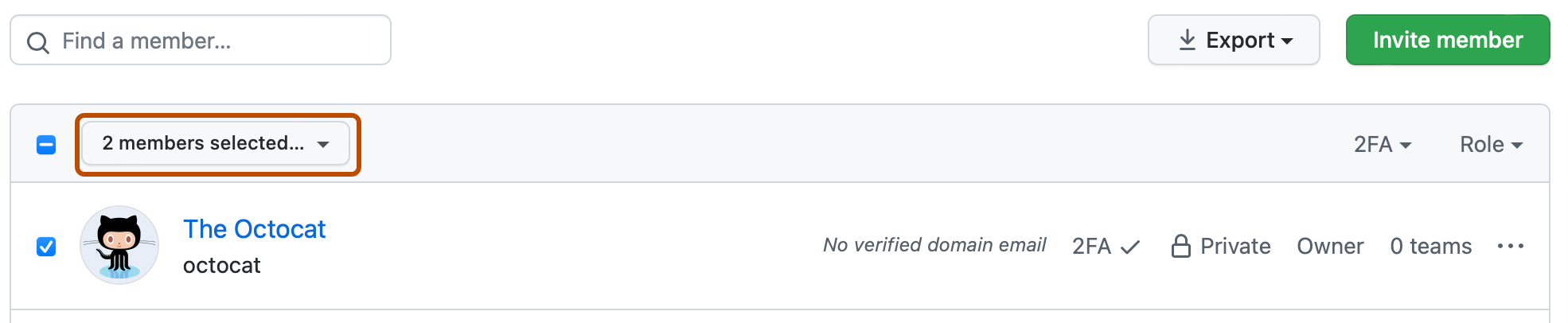
Acima da lista de membros, clique no menu suspenso X membros selecionados... e, em seguida, em Remover da organização.
-
Revise os membros que serão removidos da organização e clique em Remover membros.


