Sobre a lista de pessoas em sua empresa
Para auditar o acesso aos recursos da sua empresa e gerenciar o uso da licença, você pode ver uma lista de todas as pessoas que têm acesso à sua empresa.
Você pode ver todos os membros da empresa atuais e administradores corporativos. Para facilitar o consumo dessas informações, você pode pesquisar e filtrar as listas. Você também pode exibir uma visão geral do número de membros em sua empresa, agrupados por função.
Exibir administradores corporativos
Você pode exibir todos os proprietários de cobrança para sua empresa. Você pode ver informações úteis sobre cada administrador. Você pode localizar uma pessoa específica procurando pelo seu nome de usuário ou de exibição.
Os proprietários corporativos cujas contas estão suspensas estão incluídos na lista de administradores corporativos e são identificados como suspensos. Você deve considerar rebaixar todos os proprietários suspensos que vir. Para saber mais, confira Promover ou rebaixar administradores de site.
Você também pode remover um administrador. Para saber mais, confira Convidar pessoas para gerenciar sua empresa.
- No canto superior à direita do GitHub Enterprise Server, clique na sua imagem do perfil e clique em Configurações da empresa.
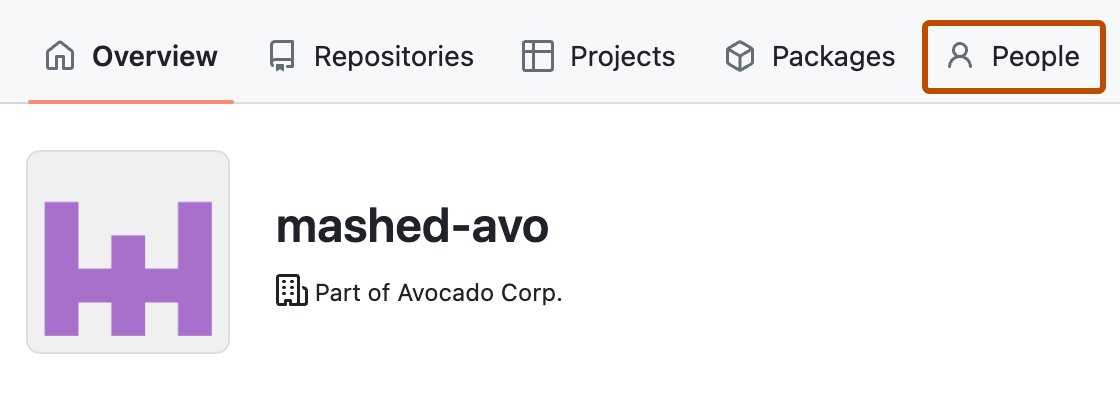
- Na parte superior da página, clique em Pessoas.
- Em " People", clique em Administrators.
Exibindo membros
Você pode ver todos os membros atuais para sua empresa. Você pode ver informações úteis sobre cada conta e filtrar a lista de maneiras úteis, como por função. Além da lista de membros, você verá uma visão geral do número de membros em sua empresa, agrupados por função.
Você pode encontrar uma determinada pessoa pesquisando por seu nome de usuário ou nome de exibição. Você pode exibir mais informações sobre o acesso da pessoa à sua empresa, como as organizações a que pertence, clicando em seu nome.
- No canto superior à direita do GitHub Enterprise Server, clique na sua imagem do perfil e clique em Configurações da empresa.
- Na parte superior da página, clique em Pessoas.
Sobre a visão geral da filiação
Na página "Membros", você encontrará uma visão geral do número de membros em sua empresa, agrupados por função que o membro está. As seções a seguir explicam como os números dessa visão geral são calculados.
Se sua empresa usar ambos GitHub Enterprise Cloud e GitHub Enterprise Server, para obter dados precisos sobre seus membros e licenças em suas implantações, você precisará habilitar GitHub Connect e sincronizar o uso da licença. Para obter mais informações, consulte Sobre GitHub Connect na GitHub Enterprise Server documentação.
Funções
A coluna "Funções" agrupa membros por sua função na empresa. Para saber mais, confira Habilidades de funções em uma empresa.
Se um usuário tiver várias funções em uma empresa, ele será contado uma vez para cada função. Por exemplo, se o mesmo usuário for membro de três organizações e proprietário de duas organizações, contará uma vez como "membro da organização" e uma vez como "proprietário da organização".
"Colaboradores externos" são usuários que não fazem parte da organização, mas que têm acesso a um ou mais repositórios da organização. O usuário pode ser colaborador externo em uma organização da sua empresa e membro de outra organização. Nesse caso, o usuário contribui para cada total. Para saber mais, confira Adicionar colaboradores externos a repositórios em sua organização.
Visualizar colaboradores externos
Você pode ver todos os colaboradores externos atuais para sua empresa. Você pode ver informações úteis sobre cada colaborador e filtrar a lista de maneiras úteis, como por organização. Você pode encontrar um colaborador específico pesquisando seu nome de usuário ou nome de exibição.
Você pode exibir mais informações sobre o acesso da pessoa à sua empresa, como uma lista de todos os repositórios aos quais o colaborador tem acesso, selecionando o nome da pessoa.
- No canto superior à direita do GitHub Enterprise Server, clique na sua imagem do perfil e clique em Configurações da empresa.
- Na parte superior da página, clique em Pessoas.
- Em "People", selecione Outside collaborators.
Exibindo membros suspensos
Se sua empresa usar o provisionamento SCIM usuários suspensos. Os usuários suspensos são membros que foram desprovisionados após não estarem mais atribuídos ao aplicativo ou excluídos no fornecedor de identidade.
- No canto superior à direita do GitHub Enterprise Server, clique na sua imagem do perfil e clique em Configurações da empresa.
- Na parte superior da página, clique em Pessoas.
- Em "People", selecione Suspended.
Exibir usuários inativos
Você pode exibir uma lista de todos os usuários inativos que não foram suspensos e que não são administradores do site. Por padrão, uma conta de usuário é considerada inativa se não está ativa por 30 dias. Você pode configurar o período durante o qual um usuário precisa estar inativo para ser considerado inativo e optar por suspender os usuários inativos para liberar as licenças de usuário. Para obter mais informações, consulte Gerenciar usuários inativos.
Filtragem por tipo
filtrar a lista de membros de uma organização por tipo para determinar se as associações são gerenciadas por meio de um IdP ou gerenciadas diretamente. As associações gerenciadas por meio de um IdP foram adicionadas por meio de um grupo de IdP e o grupo de IdP foi conectado a uma equipe dentro da organização. As associações gerenciadas diretamente foram adicionadas à organização manualmente. A maneira como uma associação é gerenciada em uma organização determina como ela deverá ser removida. Você pode usar esse filtro para determinar como os membros foram adicionados a uma organização, para que você saiba como removê-los.
-
No canto superior à direita do GitHub Enterprise Server, clique na sua imagem do perfil e clique em Configurações da empresa.
-
Em "Organizações", na barra de pesquisa, comece a digitar o nome da organização até que ele apareça nos resultados da pesquisa.
-
Selecione o nome da organização.
-
Acima do nome da organização, selecione Pessoas.
-
Acima da lista de membros, selecione Type e clique no tipo de membros que deseja exibir.


Filtragem por tipo de conta (SAML e SCIM)
Se você usa a autenticação SAML e o provisionamento do SCIM, poderá filtrar os membros com base em como eles se autenticam e como suas contas foram criadas.
-
No canto superior à direita do GitHub Enterprise Server, clique na sua imagem do perfil e clique em Configurações da empresa.
-
Na parte superior da página, clique em Pessoas.
-
Selecione Tipo de conta e escolha uma das opções a seguir.
-
Interno: Usuários com contas locais em sua instância do GitHub Enterprise Server que se autenticam com um nome de usuário e senha.
-
Provisionados JIT com SAML: usuários que se autenticam com SAML por meio de um provedor de identidade e foram criados com o provisionamento JIT (just-in-time) quando entraram pela primeira vez. Esses usuários não são vinculados a identidades do SCIM.
-
Provisionados com SCIM: usuários que foram criados e gerenciados por meio do provisionamento SCIM do seu provedor de identidade. Esses usuários são vinculados a identidades do SCIM.
-
Administradores empresariais com acesso à CLI podem exportar um CSV completo de identidades de usuário provisionadas por SCIM usando a ferramenta ghe-scim-identities-csv.
Visualizar membros que não possuem um endereço de email de um domínio verificado
Você pode ver uma lista de membros na empresa que não têm um endereço de e-mail de um domínio verificado associado à conta de usuário deles.
- No canto superior à direita do GitHub Enterprise Server, clique na sua imagem do perfil e clique em Configurações da empresa.
- Na parte superior da página, clique em Configurações.
- Em "Configurações", clique em Domínios verificados e aprovados.
- Em "Preferências de notificação", selecione Exibir membros da empresa sem um link de email de domínio aprovado ou verificado.
Visualizar se os membros em sua empresa têm o 2FA ativado
Você pode ver quais pessoas em sua empresa habilitaram a autenticação.
-
No canto superior à direita do GitHub Enterprise Server, clique na sua imagem do perfil e clique em Configurações da empresa.
-
Na parte superior da página, clique em Pessoas.
-
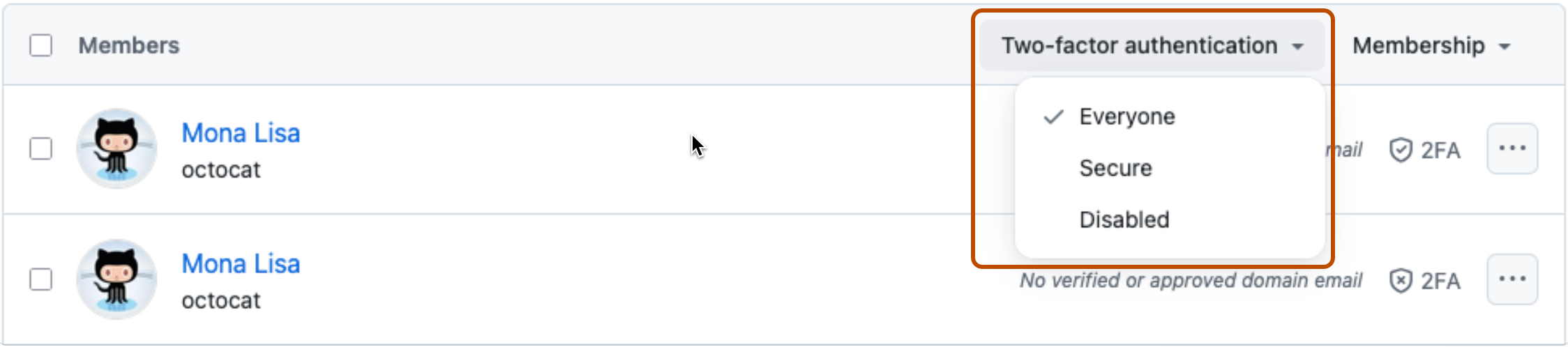
Para exibir membros corporativos que habilitaram ou desabilitaram a autenticação de dois fatores, à direita, selecione Autenticação de dois fatores e selecione Seguro ou Desabilitado.