Sobre a verificação de domínios
Você pode confirmar que os sites e endereços de e-mail listados nos perfis de qualquer organização pertencente à sua conta corporativa são controlados pela sua empresa verificando os domínios. Os domínios verificados para uma conta corporativa aplicam-se a todas as organizações pertencentes à conta corporativa.
Depois de verificar a propriedade dos domínios da sua conta, será exibido um selo "Verificado" no perfil de cada organização com o domínio listado no seu perfil. Para exibir um selo "Verificado", é preciso que as informações do e-mail e do site mostradas em um perfil da organização correspondem aos domínios verificados. Se o site e o endereço de e-mail mostrados no perfil da organização estiverem hospedados em domínios diferentes, você deverá verificar os dois domínios. Se o site e o endereço de e-mail usarem variantes do mesmo domínio, você deverá verificar ambas as variantes. Por exemplo, se o perfil mostrar o site www.example.com e o endereço de email info@example.com, você precisará verificar www.example.com e example.com.
Para domínios configurados no nível da empresa, os proprietários empresariais podem verificar a identidade dos membros da organização conferindo o endereço de email de cada membro no domínio verificado. Os proprietários corporativos também podem exibir uma lista de membros da empresa que não têm um endereço de email de um domínio verificado associado à sua conta GitHubde usuário. Confira Visualizar pessoas na sua empresa.
Após verificar domínios para a sua conta corporativa, você poderá restringir notificações de e-mail para domínios verificados para todas as organizações pertencentes à sua conta corporativa. Confira Restringir notificações por e-mail para sua empresa.
Mesmo se você não restringir as notificações de e-mail da conta corporativa, se o proprietário da organização tiver restringido as notificações de e-mail para a organização, os integrantes da organização poderão receber notificações em qualquer domínio verificado ou aprovado para a conta corporativa, além de quaisquer domínios verificados ou aprovados para a organização. Para saber mais sobre como restringir notificações para uma organização, confira Restringir notificações de e-mail para sua organização.
Os proprietários da organização também podem verificar domínios adicionais para sua organização. Confira Verificar ou aprovar um domínio para sua organização.
Sobre a aprovação de domínios
Observação
A capacidade de aprovar um domínio que não pertence à sua organização ou empresa está em prévia pública e está sujeita a alterações.
Se você deseja permitir que os integrantes recebam notificações de e-mail em um domínio que você não possui, você pode aprovar o domínio e, em seguida, permitir que GitHub envie notificações por e-mail para endereços dentro do domínio. Por exemplo, você pode permitir que um contratante que não tenha um endereço de e-mail dentro do seu próprio domínio receba notificações por e-mail em um domínio com o qual você se sente confortável.
Depois de aprovar domínios para a conta corporativa, você poderá restringir notificações de e-mail para atividades dentro da sua conta corporativa para usuários com endereços de e-mail verificados dentro de domínios verificados ou aprovados. Confira Restringir notificações por e-mail para sua empresa.
Os proprietários da organização também podem aprovar domínios adicionais para suas organizações. Confira Verificar ou aprovar um domínio para sua organização.
Verificando um domínio para a conta corporativa
Para verificar o domínio da sua conta corporativa, você deve ter acesso para modificar registros de domínio com o seu serviço de hospedagem de domínio.
Para uma verificação de domínio com êxito, certifique-se de que o registro TXT necessário para a verificação possa ser verificado diretamente nos principais servidores de nomes do seu domínio. É possível verificar isso ao realizar a execução do comando: dig DOMAIN +nostats +nocomments +nocmd TXT @AUTHORITATIVE-NAMESERVER. Isso ajuda a evitar problemas de registros CNAME que possam direcionar para outro lugar.
-
No canto superior à direita do GitHub Enterprise Server, clique na sua imagem do perfil e clique em Configurações da empresa.
-
Na parte superior da página, clique em Configurações.
-
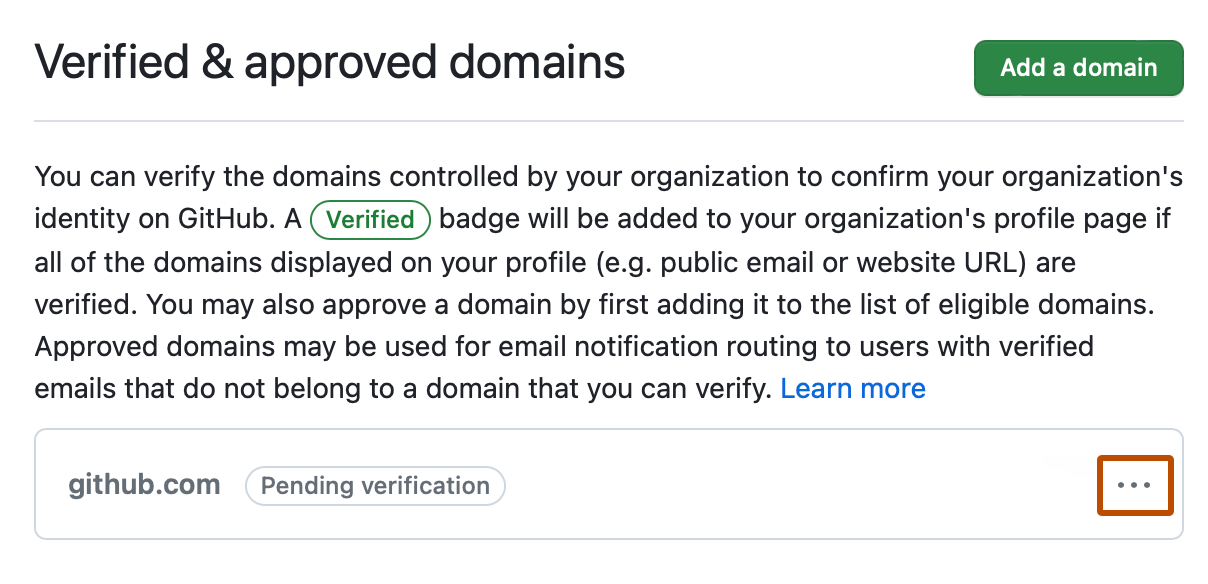
Em "Configurações", clique em Domínios verificados e aprovados.
-
Ao lado de "Domínios aprovados e verificados para sua conta empresarial", clique em Adicionar um domínio.
-
Em "Qual domínio você deseja adicionar?", digite o domínio que deseja verificar e clique em Adicionar domínio.
-
Siga as instruções descritas em "Adicionar um registro TXT DNS" para criar um registro TXT DNS com seu serviço de hospedagem de domínio.
-
Aguarde a alteração da configuração de DNS, que pode demorar até 72 horas. Você pode confirmar que sua configuração de DNS foi alterada executando o comando
digna linha de comando, substituindoTXT-RECORD-NAMEpelo nome do registro TXT criado na configuração do DNS. Você deverá ver o novo registro TXT listado na saída do comando.dig TXT-RECORD-NAME +nostats +nocomments +nocmd TXT -
Para garantir que o registro TXT possa ser verificado diretamente nos principais servidores de nomes do seu domínio, realize a execução do comando apresentado a seguir.
dig DOMAIN +nostats +nocomments +nocmd TXT @AUTHORITATIVE-NAMESERVER -
Depois de confirmar que o seu registro TXT foi adicionado ao seu DNS, siga as etapas de um a quatro mencionadas acima para navegar para os domínios aprovados e verificados da conta empresarial.
-
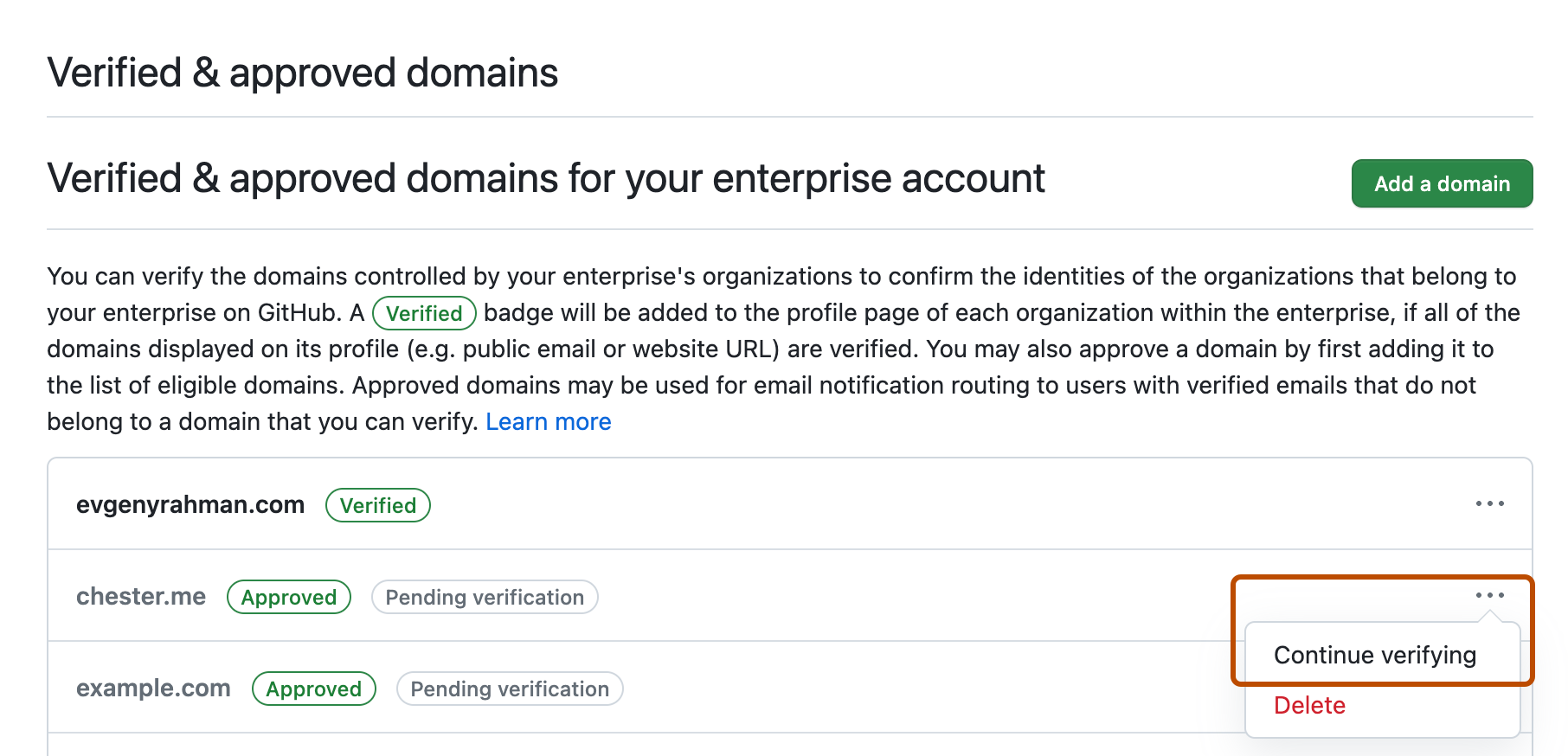
À direita do domínio com verificação pendente, clique em em Continuar verificando.
-
Clique em Verificar.
-
Opcionalmente, depois que o selo "Verificado" estiver visível nos perfis da sua organização, exclua a entrada TXT do registro do DNS no seu serviço de hospedagem de domínio.

Aprovando um domínio para a sua conta corporativa
Observação
A capacidade de aprovar um domínio que não pertence à sua organização ou empresa está em prévia pública e está sujeita a alterações.
-
No canto superior à direita do GitHub Enterprise Server, clique na sua imagem do perfil e clique em Configurações da empresa.
-
Na parte superior da página, clique em Configurações.
-
Em "Configurações", clique em Domínios verificados e aprovados.
-
Ao lado de "Domínios aprovados e verificados para sua conta empresarial", clique em Adicionar um domínio.
-
Em "Qual domínio você deseja adicionar?", digite o domínio que deseja verificar e clique em Adicionar domínio.
-
À direita de "Não consegue verificar este domínio?", clique em Aprová-lo em vez disso.

-
Confira as informações sobre aprovação de domínio e clique em Aprovar DOMÍNIO.

Removendo um domínio aprovado ou verificado
-
No canto superior à direita do GitHub Enterprise Server, clique na sua imagem do perfil e clique em Configurações da empresa.
-
Na parte superior da página, clique em Configurações.
-
Em "Configurações", clique em Domínios verificados e aprovados.
-
À direita do domínio a ser removido, selecione o menu suspenso e clique em Excluir.