Sobre a suplantação de usuário
Se você precisar assumir temporariamente uma conta de usuário, por exemplo, ao resolver problemas com o usuário, ou quando o usuário estiver indisponível e uma ação urgente for necessária, você pode iniciar uma sessão de representação para agir em seu nome.
Para cada sessão de representação, você deve fornecer um motivo para a representação. Uma sessão é limitada a uma hora, e você terá o mesmo acesso que o usuário representado.
As ações que você realiza durante uma sessão de representação são registradas como eventos no log de auditoria corporativo, bem como no log de segurança do usuário representado. A pessoa que está sendo representada recebe uma notificação por e-mail quando começa a sessão de representação. Não é possível desativar esses emails. Para saber mais, confira Auditar eventos de log para sua empresa e Revisar seus logs de segurança.
Representando um usuário
-
Em uma conta administrativa no GitHub Enterprise Server, no canto superior direito de qualquer página, clique em .
-
Se você ainda não estiver na página "Administração do site", no canto superior esquerdo, clique em Administração do site.
-
Em "Pesquisar usuários, organizações, equipes, repositórios, gists e aplicativos", digite o nome do usuário no campo de texto.
-
À direita do campo de texto, clique em Pesquisar.

- Se uma correspondência exata de nome de conta não for encontrada, em "Resultados da pesquisa – Contas", na seção "Correspondências difusas", clique no nome do usuário que deseja gerenciar.
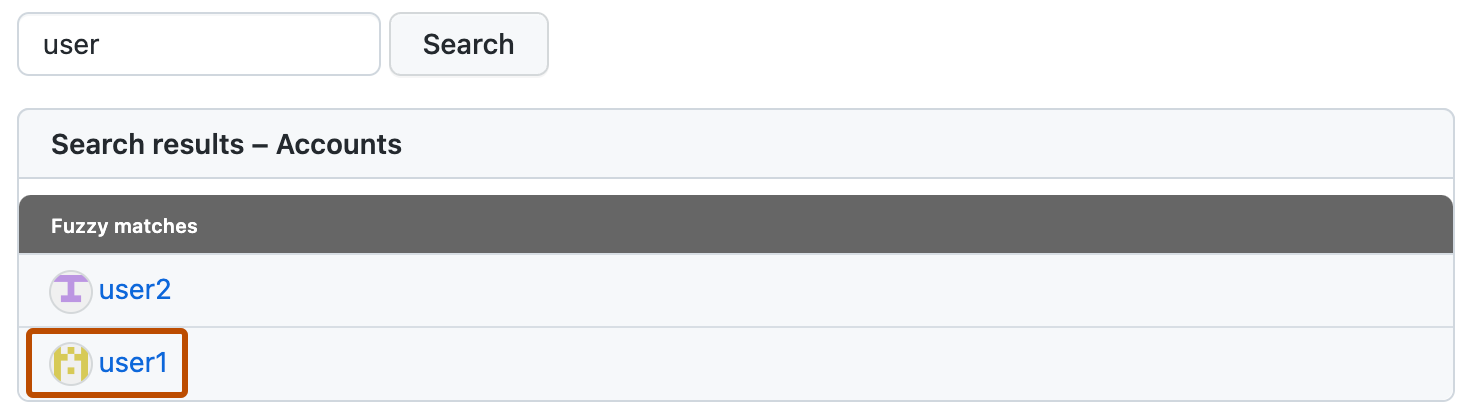
- Se uma correspondência exata de nome de conta não for encontrada, em "Resultados da pesquisa – Contas", na seção "Correspondências difusas", clique no nome do usuário que deseja gerenciar.
-
Analise os detalhes do usuário na página de administrador do site para confirmar se você identificou o usuário correto.
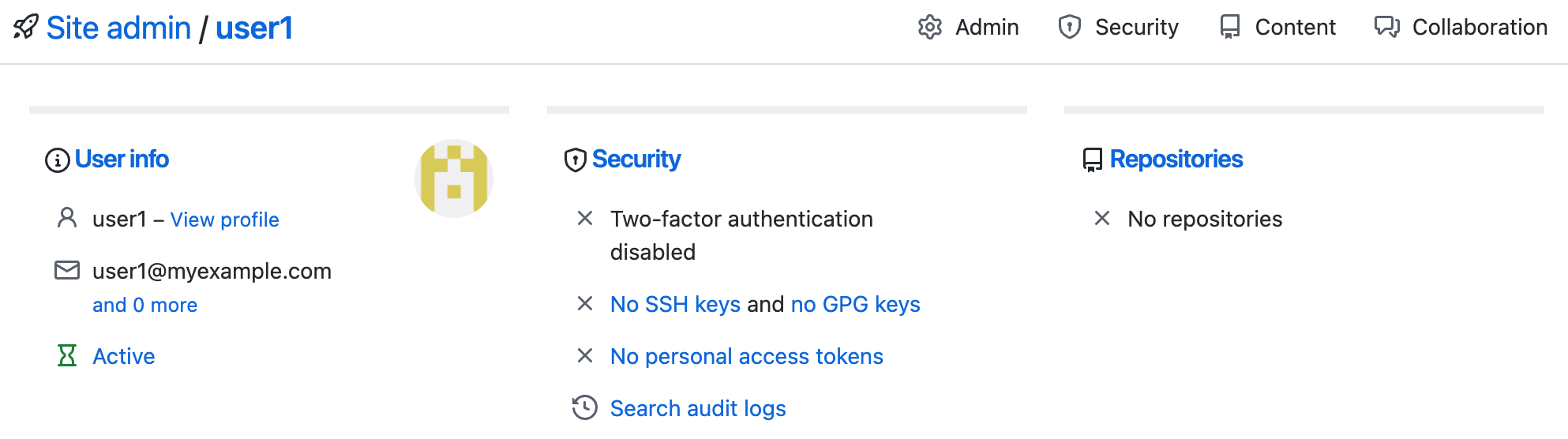
-
No canto superior esquerdo da página, clique em Informações do usuário.
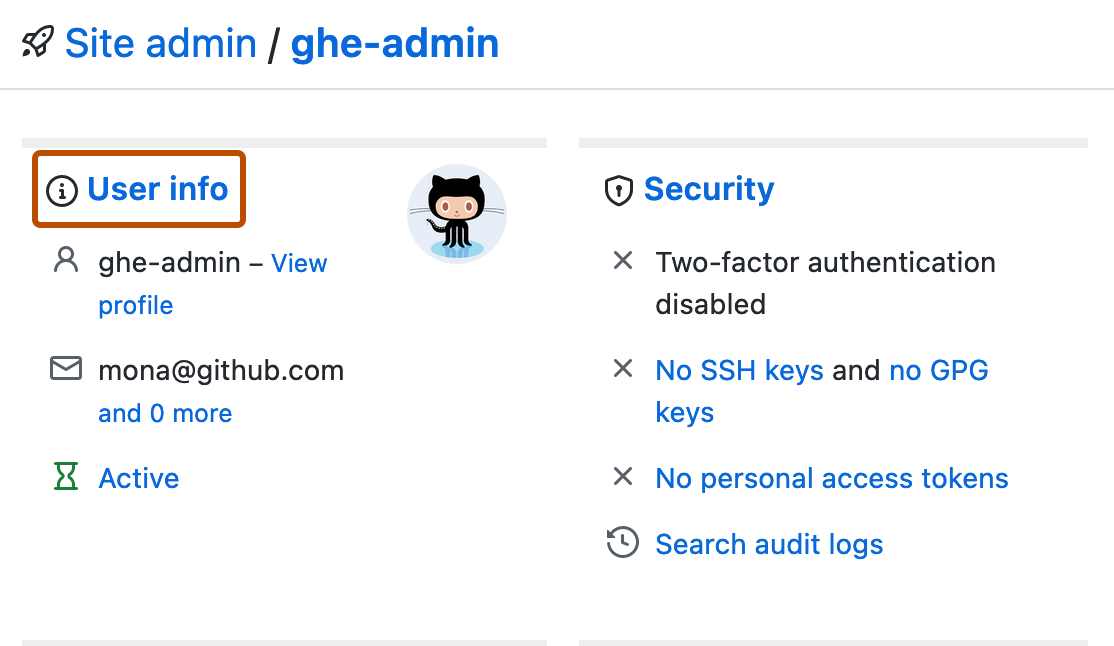
-
Em "Zona de Perigo", clique em Fazer login no GitHub como @username
-
Selecione um motivo na lista suspensa Se você selecionar Outros, precisará fornecer contexto adicional no texto do campo embaixo de Notas. Clique em Iniciar representação para iniciar a sessão.
-
Quando estiver pronto para terminar a sessão de representação, clique na faixa Voltar à sua vida mundana como nome de usuário na parte superior da página.


