Sobre gerenciamento de conteúdo denunciado
Antes de poder visualizar ou gerenciar o conteúdo denunciado, você deve ativar o conteúdo relatado para o repositório. Para saber mais, confira Gerenciando como os colaboradores relatam abuso no repositório da sua organização.
Você pode rastrear, selecionar e responder relatórios de conteúdo disruptivo. Na lista "Relatórios de abuso", você pode visualizar todos os relatórios e navegar diretamente para cada comentário denunciado em GitHub.
Quando ocorre um comportamento disruptivo em sua comunidade, GitHub oferece ferramentas para aplicar seu código de conduta e diminuir os conflitos. Por exemplo, você pode bloquear uma conversa para desativar uma interação acalorada. Para saber mais, confira Moderar comentários e conversas.
Depois de terminar a moderação do conteúdo disruptivo, você pode marcar o relatório como resolvido. Se você decidir que ainda não terminou de moderar, também poderá marcar o relatório como não resolvido.
Visualizando conteúdo que um colaborador denunciou
-
Em GitHub, acesse a página principal do repositório.
-
No nome do repositório, clique em Settings. Caso não consiga ver a guia "Configurações", selecione o menu suspenso , clique em Configurações.

-
Na seção "Access" da barra lateral, selecione Moderation options, e clique em Reported content.
-
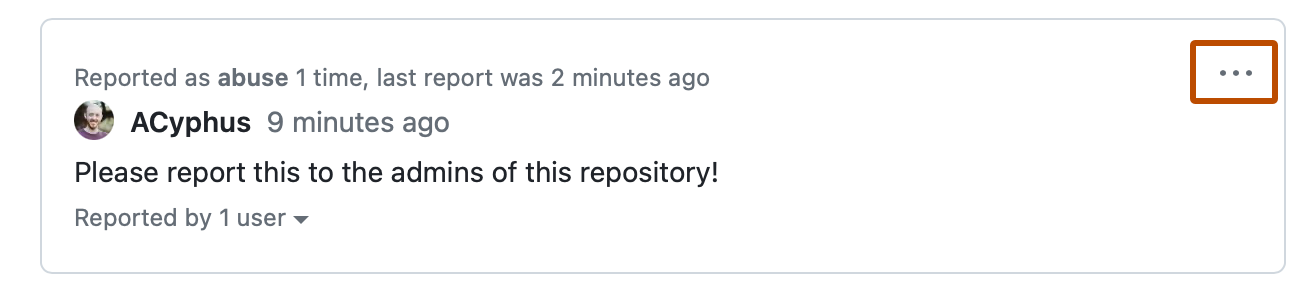
À direita do conteúdo denunciado que você deseja ver, clique em e em Exibir conteúdo.


Resolvendo um relatório
-
Em GitHub, acesse a página principal do repositório.
-
No nome do repositório, clique em Settings. Caso não consiga ver a guia "Configurações", selecione o menu suspenso , clique em Configurações.
-
Na seção "Access" da barra lateral, selecione Moderation options, e clique em Reported content.
-
À direita da denúncia que você deseja resolver, clique em e em Marcar como resolvido.
Marcando um relatório como não resolvido
-
Em GitHub, acesse a página principal do repositório.
-
No nome do repositório, clique em Settings. Caso não consiga ver a guia "Configurações", selecione o menu suspenso , clique em Configurações.
-
Na seção "Access" da barra lateral, selecione Moderation options, e clique em Reported content.
-
Em "Denúncias de abuso", clique em Resolvido.
-
À direita do relatório que você deseja marcar como não resolvido, clique em e, em seguida, clique em Marcar como não resolvido.