-
Em GitHub, acesse a página principal do repositório.
-
No nome do repositório, clique na Security and quality guia. Se você não conseguir ver a guia " Security and quality", selecione o menu suspenso e clique em Security and quality.
-
Na barra lateral esquerda, em "Relatório", clique em Política de segurança.
-
Clique em Iniciar instalação.
-
No novo arquivo
SECURITY.md, adicione informações sobre as versões com suporte do seu projeto e como relatar uma vulnerabilidade. -
Clique em Fazer commit das alterações...
-
No campo "Mensagem do commit", digite uma mensagem curta e relevante que descreva a alteração que você fez no arquivo. Você pode atribuir o commit a mais de um autor na mensagem de commit. Para saber mais, confira Criar um commit com vários autores.
-
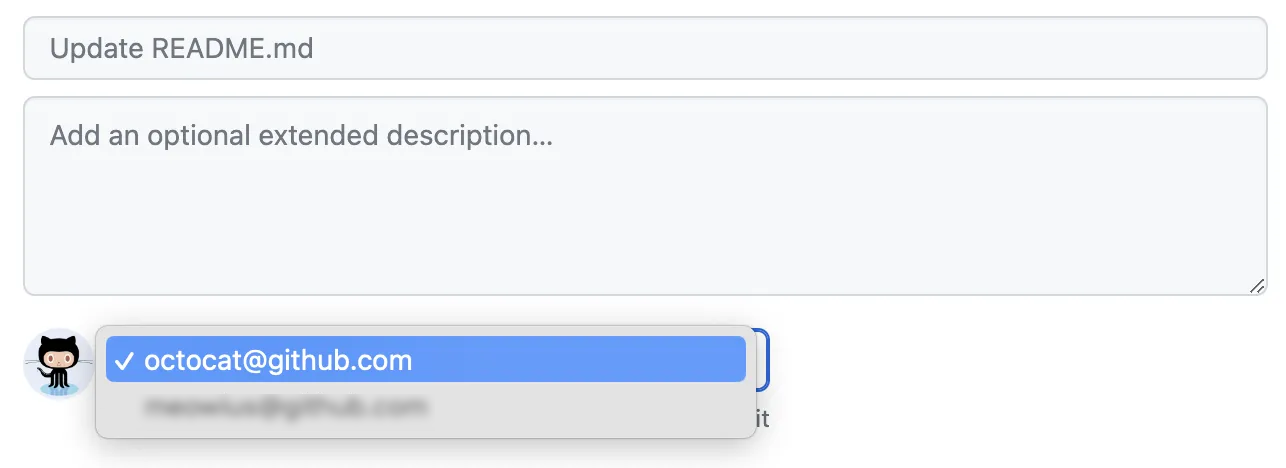
Se você tiver mais de um endereço de email associado à sua conta em GitHub, clique no menu suspenso do endereço de email e selecione o email a ser usado como o endereço de email do autor do Git. Apenas endereços de e-mail verificados aparecem neste menu suspenso. Se você habilitou a privacidade do endereço de email, um email sem resposta será o endereço de email do autor de commit padrão. Para obter mais informações sobre a forma exata que o endereço de email sem resposta pode assumir, confira Configurar o endereço de e-mail do commit.
-
Abaixo dos campos de mensagem do commit, opte por adicionar o commit ao branch atual ou a um novo branch. Se seu branch atual for o branch-padrão, você deverá optar por criar um novo branch para seu commit e, em seguida, criar um pull request. Para saber mais, confira Como criar uma solicitação de pull.

-
Clique em Fazer commit de alterações ou em Propor alterações.
Adicionar uma política de segurança a um repositório
Você pode dar instruções sobre como relatar uma vulnerabilidade de segurança no seu projeto, adicionando uma política de segurança ao seu repositório.

