Corrigir alertas
Uma vez que um segredo tenha sido commitado a um repositório, você deve considerar o segredo comprometido. GitHub recomenda as seguintes ações para segredos comprometidos:
- Verifique se o segredo enviado para GitHub é válido.
Aplica-se apenas a tokens GitHub. Consulte Verificar a validade de um segredo e executar uma verificação de validade sob demanda.
- Para segredos detectados em repositórios privados, denuncie o segredo vazado para GitHub, quem irá tratá-lo como qualquer segredo vazado publicamente e revogá-lo. Aplica-se apenas a GitHubpersonal access tokens ativos ou não confirmados. Consulte Relatar um segredo vazado em um repositório privado.
- Revise e atualize todos os serviços que usam o token antigo. Para GitHubpersonal access tokens, exclua o token comprometido e crie um novo token. Confira Gerenciar seus tokens de acesso pessoal.
- Dependendo do fornecedor de segredos, verifique seus logs de segurança em busca de atividades não autorizadas.
Relatando um segredo vazado em um repositório privado
Observação
Relatar um segredo exposto privativamente para GitHub está em prévia pública e está sujeito a alteração. No momento, o recurso só está disponível para GitHubpersonal access tokens (v1 e v2).
-
Em GitHub, acesse a página principal do repositório.
-
No nome do repositório, clique na Security and quality guia. Se você não conseguir ver a guia " Security and quality", selecione o menu suspenso e clique em Security and quality.
-
Na barra lateral esquerda, em "Alertas de vulnerabilidade", clique em Secret scanning.
-
Na lista de alertas, clique no alerta que deseja exibir.
-
Na exibição de alerta do segredo vazado, clique em Relatar vazamento.
Observação
Para evitar interrupções nos fluxos de trabalho, considere primeiro atualizar o segredo antes de continuar, pois a divulgação do mesmo pode levar à sua revogação. Se possível, você também deve entrar em contato com o proprietário do token para informá-lo sobre o vazamento e coordenar um plano de correção.
-
Revise as informações na caixa de diálogo e clique em Estou ciente da consequência, denunciar este segredo.
Fechamento de alertas
Observação
Secret scanning não fecha automaticamente os alertas quando o token correspondente é removido do repositório. Você deve fechar manualmente esses alertas na lista de alertas em GitHub.
-
Em GitHub, acesse a página principal do repositório.
-
No nome do repositório, clique na Security and quality guia. Se você não conseguir ver a guia " Security and quality", selecione o menu suspenso e clique em Security and quality.
-
Na barra lateral esquerda, em "Alertas de vulnerabilidade", clique em Secret scanning.
-
Em "Secret scanning", clique no alerta que você deseja exibir.
-
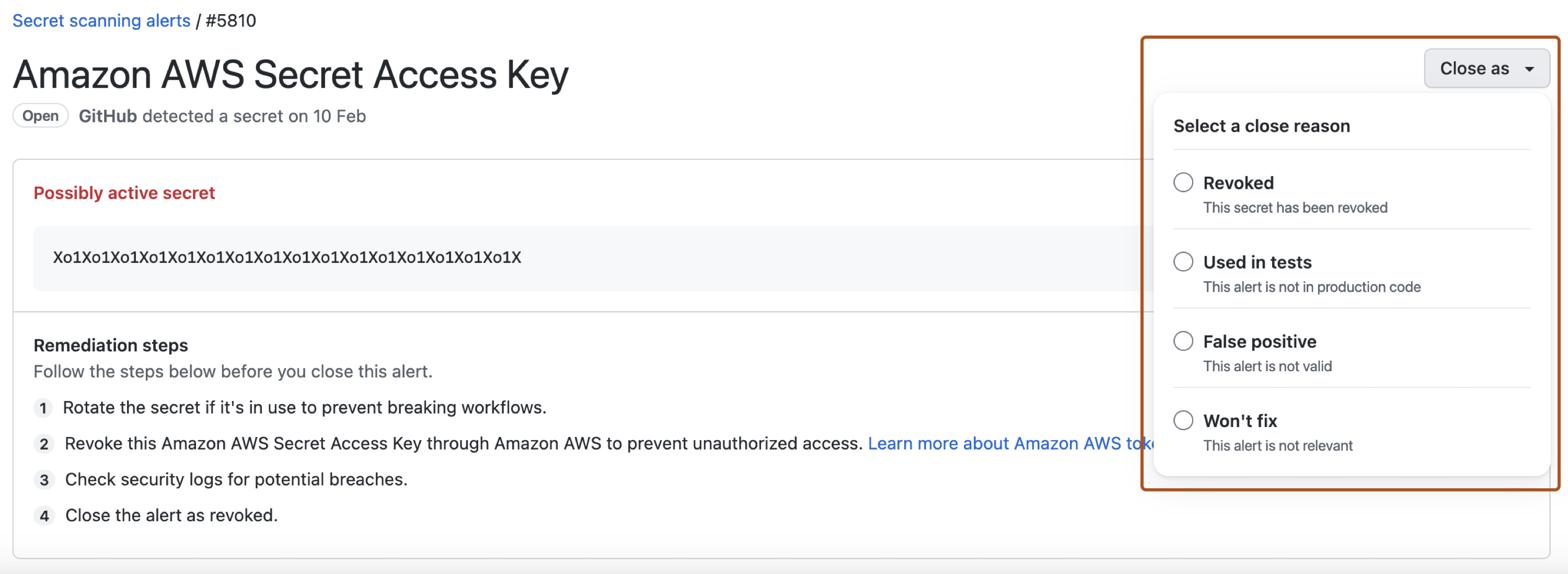
Para ignorar um alerta, selecione o menu suspenso "Fechar como" e clique em um motivo para resolver um alerta.
-
Opcionalmente, no campo "Comentário", adicione um comentário de rejeição. O comentário de dispensa será adicionado à cronologia do alerta e pode ser usado como justificativa em auditorias e relatórios.
-
Clique em Fechar alerta.
