Création d’un récapitulatif pour une pull request
Vous pouvez utiliser GitHub Copilot pour générer un résumé d’un pull request sur GitHub. Vous pouvez utiliser le résumé pour aider les réviseurs à comprendre vos modifications ou à comprendre rapidement les modifications apportées à une demande de tirage que vous révisez.
-
Sur GitHub, créez une pull request ou accédez à une pull request déjà existante.
Remarque
GitHub Copilot ne tient pas compte du contenu existant dans la description de la demande de tirage. Il est donc préférable de commencer par une description vide.
-
Accédez au champ de texte où vous souhaitez ajouter le résumé de la pull request.
- Si vous créez une nouvelle pull request, utilisez le champ "Ajouter une description".
- Si vous ajoutez une description à un pull request existant, modifiez le commentaire initial.
- Si vous ajoutez un résumé en tant que commentaire, accédez à la section Ajouter un commentaire en bas de la page de demande de tirage.
-
Dans l’en-tête du champ de texte, sélectionnez , puis cliquez sur Résumé.
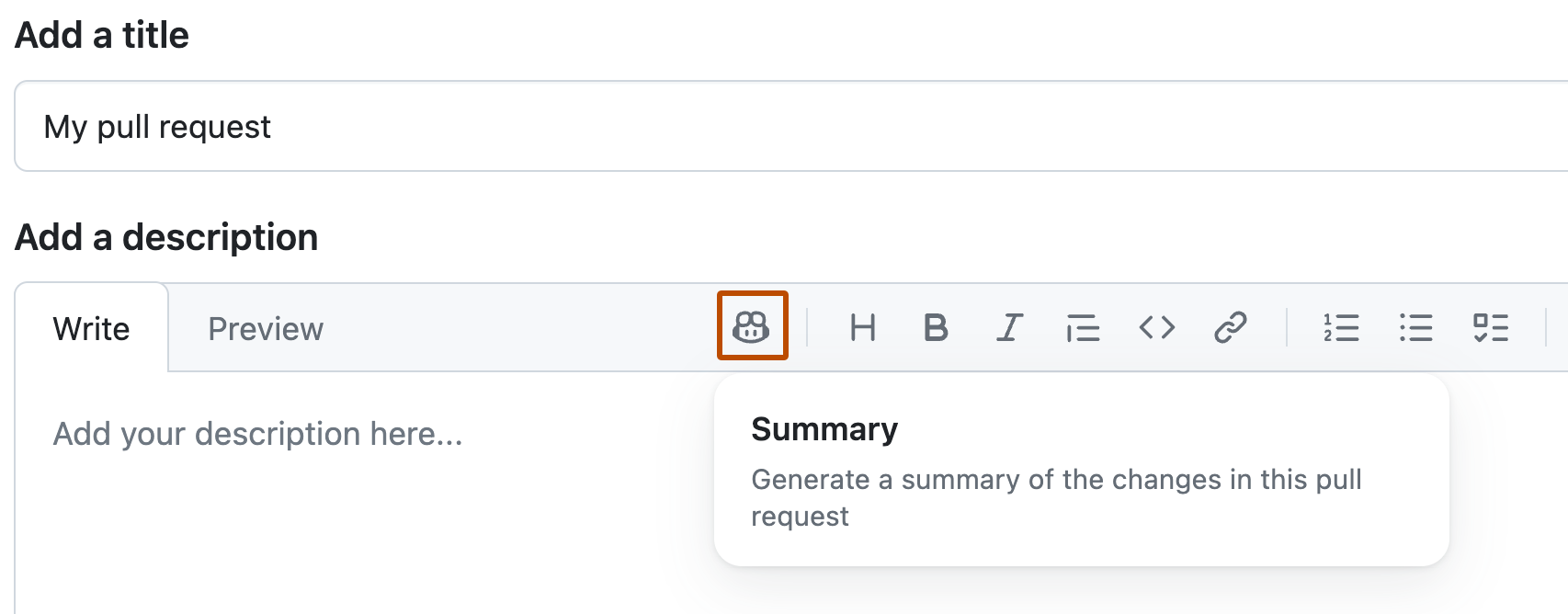
-
Attendez que GitHub Copilot produise le résumé, puis vérifiez soigneusement les résultats.
-
En fonction des paramètres de votre entreprise ou organisation, vous pouvez également fournir des commentaires sur le résumé en cliquant sur l’un des boutons affichés sous la zone de texte, à côté de « Comment Copilot a-t-il réussi ? »

Une fois que vous évaluez un résumé comme bon ou incorrect, vous pouvez fournir des commentaires écrits en cliquant sur le lien affiché.
-
Ajoutez tout contexte supplémentaire qui aidera les utilisateurs à examiner votre pull request.
-
Lorsque vous êtes satisfait de la description, cliquez sur Créer une demande de tirage sur une nouvelle demande de tirage ou sur Mettre à jour le commentaire si vous modifiez une description existante.


Pour approfondir
-
[AUTOTITLE](/copilot/github-copilot-enterprise/copilot-pull-request-summaries/about-copilot-pull-request-summaries)