À propos de la révocation au niveau de l’organisation
La révocation de l’accès au niveau de l’organisation supprime uniquement l’accès pour les personnes qui reçoivent Copilot via l’organisation. Si une personne a également accès par le biais d’une équipe d’entreprise ou en tant qu’individu, elle la conservera.
Pour supprimer l’accès pour ces utilisateurs, un propriétaire d’entreprise doit les supprimer de l’équipe d’entreprise ou annuler l’affectation de leur licence dans les paramètres d’entreprise, ce qui révoque immédiatement l’accès. Pour plus d’informations, consultez Accorder aux utilisateurs access à GitHub Copilot dans votre entreprise.
Pour les personnes dont l’accès est révoqué par le biais d’une révocation au niveau de l’organisation, la suppression prend effet dès le début du cycle de facturation suivant. Si vous supprimez un siège pendant un cycle, l’utilisateur aura accès à Copilot pour le reste du cycle de facturation. Pour plus d’informations, consultez Licences GitHub Copilot.
Révoquer l’accès à Copilot pour l’ensemble de votre organisation
-
Dans le coin supérieur droit de GitHub, cliquez sur votre photo de profil, puis sur Vos organisations.
-
Sélectionnez une organisation en cliquant dessus.
-
Sous le nom de votre organisation, cliquez sur Settings. Si vous ne voyez pas l’onglet « Paramètres », sélectionnez le menu déroulant , puis cliquez sur Paramètres.

-
Dans la section « Accès » de la barre latérale, cliquez sur Facturation et gestion des licences, puis Gestion des licences (nouvelle plateforme). Alternativement, dans la section « Planification du code et automatisation » de la barre latérale, cliquez sur Copilot, puis cliquez sur Accès (plateforme originale).
Important
Si vous n’avez pas configuré toutes les stratégies pour Copilot, vous ne pourrez pas effectuer les étapes suivantes. Dans ce cas, cliquez sur Accéder aux stratégies et vérifiez que toutes les stratégies sont configurées avant de continuer.
-
Sous « Copilot Enterprise est actif dans votre organisation » ou « Copilot Business est actif dans votre organisation », pour révoquer l’accès à GitHub Copilot pour tous les utilisateurs de votre organisation, sélectionnez Désactivé.
-
Dans la boîte de dialogue « Supprimer l’accès à Copilot », cliquez sur Confirmer et supprimer les sièges.

Révocation de l’accès aux Copilot utilisateurs spécifiques de votre organisation
La suppression d’un utilisateur de l’organisation qui lui avait accordé l’accès Copilot révoque automatiquement son Copilot accès. Vous pouvez également révoquer Copilot l’accès tout en préservant leur appartenance à l’organisation.
-
Dans le coin supérieur droit de GitHub, cliquez sur votre photo de profil, puis sur Vos organisations.
-
Sélectionnez une organisation en cliquant dessus.
-
Sous le nom de votre organisation, cliquez sur Settings. Si vous ne voyez pas l’onglet « Paramètres », sélectionnez le menu déroulant , puis cliquez sur Paramètres.
-
Dans la barre latérale, sous « Code, planification et automatisation », cliquez sur Copilot, puis sur Access.
-
Sous «Copilot Enterprise est actif dans votre organisation » ou «Copilot Business est actif dans votre organisation », sélectionnez Activé pour : membres sélectionnés.
- Dans la boîte de dialogue « Confirmer la mise à jour de stratégie », cliquez sur Renouveler les sièges.
-
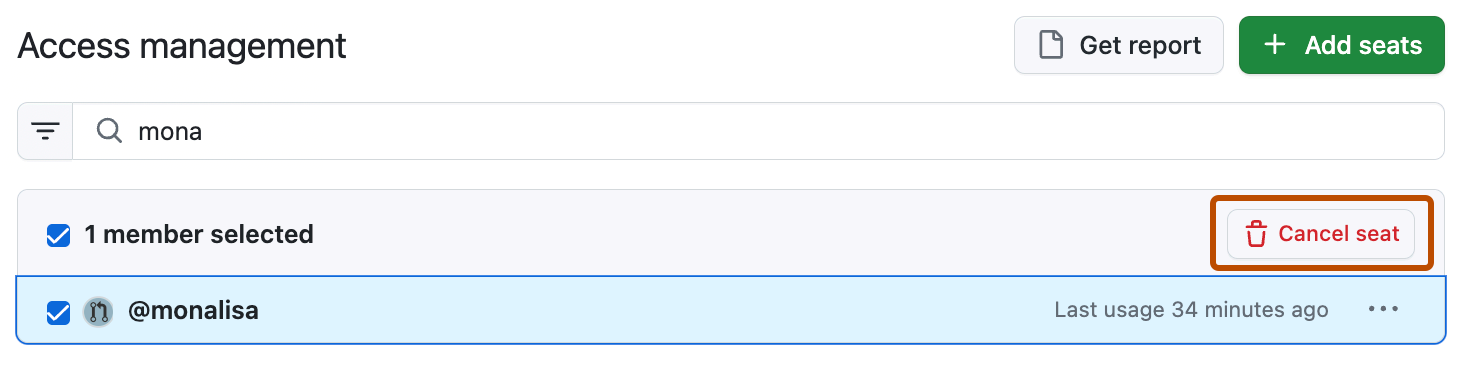
Sous « Access gestion », dans la barre de recherche, tapez le nom d'utilisateur ou le nom complet du membre.
-
Pour supprimer le membre de la liste des utilisateurs qui ont accès à Copilot, cochez la case à gauche de leur nom d’utilisateur, puis cliquez sur Annuler le siège.
-
Dans la boîte de dialogue « Confirmer la suppression des sièges », cliquez sur Supprimer des sièges.

Utilisation de l’API pour révoquer l’accès à Copilot
Vous pouvez utiliser l’API REST de GitHub pour révoquer l’accès à Copilot pour des équipes ou des utilisateurs spécifiques de votre organisation. Par exemple, vous pouvez écrire un script pour révoquer automatiquement des sièges pour les membres de l’organisation qui n’ont pas utilisé Copilot. Consultez Supprimer les équipes de l’abonnement Copilot pour une organisation et Supprimer des utilisateurs de l’abonnement Copilot pour une organisation.