Présentation
Une fois que vous avez donné Copilot une tâche, elle fonctionne de manière autonome en arrière-plan pour l’exécuter. Consultez « À propos de GitHub Copilot agent cloud ».
Le panneau des agents, l’onglet Agents, GitHub CLI et l’extension GitHub Copilot pour Raycast fournissent une vue d’ensemble de vos sessions d’agent à travers les référentiels. Vous pouvez les utiliser pour lancer de nouvelles tâches et suivre Copilotla progression.
Vous pouvez également suivre Copilotles sessions d’un référentiel spécifique à partir de Visual Studio Code.
Pendant ou après une session d’agent, vous pouvez inspecter les journaux de session pour comprendre l’approche de Copilot à votre problème.
Suivi des sessions des agents depuis l’onglet Agents
Vous pouvez voir une liste de vos sessions d’agent en cours d’exécution et passées dans le panneau agents, disponible à partir de chaque page GitHubou sous l’onglet Agents dédiés. Les sessions d’agent apparaissent dans votre liste de sessions si vous avez démarré la session ou invité Copilot à travailler sur la session d’un autre utilisateur.
Pour ouvrir l’onglet Agents, cliquez pour ouvrir le panneau Agents dans la barre de navigation de n’importe quelle page, puis cliquez sur Afficher tout.
Chaque session affiche son état. Cliquez sur une session pour ouvrir le journal de session et la vue d’ensemble, où vous pouvez surveiller la progression, l’utilisation des jetons, le nombre de sessions et la longueur de session de l’agent.
Vous pouvez démarrer de nouvelles sessions d’agent à partir de l’onglet. Voir Demander à GitHub Copilot de créer une pull request.
Suivi des sessions de l’agent depuis le GitHub CLI
Remarque
Le agent-task jeu de commandes est disponible uniquement dans la version 2.80.0 ou ultérieure du GitHub CLI. Ce jeu de commandes est un préversion publique et est susceptible de changer.
Vous pouvez voir une liste de vos sessions d’agent en cours d’exécution et passées à partir de la GitHub CLI avec la commande gh agent-task list. La sortie affichera la liste de vos sessions récentes.
Pour obtenir plus d’informations sur une session spécifique, utilisez la commande gh agent-task view. Par exemple, pour afficher les informations relatives à la session associée à la demande de tirage #123 dans le référentiel monalisa/bookstore, exécutez gh agent-task view --repo monalisa/bookstore 123.
Pour afficher les journaux de session, ajoutez l’option --log. Vous pouvez également utiliser l’option --follow pour diffuser les journaux en direct pendant que l’assistant fonctionne.
Pour afficher toutes les options disponibles, exécutez gh agent-task list --help ou gh agent-task view --help.
Suivi des sessions d’agent à partir de Raycast
Raycast est un lanceur extensible pour Windows et macOS. Avec l’extension GitHub Copilot de Raycast, vous pouvez démarrer et suivre Agent cloud Copilot les tâches et regarder les journaux de session en direct où que vous soyez sur votre ordinateur.
- Installez Raycast depuis le site web de Raycast.
- Installez l’extension GitHub Copilot pour Raycast en cliquant sur le bouton Installer l’extension sur la page de l’extension.
- Ouvrez Raycast, recherchez «Copilot », recherchez la commande Afficher les tâches , puis appuyez sur Entrée.
- Cliquez sur Se connecter avec GitHub, puis terminez le flux d’authentification. Raycast se rouvrira.
- Vous verrez une liste de vos tâches. Sélectionnez une tâche, puis utilisez les raccourcis clavier suivants :
- Pour regarder les journaux de session en direct, appuyez sur Entrée. Les journaux d’activité sont mis à jour en temps réel, de sorte que vous pouvez surveiller Copilotla progression sans quitter Raycast.
- Pour ouvrir les journaux de session dans le navigateur, appuyez sur Command+Enter (macOS) ou Ctrl+Enter (Windows).
- Pour ouvrir la pull request liée, appuyez sur Command+P (macOS) ou Ctrl+P (Windows).
Remarque
Si vous ne parvenez pas à voir certaines tâches dans Raycast, l’organisation propriétaire du référentiel peut avoir activé OAuth app les restrictions d’accès. Pour savoir comment demander l’approbation pour «GitHub Copilot pour Raycast», OAuth app consultez Demande d’approbation de l’organisation pour les applications OAuth.
Vous pouvez également démarrer de nouvelles sessions d’agent depuis Raycast. Consultez « Demander à GitHub Copilot de créer une pull request ».
Suivi des sessions à partir de Visual Studio Code
Vous pouvez voir la liste de vos sessions d’agent en cours d’exécution et passées pour un référentiel spécifique dans Visual Studio Code avec l’extension GitHub pull Requests.
Une fois que vous avez installé l’extension, vous pouvez voir Copilotles sessions en cliquant sur le GitHub bouton dans la barre latérale.
Pour chaque session répertoriée, vous pouvez voir son état en un clin d’œil, ou cliquer dessus pour accéder à la demande de tirage dans Visual Studio Code.
Pour afficher les journaux de session, cliquez sur le pull request dans la liste des demandes, puis sur Afficher la session.
Vous pouvez également démarrer de nouvelles sessions d’agent à partir de Visual Studio Code. Consultez « Demander à GitHub Copilot de créer une pull request ».
Pour ouvrir directement des sessions d’agent, VS Codecliquez sur l’option Ouvrir dans VS Code l’onglet Agents.
Remarque
L'ouverture d'une session VS Code n'est actuellement disponible que dans VS Code Insiders.
Suivi des sessions à partir des IDEs JetBrains
Remarque
Agent cloud Copilot dans les IDE de JetBrains est dans préversion publique, et sujet à modification.
Vous pouvez voir la liste de vos sessions d’agent en cours d’exécution et passées pour un projet dans JetBrains IDEs avec l’extension GitHub Copilot Chat . Consultez « Installation de l’extension Copilot GitHub dans votre environnement ».
Vous pouvez voir toutes les sessions de Copilot en cliquant sur le bouton GitHub Travaux de l'Agent cloud dans la barre latérale ou en cliquant sur le bouton bouton Open Job List après avoir délégué une tâche à Copilot à partir de GitHub Copilot Chat.
Pour chaque session répertoriée, vous pouvez voir son état en un clin d’œil. Cliquez sur Ouvrir dans le navigateur pour ouvrir la demande de tirage dans votre navigateur, ou cliquez avec le bouton droit sur un travail en cours d’exécution, puis cliquez sur Annuler le travail pour annuler.
Copilot vous avertit également lorsqu’un travail d’agent a démarré et a terminé.
Suivi des sessions à partir d’Eclipse
Remarque
Agent cloud Copilot dans Eclipse est dans préversion publique, et sous réserve de modification.
Vous pouvez voir la liste de vos sessions d’agent en cours d’exécution et passées pour un projet dans Eclipse avec l’extension GitHub Copilot Chat . Consultez « Installation de l’extension Copilot GitHub dans votre environnement ».
Vous pouvez voir toutes les sessions de Copilot en cliquant sur en haut à droite de la fenêtre de chat, ou en cliquant sur le bouton Ouvrir la liste des travaux après avoir délégué une tâche à Copilot depuis GitHub Copilot Chat.
Pour chaque session répertoriée, vous pouvez voir son état en un clin d’œil. Cliquez sur Ouvrir dans le navigateur pour ouvrir la demande de tirage dans votre navigateur, ou cliquez avec le bouton droit sur un travail en cours d’exécution, puis cliquez sur Annuler le travail pour annuler.
Copilot vous avertit également lorsqu’un travail d’agent a démarré et a terminé.
Suivi des sessions à partir de GitHub Mobile
Vous pouvez voir la liste de vos pull requests en cours et passées générées par les agents dans GitHub Mobile.
-
Dans la section « Agents » de la page d’accueil GitHub Mobile , appuyez sur Tâches de l’agent.
Une liste des requêtes de tirage actuellement ouvertes, que vous avez demandé à Copilot de générer, s’affiche.
-
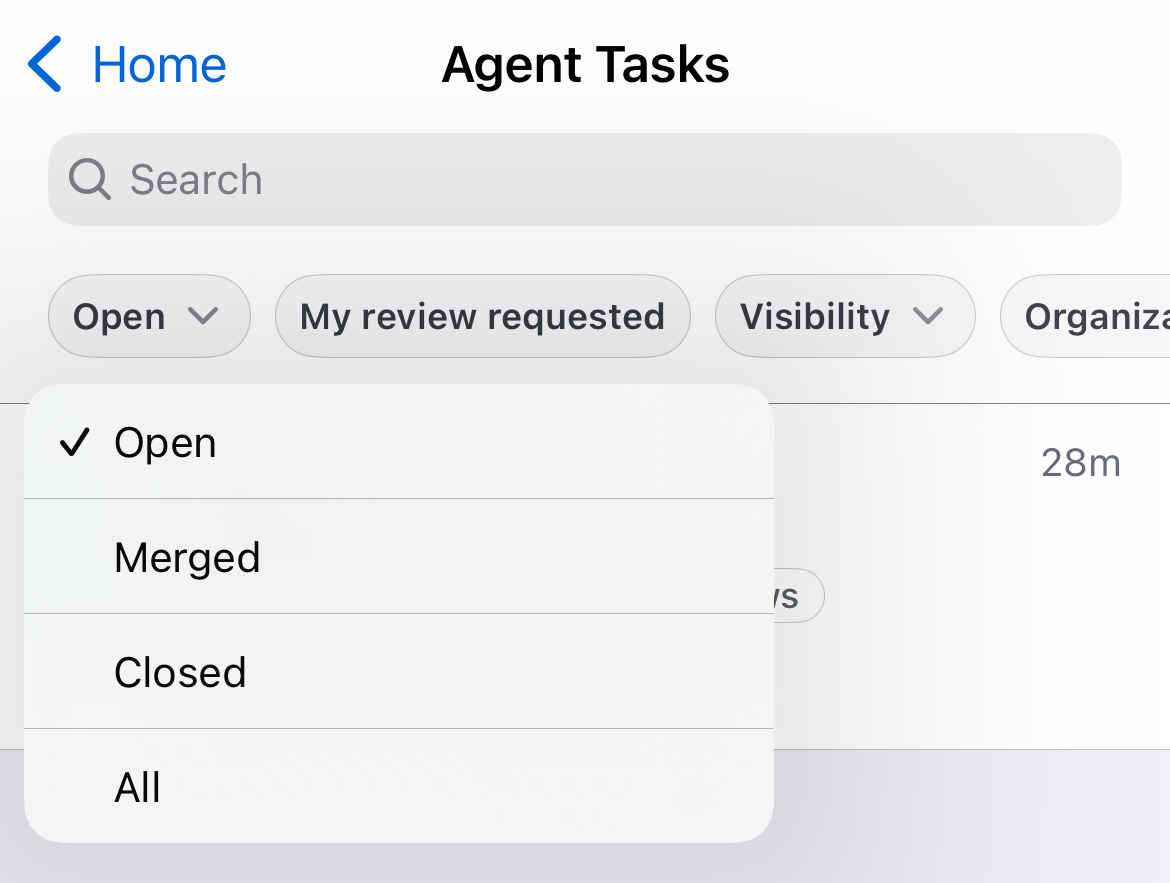
Utilisez les boutons en haut pour filtrer les pull requests.
Par exemple, pour afficher uniquement les tâches fusionnées, appuyez sur Ouvrir, puis, dans le menu déroulant, appuyez sur Fusionnées.

Suivi des validations dans les journaux de session
Les validations de Agent cloud Copilot ont les caractéristiques suivantes :
- Chaque validation est créée par Copilot, avec la personne qui a démarré la tâche indiquée comme co-auteur.
- Chaque message de validation inclut un lien vers les journaux de session pour cette validation. Vous pouvez donc comprendre pourquoi Copilot une modification a été apportée lors de la révision du code ou la suivre ultérieurement à des fins d’audit.
- Les validations à partir de Agent cloud Copilot sont signées et apparaissent sous la forme « Vérifié » sur GitHub.
Utilisation des journaux de session pour comprendre l’approche de Copilot
Vous pouvez plonger dans les journaux de session de Copilot sur GitHub, Visual Studio Code ou Raycast pour comprendre comment il a abordé votre tâche.
Dans les logs de session, vous pouvez voir le monologue interne de Copilot et les outils qu’il a utilisés pour comprendre votre dépôt, apporter des modifications et valider son travail.
Remarque
Copilot a son propre environnement de développement, y compris la possibilité d’exécuter des tests automatisés et des linters, pour valider ses modifications avant de les intégrer.
Direction d’une Copilot session à partir de l’onglet Agents
Vous pouvez diriger Copilot pendant qu'il effectue une tâche. Les raisons pour lesquelles vous souhaiterez peut-être diriger une session sont les suivantes :
- Copilot semble aller dans une mauvaise direction, et vous voulez lui donner plus de clarté.
- Vous avez commis une erreur dans la description du travail à effectuer et vous avez décidé de tout recommencer.
Suivez ces étapes pour diriger Copilot:
- Ouvrez l’onglet agents.
- Dans la liste des sessions de l’agent, sélectionnez la tâche à laquelle vous souhaitez apporter des informations supplémentaires.
- Dans la fenêtre de commande, saisissez Copilot pendant qu'il travaille sur une tâche.
Par exemple : Use our existing ErrorHandler utility class instead of writing custom try-catch blocks for each endpoint.
Copilot commence à implémenter votre entrée une fois son appel d’outil actuel terminé.
Remarque
La gestion utilise une requête premium par message.
Arrêt d’une Copilot session
Vous pouvez arrêter Copilot de continuer à travailler sur une tâche en cliquant sur Arrêter la session dans la visionneuse du journal de session.

Les raisons pour lesquelles vous pourriez vouloir interrompre une session sont les suivantes :
- Vous avez commis une erreur dans la description du travail à effectuer et vous avez décidé de tout recommencer.
- Vous avez réalisé que le changement que vous avez demandé n’a pas besoin d’être fait, donc vous voulez arrêter Copilot de faire plus de travail dessus.