Recopilación de archivos de registro
La ubicación de los archivos de registro dependerá del IDE de JetBrains que estés usando. Para obtener más información, vea Configuración de GitHub Copilot en su entorno.
En estos pasos se describe cómo ver y recopilar los archivos de registro de los IDE de JetBrains siguientes:
- IntelliJ IDEA
- Android Studio
- GoLand
- PhpStorm
- PyCharm
- RubyMine
- WebStorm
La extensión GitHub Copilot se registra en la ubicación del registro IDEA para complementos de IntelliJ.
- En el IDE de JetBrains, abre el menú Ayuda.
- Ve a Mostrar inicio de sesión en Finder.
- Abre
idea.logen el editor que prefieras y busca los errores relacionados con GitHub o GitHub Copilot.
Para obtener más información, consulta el documento sobre búsqueda de archivos de registro del IDE en la documentación de IntelliJ.
Recopilación de archivos de registro de Rider
- En Rider, abre el menú Ayuda.
- Ve a Herramientas de diagnóstico.
- Ve a Mostrar inicio de sesión.
- Abre
idea.logen el editor que prefieras y busca los errores relacionados con GitHub o GitHub Copilot.
Habilitación del modo de depuración
Si te parece que el archivo de registro no contiene suficiente información para resolver un problema, puede ser útil habilitar temporalmente el registro de depuración. Esto puede ser especialmente útil para depurar problemas relacionados con la red.
-
En la barra de menús, haz clic en Ayuda, selecciona Herramientas de diagnóstico y haz clic en Configuración del registro de depuración....
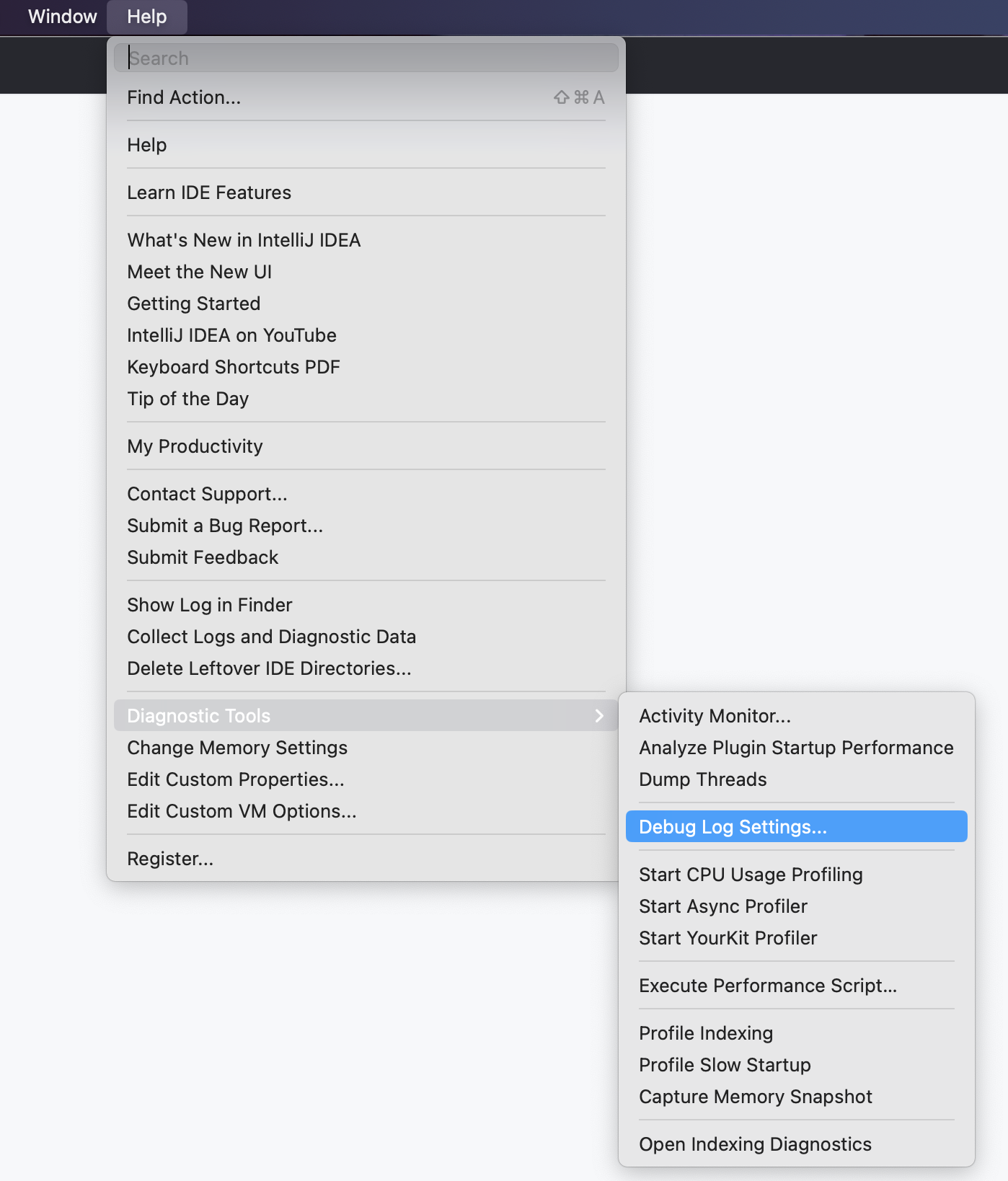
-
En la ventana “Configuración personalizada del registro de depuración”, agrega una nueva línea con el siguiente contenido y, a continuación, haz clic en Aceptar.
Text #com.github.copilot:trace
#com.github.copilot:trace -
Siga usando el IDE hasta que se vuelva a producir el problema y, a continuación, recopile el archivo de registro como se describe en Recopilación de archivos de registro.
-
Cuando tenga la información que necesita, deshabilite el modo de depuración quitando
#com.github.copilot:tracede la ventana "Configuración de registro de depuración personalizada".

Visualización de los registros de diagnóstico de conectividad de red
Si tiene problemas para conectarte a GitHub Copilot debido a restricciones de red, firewalls o la configuración del proxy, siga estos pasos de solución de problemas.
- En la barra de menús, haga clic en Herramientas, seleccione GitHub Copilot y haga clic en Diagnósticos de registro.
- El archivo
idea.logdebe abrirse en el IDE de JetBrains con la salida de diagnóstico. Como alternativa, puede abrir el archivoidea.logen su editor preferido. - Compruebe la sección sobre Reachability para determinar si es posible que GitHub Copilot pueda acceder a los servicios requeridos.
Solución de errores relacionados con certificados
Si usa un certificado personalizado, asegúrese de que el certificado está instalado correctamente en el sistema operativo, consulte Solución de errores de red para GitHub Copilot. A continuación, use los siguientes pasos de solución de problemas.
- En la barra de menús, haga clic en Herramientas, seleccione GitHub Copilot y haga clic en Certificado de entidad de certificación de registro.
- El archivo
idea.logdebe abrirse en el IDE de JetBrains con los certificado de entidad de certificación de confianza registrados en formato PEM. Es posible que tenga que actualizar el archivoidea.logpara ver toda la salida. Como alternativa, puede abrir el archivoidea.logen su editor preferido. - Compruebe si el certificado personalizado esperado se incluye en la salida de la lista de certificados.
Visualización de registros en Visual Studio
Los archivos de registro de la extensión GitHub Copilot se almacenan en la ubicación de registros estándar para las extensiones de Visual Studio.
- Abre el menú Ver en Visual Studio.
- Haz clic en Salida.
- A la derecha del panel de visualización de Salida, selecciona GitHub Copilot en el menú desplegable.
Información adicional
- Registro de toda la actividad en el archivo de registro para solucionar problemas en la documentación de Visual Studio
Visualización y recopilación de archivos de registro
Los archivos de registro de la extensión GitHub Copilot se almacenan en la ubicación de registros estándar para las extensiones de Visual Studio Code. Los archivos de registro son útiles para diagnosticar problemas de conexión.
- Abre el menú Ver en Visual Studio Code.
- Haz clic en Salida.
- A la derecha del panel de visualización de Salida, selecciona GitHub Copilot en el menú desplegable.
Como alternativa, puedes abrir la carpeta de registro para las extensiones de Visual Studio Code en el explorador de archivos del sistema. Esto es útil si necesitas reenviar los archivos de registro al equipo de soporte técnico.
- Apertura de VS Code Command Palette
- Para Mac:
- Use: Mayús+Comando+P
- Para Windows o Linux:
- Use: Ctrl+Mayús+P
- Para Mac:
- Escribe "Registros" y, después, selecciona Desarrollador: Abrir carpeta de registros de extensión en la lista.
Habilitación del modo de depuración
Si te parece que el archivo de registro no contiene suficiente información para resolver un problema, puede ser útil habilitar temporalmente el registro de depuración. Esto puede ser especialmente útil para depurar problemas relacionados con la red.
- Apertura de VS Code Command Palette
- Para Mac:
- Use: Mayús+Comando+P
- Para Windows o Linux:
- Use: Ctrl+Mayús+P
- Para Mac:
- Escriba "Developer" y, a continuación, seleccione Developer: Set Log Level (Desarrollador: Establecer nivel de registro).
- Escriba "GitHub" y, a continuación, seleccione la extensión de GitHub que está solucionando:
- Copilot Chat de GitHub para la extensión Chat de Copiloto .
- GitHub para extensión GitHub Copilot.
- Seleccione Trazar en la lista desplegable.
- Cuando tenga la información que necesita, deshabilite el modo de depuración repitiendo los pasos del 1 al 4 y devolviendo el nivel de registro a Información.
Visualización de los registros de diagnóstico de conectividad de red
Si tiene problemas para conectarte a GitHub Copilot debido a restricciones de red, firewalls o la configuración del proxy, siga estos pasos de solución de problemas.
- Apertura de VS Code Command Palette
- Para Mac:
- Use: Mayús+Comando+P
- Para Windows o Linux:
- Use: Ctrl+Mayús+P
- Para Mac:
- Escriba "Diagnósticos" y, a continuación, seleccione Desarrollador: Diagnósticos de chat en la lista. Se abre un nuevo editor con la información pertinente que puedes inspeccionar personalmente o compartir con el equipo de soporte técnico.
- Compruebe la sección sobre Reachability para determinar si GitHub Copilot puede acceder a los servicios necesarios.
Visualización de registros de Electron
En algunos casos, es posible que los errores no se propaguen a los controladores de errores correspondientes y no se registren en las ubicaciones normales. Si encuentras errores y no hay nada en los registros, puedes intentar verlos en el proceso que ejecuta VS Code y la extensión.
-
Apertura de VS Code Command Palette
- Para Mac:
- Use: Mayús+Comando+P
- Para Windows o Linux:
- Use: Ctrl+Mayús+P
- Para Mac:
-
Escriba "Alternar" y, a continuación, seleccione Developer: Toggle Developer Tools en la lista.
-
En la ventana Developer Tools, seleccione la pestaña Console para ver los errores o advertencias.


Información adicional
- Solución de errores de red para GitHub Copilot
- Conexiones de red en Visual Studio Code en la documentación de Visual Studio Code
Comprobación de que su GitHub Copilot está operativo
Para comprobar si GitHub Copilot está operativo, ejecute el siguiente comando en Vim/Neovim:
:Copilot status
Recopilación de archivos de registro
Los archivos de registro de la extensión GitHub Copilot para Xcode se almacenan en ~/Library/Logs/GitHubCopilot/. El archivo más reciente se denomina github-copilot-for-xcode.log.
- Abre la aplicación GitHub Copilot para Xcode.
- En la parte superior de la ventana de la aplicación, haz clic en Advanced.
- En la sección "Registro", haga clic en Abrir carpeta de registro de Copilot.
Habilitación de registros detallados
Puede habilitar el registro detallado para solucionar problemas relacionados con la extensión GitHub Copilot para Xcode.
- Abre la aplicación GitHub Copilot para Xcode.
- En la parte superior de la ventana de la aplicación, haz clic en Advanced.
- En la sección "Registro", junto a "Registros detallados", cambie el conmutador hacia la derecha.