Esta versión del artículo trata sobre el uso de instrucciones personalizadas del repositorio y archivos de indicaciones en VS Code. Haz clic en las pestañas anteriores para obtener instrucciones sobre cómo usar instrucciones personalizadas en otros entornos.
Introducción
Las instrucciones personalizadas de repositorio te permiten proporcionar a Copilot instrucciones y preferencias específicas del repositorio. Para más información, consulta Acerca de la personalización de las respuestas de GitHub Copilot.
Requisitos previos para las instrucciones personalizadas del repositorio
-
Debes tener un archivo de instrucciones personalizado (consulta las instrucciones a continuación).
-
Las instrucciones personalizadas deben estar habilitadas. Esta característica está habilitada de forma predeterminada. Consulta Cómo habilitar o deshabilitar instrucciones personalizadas del repositorio más adelante en este artículo.
Creación de instrucciones personalizadas
VS Code admite tres tipos de instrucciones personalizadas del repositorio. Para más información sobre qué GitHub Copilot características admiten estos tipos de instrucciones, consulte Acerca de la personalización de las respuestas de GitHub Copilot.
-
Instrucciones personalizadas para todo el repositorio, que se aplican a todas las solicitudes realizadas en el contexto de un repositorio.
Se especifican en un archivo
copilot-instructions.mden el directorio.githubdel repositorio. Consulta Creación de instrucciones personalizadas para todo el repositorio. -
Instrucciones personalizadas específicas de la ruta de acceso, que se aplican a las solicitudes realizadas en el contexto de los archivos que coinciden con una ruta de acceso especificada.
Estos se especifican en uno o más
NAME.instructions.mdarchivos dentro o debajo del directorio.github/instructionsdel repositorio. Consulta Crear instrucciones personalizadas específicas de la ruta.Si la ruta de acceso especificada coincide con un archivo en el que Copilot se está trabajando y también existe un archivo de instrucciones personalizadas para todo el repositorio, se usan las instrucciones de ambos archivos.
-
Los agentes de IA usan las **instrucciones del agente**.Puedes crear uno o más archivos
AGENTS.md, almacenados en cualquier lugar del repositorio. Cuando Copilot funciona, el archivo másAGENTS.mdcercano del árbol de directorios tendrá prioridad. Para obtener más información, consulte el repositorio agentsmd/agents.md.Nota:
La compatibilidad con archivos fuera de la raíz
AGENTS.mddel área de trabajo está desactivada de forma predeterminada. Para más información sobre cómo habilitar esta característica, consulte Uso de instrucciones personalizadas en VS Code en la VS Code documentación.
Creación de instrucciones personalizadas para todo el repositorio
-
En la raíz del repositorio, cree un archivo denominado
.github/copilot-instructions.md.Crea el directorio
.githubsi no existe todavía. -
Agrega instrucciones de lenguaje natural al archivo en formato Markdown.
Se ignora el espacio en blanco entre las instrucciones, por lo que estas pueden escribirse como un solo párrafo, cada una en una nueva línea o separadas por líneas en blanco para mejorar la legibilidad.
Creación de instrucciones personalizadas específicas de la ruta de acceso
-
Crea el directorio
.github/instructionssi no existe todavía. -
Opcionalmente, cree subdirectorios de
.github/instructionspara organizar sus archivos de instrucciones. -
Crea uno o varios archivos
NAME.instructions.md, dondeNAMEindica el propósito de las instrucciones. El nombre de archivo debe terminar con.instructions.md. -
Al principio del archivo, crea un bloque de texto preliminar que contenga la palabra clave
applyTo. Usa la sintaxis global para especificar a qué archivos o directorios se aplican las instrucciones.Por ejemplo:
---
applyTo: "app/models/**/*.rb"
---
Puedes especificar varios patrones si los separas con comas. Por ejemplo, para aplicar las instrucciones a todos los archivos TypeScript del repositorio, podrías usar el siguiente bloque de texto preliminar:
---
applyTo: "**/*.ts,**/*.tsx"
---
Ejemplos de Glob:
*- coincidirá con todos los archivos del directorio actual.**o**/*- coincidirán con todos los archivos en todos los directorios.*.py: coincidirá con todos los.pyarchivos del directorio actual.**/*.py: coincidirá recursivamente con todos los.pyarchivos de todos los directorios.src/*.py: coincidirá con todos los.pyarchivos delsrcdirectorio. Por ejemplo,src/foo.pyysrc/bar.pypero nosrc/foo/bar.py.src/**/*.py: coincidirá recursivamente con todos los.pyarchivos delsrcdirectorio. Por ejemplo,src/foo.py,src/foo/bar.pyysrc/foo/bar/baz.py.**/subdir/**/*.py: coincidirá recursivamente con todos los.pyarchivos de cualquiersubdirdirectorio a cualquier profundidad. Por ejemplo,subdir/foo.py,subdir/nested/bar.py,parent/subdir/baz.pyydeep/parent/subdir/nested/qux.py, pero nofoo.pyen una ruta de acceso que no contiene unsubdirdirectorio.
-
De forma opcional, para evitar que el archivo sea usado por Copilot cloud agent o Copilot code review, agregue la palabra clave
excludeAgental bloque frontmatter. Use"code-review"o"cloud-agent".Por ejemplo, el archivo siguiente solo lo leerá Copilot cloud agent.
---
applyTo: "**"
excludeAgent: "code-review"
---
Si la
excludeAgentpalabra clave no se incluye en el bloque de front matter, tanto Copilot code review como Copilot cloud agent usarán tus instrucciones. -
Agrega las instrucciones personalizadas en lenguaje natural mediante el formato Markdown. Se ignora el espacio en blanco entre las instrucciones, por lo que estas pueden escribirse como un solo párrafo, cada una en una nueva línea o separadas por líneas en blanco para mejorar la legibilidad.
Instrucciones personalizadas en uso
Las instrucciones de los archivos están disponibles para su uso por Copilot tan pronto como guarde el/los archivo(s). Las instrucciones se agregan automáticamente a las solicitudes que envíe a Copilot.
Las instrucciones personalizadas no aparecen en la vista de chat ni en el chat en línea, pero puedes comprobar que Copilot las está usando si examinas la lista de referencias de una respuesta en la vista de chat. Si se han agregado instrucciones personalizadas a la solicitud que se ha enviado al modelo, el archivo .github/copilot-instructions.md aparece como referencia. Puedes hacer clic en la referencia para abrir el archivo.

Habilitación o deshabilitación de instrucciones personalizadas del repositorio
Puedes elegir si quieres que Copilot use instrucciones personalizadas basadas en repositorios o no.
Habilitación o deshabilitación de instrucciones personalizadas para Copilot Chat
Las instrucciones personalizadas están habilitadas para Copilot Chat de manera predeterminada, pero puedes deshabilitarlas o volver a habilitarlas en cualquier momento. Esto se aplica a tu propio uso de Copilot Chat y no afecta a otros usuarios.
- Abre el editor de configuración mediante el método abreviado de teclado Command+, (Mac)/Ctrl+, (Linux/Windows).
- Escriba
instruction fileen el cuadro de búsqueda. - Selecciona o desmarca la casilla en Code Generation: Use Instruction Files.
Habilitación o deshabilitación de instrucciones personalizadas para Copilot code review
Las instrucciones personalizadas están habilitadas para Copilot code review de forma predeterminada, pero puede deshabilitarlas o volver a habilitarlas en la configuración del repositorio en GitHub.com. Esto se aplica al uso que hace Copilot de instrucciones personalizadas en todas las revisiones de código que realiza en este repositorio.
-
En GitHub, navegue hasta la página principal del repositorio.
-
Debajo del nombre del repositorio, haz clic en Settings. Si no puedes ver la pestaña "Configuración", selecciona el menú desplegable y, a continuación, haz clic en Configuración.

-
En la barra lateral, en "Código, planeamiento y automatización", Haga clic en Copilot y, a continuación, en Revisión de código.
-
Activa o desactiva la opción «Usar instrucciones personalizadas al revisar solicitudes de extracción».

Habilitación y uso de archivos de indicaciones
Nota:
* Copilot los archivos prompt están en versión preliminar pública y están sujetos a cambios. Los archivos de comandos solo están disponibles en VS Code, Visual Studio y en IDEs de JetBrains. Consulte Acerca de la personalización de las respuestas de GitHub Copilot.
- Para obtener ejemplos aportados por la comunidad de archivos de entrada para idiomas específicos y escenarios concretos, consulte el sitio Personalizaciones IncreíblesGitHub Copilot.
Los archivos de indicación te permiten crear y compartir instrucciones de indicación reutilizables con más contexto. Un archivo de sugerencias es un archivo Markdown, almacenado en el área de trabajo, que imita el formato existente de las sugerencias de escritura en Copilot Chat (por ejemplo, Rewrite #file:x.ts). Puedes tener varios archivos de mensaje en el área de trabajo y cada uno define un mensaje para un propósito diferente.
Habilitación de archivos de mensaje
Para habilitar los archivos de aviso, configura los valores del área de trabajo.
- Abra la paleta de comandos pulsando Ctrl+Mayús+P (Windows/Linux) / Comando+Mayús+P (Mac).
- Escribe "Open Workspace Settings (JSON)" y selecciona la opción que se muestra.
- En el archivo
settings.json, agrega"chat.promptFiles": truepara habilitar la carpeta.github/promptscomo ubicación para los archivos de mensaje. Esta carpeta se creará si todavía no existe.
Creación de archivos de mensaje
-
Abra la paleta de comandos pulsando Ctrl+Mayús+P (Windows/Linux) / Comando+Mayús+P (Mac).
-
Escribe "prompt" y selecciona Chat: Create Prompt.
-
Escribe un nombre para el archivo de indicación, sin incluir la extensión del nombre de archivo
.prompt.md. El nombre puede contener caracteres alfanuméricos y espacios, y debe describir el propósito de la información del mensaje que contendrá el archivo. -
Escriba las instrucciones del mensaje en el formato Markdown.
Puedes hacer referencia a otros archivos del área de trabajo mediante vínculos de Markdown; por ejemplo,
[index](../../web/index.ts), o bien mediante la sintaxis#file:../../web/index.ts. Las rutas de acceso son relativas al archivo de mensaje. Hacer referencia a otros archivos te permite proporcionar contexto adicional, como especificaciones de API o documentación del producto.
Uso de los archivos de indicación
-
En la parte inferior de la Copilot Chat vista, haga clic en el icono Asociar contexto ().
-
En el menú desplegable, haz clic en Prompt... y elige el archivo de mensaje que quieras usar.
-
Opcionalmente, adjunta archivos adicionales, incluidos los de mensaje, para proporcionar más contexto.
-
Opcionalmente, escribe información adicional en el cuadro del mensaje de chat.
Si necesitas hacerlo o no depende del contenido del aviso que estás usando.
-
Envía el mensaje de chat.
Para obtener más información sobre los archivos de indicaciones, consulta Usar archivos de indicaciones en Visual Studio Code en la documentación de Visual Studio Code.
Lectura adicional
Esta versión del artículo trata sobre el uso de instrucciones personalizadas del repositorio y archivos de indicaciones en Visual Studio. Haz clic en las pestañas anteriores para obtener instrucciones sobre cómo usar instrucciones personalizadas en otros entornos.
Introducción
Las instrucciones personalizadas de repositorio te permiten proporcionar a Copilot instrucciones y preferencias específicas del repositorio. Para más información, consulta Acerca de la personalización de las respuestas de GitHub Copilot.
Requisitos previos para las instrucciones personalizadas del repositorio
-
Debes tener un archivo de instrucciones personalizado (consulta las instrucciones a continuación).
-
La opción Habilitar instrucciones personalizadas... debe estar habilitada en la configuración. Esta opción está habilitada de manera predeterminada. Consulta Cómo habilitar o deshabilitar instrucciones personalizadas del repositorio más adelante en este artículo.
Creación de instrucciones personalizadas
Visual Studio admite dos tipos de instrucciones personalizadas. Para más información sobre qué GitHub Copilot características admiten estos tipos de instrucciones, consulte Acerca de la personalización de las respuestas de GitHub Copilot.
-
Instrucciones personalizadas para todo el repositorio, que se aplican a todas las solicitudes realizadas en el contexto de un repositorio.
Se especifican en un archivo
copilot-instructions.mden el directorio.githubdel repositorio. Consulta Creación de instrucciones personalizadas para todo el repositorio. -
Instrucciones personalizadas específicas de la ruta de acceso, que se aplican a las solicitudes realizadas en el contexto de los archivos que coinciden con una ruta de acceso especificada.
Estos se especifican en uno o más
NAME.instructions.mdarchivos dentro o debajo del directorio.github/instructionsdel repositorio. Consulta Crear instrucciones personalizadas específicas de la ruta.Si la ruta de acceso especificada coincide con un archivo en el que Copilot se está trabajando y también existe un archivo de instrucciones personalizadas para todo el repositorio, se usan las instrucciones de ambos archivos.
Creación de instrucciones personalizadas para todo el repositorio
-
En la raíz del repositorio, cree un archivo denominado
.github/copilot-instructions.md.Crea el directorio
.githubsi no existe todavía. -
Agrega instrucciones de lenguaje natural al archivo en formato Markdown.
Se ignora el espacio en blanco entre las instrucciones, por lo que estas pueden escribirse como un solo párrafo, cada una en una nueva línea o separadas por líneas en blanco para mejorar la legibilidad.
Creación de instrucciones personalizadas específicas de la ruta de acceso
-
Crea el directorio
.github/instructionssi no existe todavía. -
Opcionalmente, cree subdirectorios de
.github/instructionspara organizar sus archivos de instrucciones. -
Crea uno o varios archivos
NAME.instructions.md, dondeNAMEindica el propósito de las instrucciones. El nombre de archivo debe terminar con.instructions.md. -
Al principio del archivo, crea un bloque de texto preliminar que contenga la palabra clave
applyTo. Usa la sintaxis global para especificar a qué archivos o directorios se aplican las instrucciones.Por ejemplo:
---
applyTo: "app/models/**/*.rb"
---
Puedes especificar varios patrones si los separas con comas. Por ejemplo, para aplicar las instrucciones a todos los archivos TypeScript del repositorio, podrías usar el siguiente bloque de texto preliminar:
---
applyTo: "**/*.ts,**/*.tsx"
---
Ejemplos de Glob:
*- coincidirá con todos los archivos del directorio actual.**o**/*- coincidirán con todos los archivos en todos los directorios.*.py: coincidirá con todos los.pyarchivos del directorio actual.**/*.py: coincidirá recursivamente con todos los.pyarchivos de todos los directorios.src/*.py: coincidirá con todos los.pyarchivos delsrcdirectorio. Por ejemplo,src/foo.pyysrc/bar.pypero nosrc/foo/bar.py.src/**/*.py: coincidirá recursivamente con todos los.pyarchivos delsrcdirectorio. Por ejemplo,src/foo.py,src/foo/bar.pyysrc/foo/bar/baz.py.**/subdir/**/*.py: coincidirá recursivamente con todos los.pyarchivos de cualquiersubdirdirectorio a cualquier profundidad. Por ejemplo,subdir/foo.py,subdir/nested/bar.py,parent/subdir/baz.pyydeep/parent/subdir/nested/qux.py, pero nofoo.pyen una ruta de acceso que no contiene unsubdirdirectorio.
-
De forma opcional, para evitar que el archivo sea usado por Copilot cloud agent o Copilot code review, agregue la palabra clave
excludeAgental bloque frontmatter. Use"code-review"o"cloud-agent".Por ejemplo, el archivo siguiente solo lo leerá Copilot cloud agent.
---
applyTo: "**"
excludeAgent: "code-review"
---
Si la
excludeAgentpalabra clave no se incluye en el bloque de front matter, tanto Copilot code review como Copilot cloud agent usarán tus instrucciones. -
Agrega las instrucciones personalizadas en lenguaje natural mediante el formato Markdown. Se ignora el espacio en blanco entre las instrucciones, por lo que estas pueden escribirse como un solo párrafo, cada una en una nueva línea o separadas por líneas en blanco para mejorar la legibilidad.
Instrucciones personalizadas en uso
Las instrucciones de los archivos están disponibles para su uso por Copilot tan pronto como guarde el/los archivo(s). Las instrucciones se agregan automáticamente a las solicitudes que envíe a Copilot.
Las instrucciones personalizadas no aparecen en la vista de chat ni en el chat en línea, pero puedes comprobar que Copilot las está usando si examinas la lista de referencias de una respuesta en la vista de chat. Si se han agregado instrucciones personalizadas a la solicitud que se ha enviado al modelo, el archivo .github/copilot-instructions.md aparece como referencia. Puedes hacer clic en la referencia para abrir el archivo.

Habilitación o deshabilitación de instrucciones personalizadas del repositorio
Puedes elegir si quieres que Copilot use instrucciones personalizadas basadas en repositorios o no.
Habilitación o deshabilitación de instrucciones personalizadas para Copilot Chat
Las instrucciones personalizadas están habilitadas para Copilot Chat de manera predeterminada, pero puedes deshabilitarlas o volver a habilitarlas en cualquier momento. Esto se aplica a tu propio uso de Copilot Chat y no afecta a otros usuarios.
-
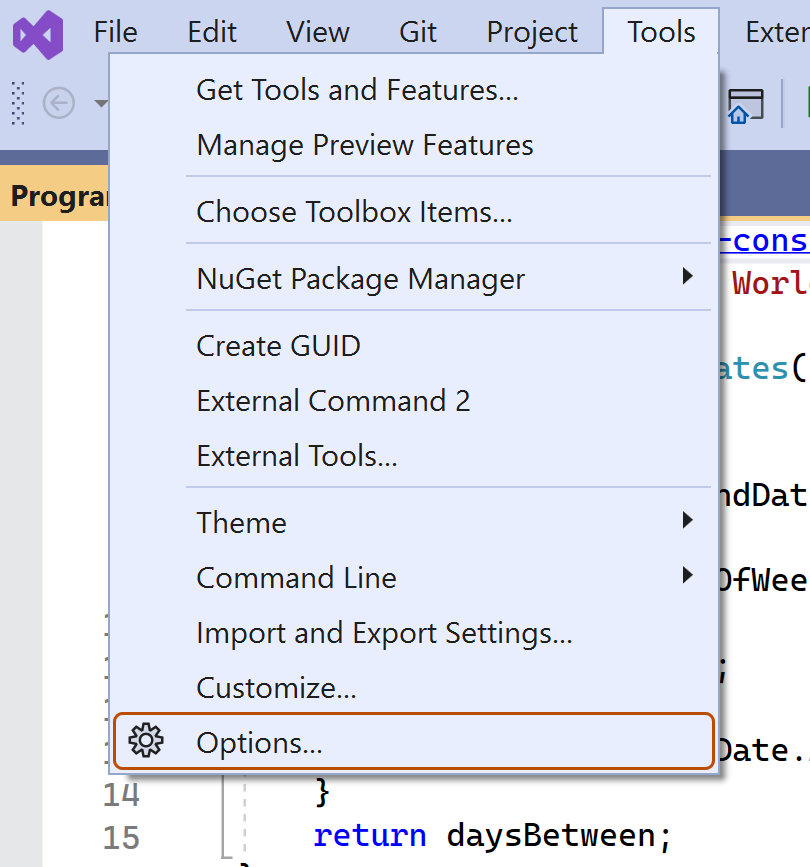
En la barra de Visual Studio menús, en Herramientas, haga clic en Opciones.
-
En el cuadro de diálogo "Opciones", escriba
custom instructionsen el cuadro de búsqueda y, a continuación, haga clic en Copilot. -
Activa o desactiva la casilla Enable custom instructions to be loaded from .github/copilot-instructions.md files and added to requests.


Habilitación o deshabilitación de instrucciones personalizadas para Copilot code review
Las instrucciones personalizadas están habilitadas para Copilot code review de forma predeterminada, pero puede deshabilitarlas o volver a habilitarlas en la configuración del repositorio en GitHub.com. Esto se aplica al uso que hace Copilot de instrucciones personalizadas en todas las revisiones de código que realiza en este repositorio.
-
En GitHub, navegue hasta la página principal del repositorio.
-
Debajo del nombre del repositorio, haz clic en Settings. Si no puedes ver la pestaña "Configuración", selecciona el menú desplegable y, a continuación, haz clic en Configuración.
-
En la barra lateral, en "Código, planeamiento y automatización", Haga clic en Copilot y, a continuación, en Revisión de código.
-
Activa o desactiva la opción «Usar instrucciones personalizadas al revisar solicitudes de extracción».
Uso de los archivos de indicación
Nota:
* Copilot los archivos prompt están en versión preliminar pública y están sujetos a cambios. Los archivos de comandos solo están disponibles en VS Code, Visual Studio y en IDEs de JetBrains. Consulte Acerca de la personalización de las respuestas de GitHub Copilot.
- Para obtener ejemplos aportados por la comunidad de archivos de entrada para idiomas específicos y escenarios concretos, consulte el sitio Personalizaciones IncreíblesGitHub Copilot.
Los archivos de indicación te permiten crear y compartir instrucciones de indicación reutilizables con más contexto. Un archivo de sugerencias es un archivo Markdown, almacenado en el área de trabajo, que imita el formato existente de las sugerencias de escritura en Copilot Chat (por ejemplo, Rewrite #file:x.ts). Puedes tener varios archivos de mensaje en el área de trabajo y cada uno define un mensaje para un propósito diferente.
Creación de archivos de mensaje
-
Agregue un archivo prompt, incluyendo la extensión de nombre de archivo
.prompt.mddentro de la carpeta.github/promptsen la raíz del repositorio. El nombre puede contener caracteres alfanuméricos y espacios, y debe describir el propósito de la información del mensaje que contendrá el archivo. -
Escriba las instrucciones del mensaje en el formato Markdown.
Puedes hacer referencia a otros archivos del área de trabajo mediante vínculos de Markdown; por ejemplo,
[index](../../web/index.ts), o bien mediante la sintaxis#file:'../../web/index.ts'. Las rutas de acceso son relativas al archivo de mensaje. Hacer referencia a otros archivos te permite proporcionar contexto adicional, como especificaciones de API o documentación del producto.
Para obtener más información sobre los archivos de indicaciones, consulta Usar archivos de indicaciones en Visual Studio en la documentación de Visual Studio.
Lectura adicional
Esta versión de este artículo sirve para usar instrucciones personalizadas del repositorio en los IDE de JetBrains. Haz clic en las pestañas anteriores para obtener instrucciones sobre cómo usar instrucciones personalizadas en otros entornos.
Introducción
Las instrucciones personalizadas de repositorio te permiten proporcionar a Copilot instrucciones y preferencias específicas del repositorio. Para más información, consulta Acerca de la personalización de las respuestas de GitHub Copilot.
Requisitos previos para las instrucciones personalizadas del repositorio
-
Debes tener un archivo de instrucciones personalizado (consulta las instrucciones a continuación).
-
La versión más reciente de la Copilot extensión debe estar instalada en el IDE de JetBrains.
Creación de instrucciones personalizadas
Los IDE de JetBrains admiten un único archivo de instrucciones .github/copilot-instructions.md personalizado almacenado en el repositorio y un archivo de global-copilot-instructions.md almacenado localmente.
Puede crear el archivo en el .github/copilot-instructions.md repositorio mediante la Copilot página de configuración o puede crear el archivo manualmente.
Se ignora el espacio en blanco entre las instrucciones, por lo que estas pueden escribirse como un solo párrafo, cada una en una nueva línea o separadas por líneas en blanco para mejorar la legibilidad.
Usar la página de configuración
-
En el IDE de JetBrains, haz clic en el menú Archivo (Windows) o en el nombre de la aplicación en la barra de menús (macOS) y, a continuación, haz clic en Configuración.
-
En la barra lateral izquierda, haga clic en Herramientas y después en GitHub Copilot., a continuación, haga clic en Personalizaciones.
-
En "Copilot Instrucciones", haga clic en Área de trabajo o Global para elegir si las instrucciones personalizadas se aplican al área de trabajo actual o a todas las áreas de trabajo.
Crear manualmente un archivo de instrucciones personalizadas del área de trabajo
-
En la raíz del repositorio, cree un archivo denominado
.github/copilot-instructions.md.Crea el directorio
.githubsi no existe todavía. -
Agrega instrucciones de lenguaje natural al archivo en formato Markdown.
Una vez guardado, estas instrucciones se aplicarán al área de trabajo actual en los IDE de JetBrains que abra con Copilot habilitado.
Crear manualmente un archivo global de instrucciones personalizadas
Para aplicar las mismas instrucciones en todas las áreas de trabajo de los IDE de JetBrains, puedes crear un archivo global de instrucciones personalizadas en el equipo local.
-
Abre el explorador de archivos o el terminal.
-
Ve a la ubicación adecuada del sistema operativo:
- macOS:
/Users/YOUR-USERNAME/.config/github-copilot/intellij/ - Windows:
C:\Users\YOUR-USERNAME\AppData\Local\github-copilot\intellij\
- macOS:
-
En ese directorio, crea un archivo denominado
global-copilot-instructions.md. -
Agrega las instrucciones personalizadas en lenguaje natural mediante el formato Markdown.
Una vez guardadas, estas instrucciones se aplicarán globalmente en todas las áreas de trabajo de los IDE de JetBrains que abra con Copilot habilitado.
Instrucciones personalizadas en uso
Las instrucciones de los archivos están disponibles para su uso por Copilot tan pronto como guarde el/los archivo(s). Las instrucciones se agregan automáticamente a las solicitudes que envíe a Copilot.
Las instrucciones personalizadas no aparecen en la vista de chat ni en el chat en línea, pero puedes comprobar que Copilot las está usando si examinas la lista de referencias de una respuesta en la vista de chat. Si se han agregado instrucciones personalizadas a la solicitud que se ha enviado al modelo, el archivo .github/copilot-instructions.md aparece como referencia. Puedes hacer clic en la referencia para abrir el archivo.
Uso de los archivos de indicación
Nota:
* Copilot los archivos prompt están en versión preliminar pública y están sujetos a cambios. Los archivos de comandos solo están disponibles en VS Code, Visual Studio y en IDEs de JetBrains. Consulte Acerca de la personalización de las respuestas de GitHub Copilot.
- Para obtener ejemplos aportados por la comunidad de archivos de entrada para idiomas específicos y escenarios concretos, consulte el sitio Personalizaciones IncreíblesGitHub Copilot.
Los archivos de indicación te permiten crear y compartir instrucciones de indicación reutilizables con más contexto. Un archivo de sugerencias es un archivo Markdown, almacenado en el área de trabajo, que imita el formato existente de las sugerencias de escritura en Copilot Chat (por ejemplo, Rewrite #file:x.ts). Puedes tener varios archivos de mensaje en el área de trabajo y cada uno define un mensaje para un propósito diferente.
Al escribir instrucciones de aviso, puede hacer referencia a otros archivos del área de trabajo mediante vínculos de Markdown (por ejemplo, [index](../../web/index.ts)) o mediante la #file:../../web/index.ts sintaxis . Las rutas de acceso son relativas al archivo de mensaje. Hacer referencia a otros archivos te permite proporcionar contexto adicional, como especificaciones de API o documentación del producto.
Una vez guardados los archivos de comandos, sus instrucciones se aplicarán en el espacio de trabajo actual en las IDE de JetBrains que abras con Copilot habilitado.
Creación de archivos de comandos usando la línea de comandos
- Cree el
.github/promptsdirectorio si aún no existe en el área de trabajo. Este directorio será la ubicación de tus archivos de indicaciones. - Cree un archivo de solicitud en el directorio
.github/prompts. El nombre del archivo de mensaje puede contener caracteres alfanuméricos y espacios, y debe describir el propósito de la información que el archivo contendrá. El nombre de archivo debe terminar con la.prompt.mdextensión de nombre de archivo, por ejemploTESTPROMPT.prompt.md. - Escriba las instrucciones del aviso mediante el formato Markdown y guarde el archivo.
Creación de archivos de instrucciones mediante la página de ajustes
- En el IDE de JetBrains, haz clic en el menú Archivo (Windows) o en el nombre de la aplicación en la barra de menús (macOS) y, a continuación, haz clic en Configuración.
- En Herramientas, en GitHub Copilot, haga clic en Editar configuración.
- En "Categorías de configuración", haga clic en Personalizaciones.
- En "Prompt Files", haga clic en Workspace (Área de trabajo) para crear un archivo de aviso en el área de trabajo.
- Escribe un nombre para el archivo de indicación, sin incluir la extensión del nombre de archivo
.prompt.md. El nombre del archivo de mensaje puede contener caracteres alfanuméricos y espacios, y debe describir el propósito de la información que el archivo contendrá. - Haga clic en Aceptar para guardar el nombre del archivo del aviso.
- Escriba las instrucciones del aviso mediante el formato Markdown y guarde el archivo.
Uso de los archivos de indicación
-
En el cuadro de entrada del chat, escriba
/seguido del nombre del archivo de solicitud. Por ejemplo:/TESTPROMPT. -
Opcionalmente, adjunte archivos adicionales para proporcionar más contexto.
-
Opcionalmente, escribe información adicional en el cuadro del mensaje de chat.
Si necesitas hacerlo o no depende del contenido del aviso que estás usando.
-
Envía el mensaje de chat.
Lectura adicional
Esta versión de este artículo es para usar instrucciones personalizadas del repositorio en Xcode. Haz clic en las pestañas anteriores para obtener instrucciones sobre cómo usar instrucciones personalizadas en otros entornos.
Introducción
Las instrucciones personalizadas de repositorio te permiten proporcionar a Copilot instrucciones y preferencias específicas del repositorio. Para más información, consulta Acerca de la personalización de las respuestas de GitHub Copilot.
Requisitos previos para las instrucciones personalizadas del repositorio
-
Debes tener un archivo de instrucciones personalizado (consulta las instrucciones a continuación).
-
La versión más reciente de la Copilot extensión debe instalarse en Xcode.
Creación de instrucciones personalizadas
Xcode admite un único archivo de instrucciones .github/copilot-instructions.md personalizado almacenado en el repositorio.
Puede crear un archivo de instrucciones personalizado en el repositorio a través de la Copilot página de configuración.
Se ignora el espacio en blanco entre las instrucciones, por lo que estas pueden escribirse como un solo párrafo, cada una en una nueva línea o separadas por líneas en blanco para mejorar la legibilidad.
- Abra la aplicación GitHub Copilot de Xcode.
- En la parte superior de la ventana de la aplicación, en Settings, haz clic en Advanced.
- A la derecha de "Custom Instructions", haz clic en Current Workspace o Global para elegir si las instrucciones personalizadas se aplican al área de trabajo actual o a todas las áreas de trabajo.
Instrucciones personalizadas en uso
Las instrucciones de los archivos están disponibles para su uso por Copilot tan pronto como guarde el/los archivo(s). Las instrucciones se agregan automáticamente a las solicitudes que envíe a Copilot.
Las instrucciones personalizadas no aparecen en la vista de chat ni en el chat en línea, pero puedes comprobar que Copilot las está usando si examinas la lista de referencias de una respuesta en la vista de chat. Si se han agregado instrucciones personalizadas a la solicitud que se ha enviado al modelo, el archivo .github/copilot-instructions.md aparece como referencia. Puedes hacer clic en la referencia para abrir el archivo.
Lectura adicional
Nota:
Esta característica está actualmente en versión preliminar pública y está sujeta a cambios.
Esta versión de este artículo es para usar instrucciones personalizadas de repositorio en Eclipse. Haz clic en las pestañas anteriores para obtener instrucciones sobre cómo usar instrucciones personalizadas en otros entornos.
Introducción
Las instrucciones personalizadas de repositorio te permiten proporcionar a Copilot instrucciones y preferencias específicas del repositorio. Para más información, consulta Acerca de la personalización de las respuestas de GitHub Copilot.
Requisitos previos para las instrucciones personalizadas del repositorio
-
Debes tener un archivo de instrucciones personalizado (consulta las instrucciones a continuación).
-
La versión más reciente de la Copilot extensión debe estar instalada en Eclipse.
Creación de instrucciones personalizadas
Eclipse admite dos tipos de instrucciones personalizadas del repositorio: instrucciones personalizadas de área de trabajo y de proyecto.
Para crear un archivo de instrucciones personalizado del área de trabajo, puede usar la página de configuración Copilot. Para crear un archivo de instrucciones personalizadas de proyecto, puedes crear el archivo manualmente en el directorio del proyecto.
Se ignora el espacio en blanco entre las instrucciones, por lo que estas pueden escribirse como un solo párrafo, cada una en una nueva línea o separadas por líneas en blanco para mejorar la legibilidad.
Creación de un archivo de instrucciones personalizadas de área de trabajo
- Para abrir el Copilot Chat panel, haga clic en el Copilot icono () en la barra de estado de la parte inferior de Eclipse.
- En el menú, selecciona "Edit preferences".
- En el panel izquierdo, expanda GitHub Copilot y haga clic en Instrucciones personalizadas.
- Selecciona Enable workspace instructions.
- En la sección "Área de trabajo", en "Establecer instrucciones personalizadas para guiar Copilotlas sugerencias de código de esta área de trabajo", agregue instrucciones de lenguaje natural al archivo, en formato Markdown.
Creación de un archivo de instrucciones personalizadas de proyecto
- En la raíz del directorio del proyecto, crea un archivo con el nombre
.github/copilot-instructions.md. - Agrega las instrucciones personalizadas en lenguaje natural mediante el formato Markdown.
Una vez guardado, estas instrucciones se aplicarán al proyecto actual en Eclipse que abra con Copilot habilitado.
Instrucciones personalizadas en uso
Las instrucciones de los archivos están disponibles para su uso por Copilot tan pronto como guarde el/los archivo(s). Las instrucciones se agregan automáticamente a las solicitudes que envíe a Copilot.
Lectura adicional
- Compatibilidad con diferentes tipos de instrucciones personalizadas
- Instrucciones personalizadas: una colección seleccionada de ejemplos