Informationen zum Widerruf auf Organisationsebene
Durch das Widerrufen des Zugriffs auf Organisationsebene wird der Zugriff nur für Personen entfernt, die Copilot über die Organisation erhalten. Wenn eine Person auch über ein Enterprise-Team oder als Einzelperson Zugriff hat, bleibt dieser erhalten.
Um den Zugriff für diese Benutzer zu entfernen, muss ein Unternehmensbesitzer sie aus dem Unternehmensteam entfernen oder seine Lizenz in den Unternehmenseinstellungen aufheben, wodurch der Zugriff sofort widerrufen wird. Weitere Informationen finden Sie unter Benutzern Zugriff auf GitHub Copilot in Ihrem Unternehmen gewähren.
Für Personen, deren Zugriff über den Widerruf auf Organisationsebene widerrufen wird, wird die Entfernung ab dem Beginn des nächsten Abrechnungszyklus wirksam. Wenn Sie während eines Abrechnungszeitraums einen Sitzplatz entfernen, hat der Benutzer für den Rest des Abrechnungszeitraums Zugriff auf Copilot. Weitere Informationen finden Sie unter GitHub Copilot Lizenzen.
Widerrufen des Zugriffs auf Copilot für Ihre gesamte Organisation
-
Klicke in der rechten oberen Ecke von GitHub auf dein Profilbild und dann auf Your organizations.
-
Wählen Sie eine Organisation aus, indem Sie darauf klicken.
-
Klicke unter dem Organisationsnamen auf Settings. Wenn die Registerkarte „Einstellungen“ nicht angezeigt wird, wähle im Dropdownmenü die Option Einstellungen aus.

-
Klicke im Abschnitt „Access“ der Randleiste auf Billing & Licensing und dann auf Licensing (neue Plattform). Klicke alternativ im Abschnitt „Codeplanung und Automatisierung“ auf der Randleiste auf Copilot und dann auf Zugriff (ursprüngliche Plattform).
Wichtig
Wenn Sie nicht alle Richtlinien für Copilot konfiguriert haben, können Sie die folgenden Schritte nicht ausführen. Klicken Sie in diesem Fall auf Zu Richtlinien wechseln, und stellen Sie sicher, dass alle Richtlinien konfiguriert sind, ehe Sie fortfahren.
-
Wähle unter „Copilot Enterprise is active in your organization“ oder „Copilot Business is active in your organization“ die Option Disabled aus, um den Zugriff auf GitHub Copilot zu widerrufen.
-
Klicken Sie im Dialogfeld „Copilot-Zugriff entfernen“ auf Bestätigen und Arbeitsplätze entfernen.

Widerrufen des Zugriffs Copilot für bestimmte Benutzer in Ihrer Organisation
Wird ein Benutzer aus der Organisation bzw. den Organisationen entfernt, die ihm den Copilot Zugriff gewährt haben, wird ihm der Copilot Zugriff automatisch entzogen. Alternativ können Sie den Zugriff von Copilot widerrufen, wobei deren Organisationsmitgliedschaft erhalten bleibt.
-
Klicke in der rechten oberen Ecke von GitHub auf dein Profilbild und dann auf Your organizations.
-
Wählen Sie eine Organisation aus, indem Sie darauf klicken.
-
Klicke unter dem Organisationsnamen auf Settings. Wenn die Registerkarte „Einstellungen“ nicht angezeigt wird, wähle im Dropdownmenü die Option Einstellungen aus.
-
In der Randleiste unter "Code, Planung und Automatisierung" klicken Sie Copilot auf , und klicken Sie dann auf Access.
-
Unter "Copilot Enterprise ist in Ihrer Organisation aktiv" oder "Copilot Business ist in Ihrer Organisation aktiv", wählen Sie "Aktiviert für: ausgewählte Mitglieder" aus.
- Klicken Sie im Dialogfeld „Richtlinienaktualisierung bestätigen“ auf Sitze erneuern.
-
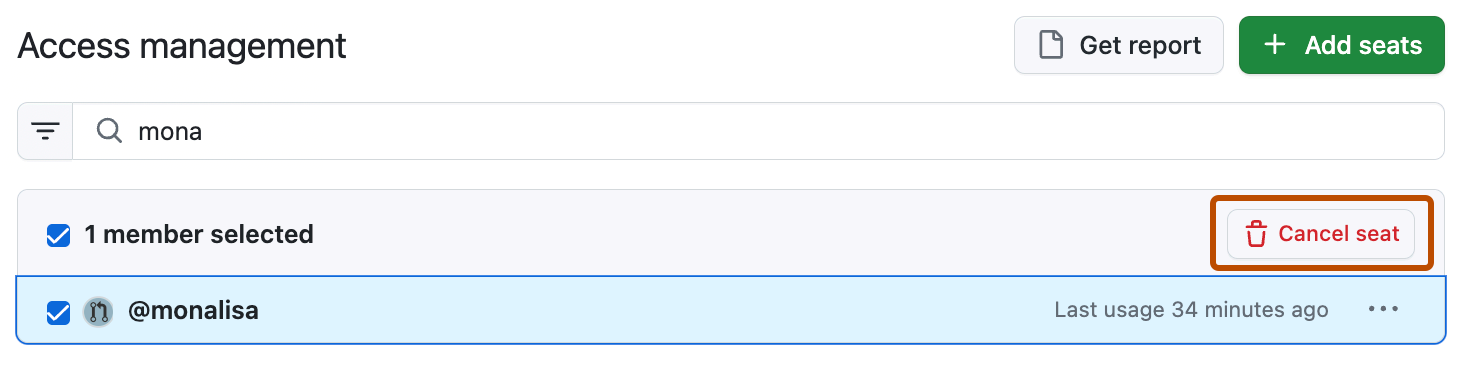
Geben Sie unter "Zugriffsverwaltung" in der Suchleiste den Benutzernamen oder den vollständigen Namen des Mitglieds ein.
-
Wenn Sie das Mitglied aus der Liste der Benutzer entfernen möchten, die CopilotZugriff haben, aktivieren Sie das Kontrollkästchen links neben dem Benutzernamen, und klicken Sie dann auf "Platz abbrechen".
-
Klicken Sie im Dialogfeld „Sitzentfernung bestätigen“ auf Sitze entfernen.

Verwenden der API zum Widerrufen des Zugriffs auf Copilot
Sie können die REST-API verwenden GitHub, um den Zugriff für Teams oder bestimmte Benutzer in Ihrer Organisation zu Copilot widerrufen. Beispielsweise möchten Sie vielleicht ein Skript schreiben, um Organisationsmitgliedern, die Copilot nicht verwendet haben, automatisch Lizenzen zu entziehen. Weitere Informationen findest du unter Entfernen von Teams aus dem Copilot-Abonnement für eine Organisation und Entfernen von Benutzenden aus dem Copilot-Abonnement für eine Organisation.