Проверка домена
После проверки владения доменами вашей организации будет отображаться значок "Проверено" в профиле организации.
Чтобы отобразить значок "Проверено", веб-сайт и сведения электронной почты, отображаемые в профиле организации, должны соответствовать одному или нескольким проверенным доменам. Если веб-сайт и адрес электронной почты, отображаемые в профиле вашей организации, размещаются в разных доменах, необходимо проверить оба домена. Если веб-сайт и адрес электронной почты используют варианты одного домена, необходимо проверить оба варианта. Например, если в профиле отображается веб-сайт www.example.com и адрес электронной почты info@example.com, необходимо проверить как www.example.com, так и example.com.
Если вы подтверждаете удостоверение вашей организации путем проверки домена и ограничения Уведомления по электронной почте только проверенным доменам электронной почты, вы можете предотвратить предоставление конфиденциальной информации. Дополнительные сведения см. в разделе Рекомендации по предотвращению утечки данных в организации.
Проверка домена для организации
Чтобы проверить домен, необходимо иметь доступ для изменения записей домена с помощью службы размещения доменов.
-
В правом верхнем углу GitHub, щелкните рисунок профиля, а затем выберите октикона "организация" aria-hidden="true" aria-label="organization" %} Ваши организации.
-
Выберите организацию, кликнув по ней.
-
Под именем организации щелкните Settings. Если вкладка "Параметры" не отображается, выберите раскрывающееся меню и нажмите кнопку "Параметры".

-
В разделе "Безопасность" боковой панели щелкните Проверенные и утвержденные домены.
-
Рядом с пунктом "Проверенные и утвержденные домены для вашей корпоративной учетной записи" нажмите кнопку "Добавить домен".
-
В разделе "Какой домен вы хотите добавить?", введите домен, который вы хотите проверить, а затем нажмите кнопку "Добавить домен".
-
Следуйте инструкциям в разделе "Добавление записи DNS TXT", чтобы создать запись DNS TXT со службой размещения домена.
-
Дождитесь изменения конфигурации DNS (это может занять до 72 часов). Вы можете подтвердить изменение конфигурации DNS, выполнив
digкоманду в командной строке, заменивTXT-RECORD-NAMEимя записи TXT, созданной в конфигурации DNS. В выходных данных команды должна появиться новая запись в текстовом формате.dig TXT-RECORD-NAME +nostats +nocomments +nocmd TXT -
После подтверждения добавления записи TXT в DNS выполните шаги с первого по третий, чтобы перейти к утвержденным и проверенным доменам организации.
-
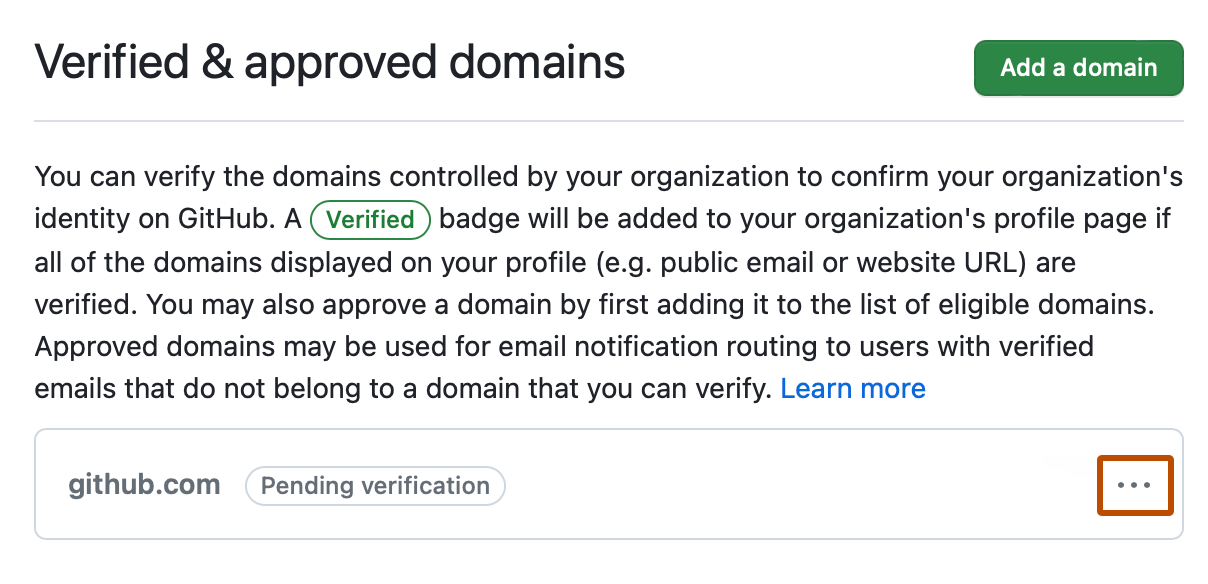
Справа от домена, ожидающего проверки, выберите раскрывающееся меню и нажмите кнопку "Продолжить проверку".
-
Нажмите кнопку Проверка.
-
При необходимости после того, как значок "Проверено" отобразится на странице профиля вашей организации, можно удалить запись TXT из записи DNS в службе размещения домена.


Утверждение домена для организации
Примечание.
Возможность утверждать домен, не принадлежащий вашей организации или организации, в настоящее время находится в Публичный предварительный просмотр и подлежит изменению.
-
В правом верхнем углу GitHub, щелкните рисунок профиля, а затем выберите октикона "организация" aria-hidden="true" aria-label="organization" %} Ваши организации.
-
Выберите организацию, кликнув по ней.
-
Под именем организации щелкните Settings. Если вкладка "Параметры" не отображается, выберите раскрывающееся меню и нажмите кнопку "Параметры".
-
В разделе "Безопасность" боковой панели щелкните Проверенные и утвержденные домены.
-
Рядом с пунктом "Проверенные и утвержденные домены для вашей корпоративной учетной записи" нажмите кнопку "Добавить домен".
-
В разделе "Какой домен вы хотите добавить?", введите домен, который вы хотите проверить, а затем нажмите кнопку "Добавить домен".
-
Справа от сообщения «Не удается проверить этот домен?» нажмите Утвердить вместо проверки.

-
Прочитайте сведения об утверждении домена, а затем нажмите кнопку "Утвердить домен".

Удаление утвержденного или проверенного домена
-
В правом верхнем углу GitHub, щелкните рисунок профиля, а затем выберите октикона "организация" aria-hidden="true" aria-label="organization" %} Ваши организации.
-
Выберите организацию, кликнув по ней.
-
Под именем организации щелкните Settings. Если вкладка "Параметры" не отображается, выберите раскрывающееся меню и нажмите кнопку "Параметры".
-
В разделе "Безопасность" боковой панели щелкните Проверенные и утвержденные домены.
-
Справа от домена для удаления выберите выпадающее меню и нажмите Удалить.