Об управлении наборами правил для организации
После создания набора правил на уровне организации можно внести изменения в набор правил, чтобы изменить способ взаимодействия людей с целевыми репозиториями. Например, вы можете добавить правила для лучшей защиты ветвей или тегов в этих репозиториях.
Для получения информации о том, как организационные правила влияют на переименование филиалов, см. AUTOTITLE.
Для управления наборами правил можно использовать ИНТЕРФЕЙСы API REST и GraphQL. Дополнительные сведения см. в разделе [AUTOTITLE и Конечные точки REST API для правил](/graphql/reference/repos#mutation-createrepositoryruleset).
Примечание.
Любой пользователь с доступом на чтение к репозиторию может просматривать активные наборы правил, работающие в этом репозитории.
Изменение набора правил
Вы можете изменить набор правил для изменения частей набора правил, таких как имя, обход разрешений или правил. Вы также можете изменить набор правил, чтобы изменить его состояние, например, если требуется включить или временно отключить набор правил.
-
В правом верхнем углу GitHub, щелкните рисунок профиля, а затем выберите октикона "организация" aria-hidden="true" aria-label="organization" %} Ваши организации.
-
Выберите организацию, кликнув по ней.
-
Под именем организации щелкните Settings. Если вкладка "Параметры" не отображается, выберите раскрывающееся меню и нажмите кнопку "Параметры".

-
На боковой панели в разделе "Код, планирование и автоматизация", Щелкните репозиторий, а затем — наборы правил.
-
На странице "Наборы правил" щелкните имя набора правил, который требуется изменить.
-
Измените набор правил по мере необходимости. Сведения о доступных правилах см. в разделе Доступные правила для наборов правил.
-
В нижней части страницы нажмите кнопку Сохранить изменения.

Удаление набора правил
Совет
Если вы хотите временно отключить набор правил, но не хотите его удалить, можно задать для набора правил значение "Отключено". Дополнительные сведения см. в разделе "Редактирование набора правил".
-
В правом верхнем углу GitHub, щелкните рисунок профиля, а затем выберите октикона "организация" aria-hidden="true" aria-label="organization" %} Ваши организации.
-
Выберите организацию, кликнув по ней.
-
Под именем организации щелкните Settings. Если вкладка "Параметры" не отображается, выберите раскрывающееся меню и нажмите кнопку "Параметры".
-
На боковой панели в разделе "Код, планирование и автоматизация", Щелкните репозиторий, а затем — наборы правил.
-
Щелкните имя набора правил, который вы хотите удалить.
-
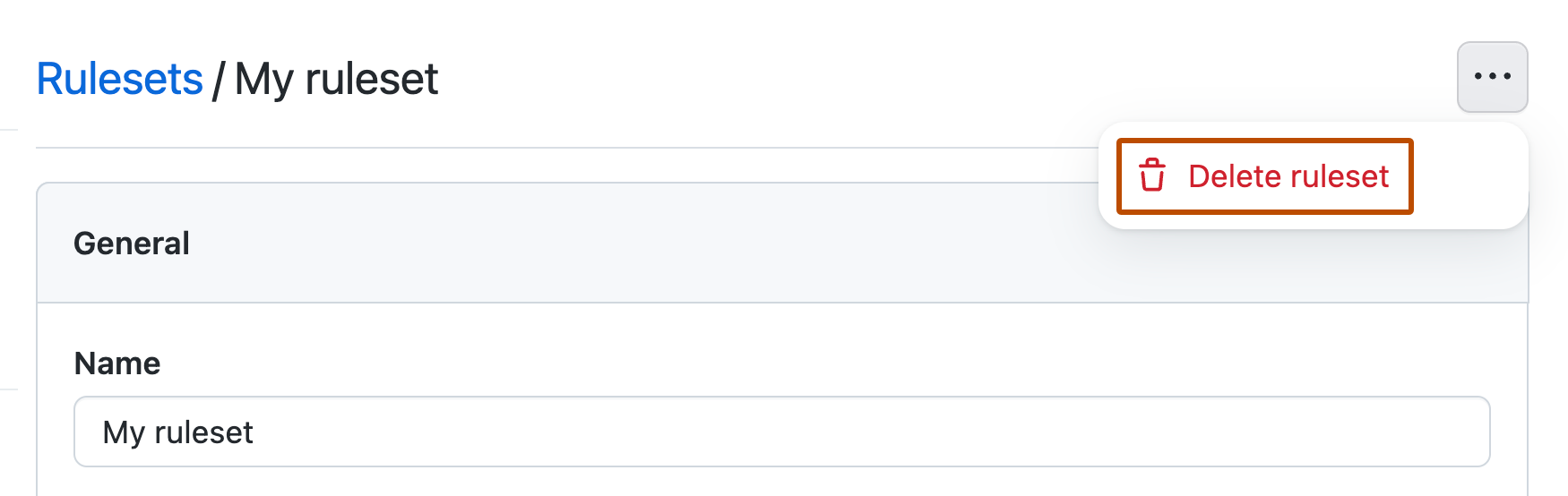
Справа от имени набора правил выберите , а затем выберите Удалить набор правил.

Импорт набора правил
Вы можете импортировать набор правил из другого репозитория или организации с помощью экспортированного JSON-файла из предыдущего раздела. Это может быть полезно, если вы хотите применить один и тот же набор правил к нескольким репозиториям или организациям.
-
В правом верхнем углу GitHub, щелкните рисунок профиля, а затем выберите октикона "организация" aria-hidden="true" aria-label="organization" %} Ваши организации.
-
Выберите организацию, кликнув по ней.
-
Под именем организации щелкните Settings. Если вкладка "Параметры" не отображается, выберите раскрывающееся меню и нажмите кнопку "Параметры".
-
На боковой панели в разделе "Код, планирование и автоматизация", Щелкните репозиторий, а затем — наборы правил.
-
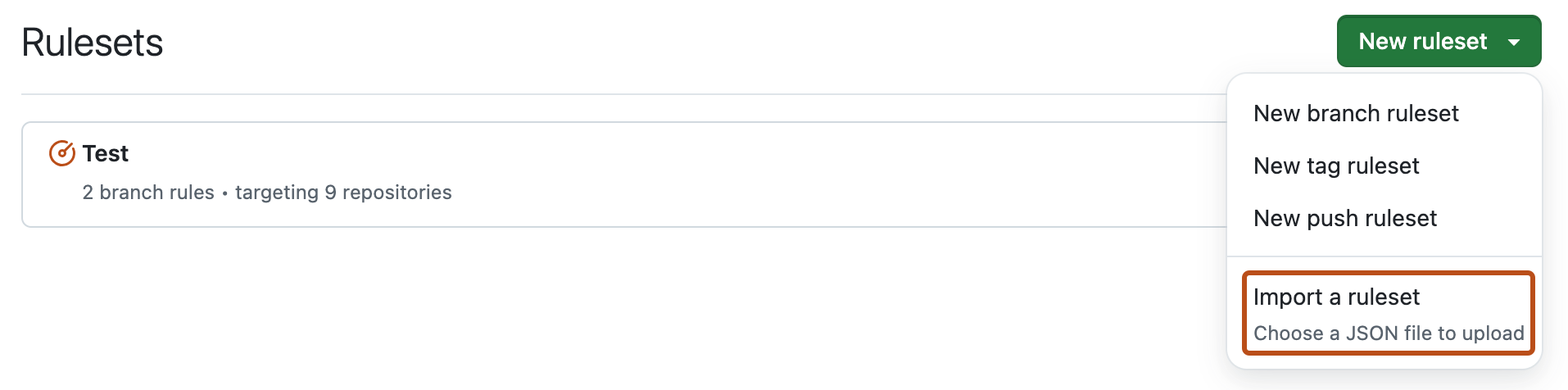
Выберите раскрывающийся список "Создать правила", а затем нажмите кнопку "Импорт набора правил".
-
Откройте экспортируемый JSON-файл.
-
Просмотрите импортированный набор правил и нажмите кнопку "Создать".

Просмотр панели мониторинга аналитики правил
Используйте панель мониторинга аналитики правил для проверки активности наборов правил в организации. Можно сделать следующее:
- Просмотрите агрегированные метрики оценки правил во всех репозиториях в организации, чтобы понять, где и как вступают в силу наборы правил.
- Определите репозитории с наибольшим обходом, чтобы определить приоритеты проверки.
- Отфильтруйте результаты по состоянию оценки и диапазону дат, чтобы сосредоточиться на действиях, которые важны для вас.
- Экспортируйте данные в CSV-файл для дальнейшего анализа.
-
В правом верхнем углу GitHub, щелкните рисунок профиля, а затем выберите октикона "организация" aria-hidden="true" aria-label="organization" %} Ваши организации.
-
Выберите организацию, кликнув по ней.
-
Под именем организации щелкните Settings. Если вкладка "Параметры" не отображается, выберите раскрывающееся меню и нажмите кнопку "Параметры".
-
На боковой панели в разделе "Код, планирование и автоматизация", Щелкните репозиторий, а затем щелкните панель мониторинга.