Сведения о списке пользователей в предприятии
Для аудита доступа к ресурсам предприятия и управления потреблением лицензий просмотрите список всех пользователей, имеющих доступ к вашему предприятию.
Вы можете увидеть всех текущих корпоративных членов и корпоративных администраторов, а также ожидающие приглашения стать членами и администраторами. Чтобы упростить использование этих сведений, внутри списков можно выполнять поиск и фильтрацию. Вы также можете просмотреть обзор количества участников в вашем предприятии, сгруппированных по ролям, типу лицензии или типу развертывания.
Если GitHub Connect он настроен для вашего предприятия, при фильтрации списка людей в вашем предприятии применяются следующие ограничения.
- Фильтр статуса двухфакторной аутентификации (2FA) не показывает людей, у которых есть аккаунт только на экземпляре GitHub Enterprise Server .
- Если объединить фильтр для аккаунтов на GitHub Enterprise Server инстансах с фильтром для организаций или статусом 2FA, вы не увидите никаких результатов.
Для получения дополнительной информации GitHub Connectсмотрите О GitHub Connect в GitHub Enterprise Server документации.
Вы также можете экспортировать информацию о членстве для вашего предприятия. Дополнительные сведения см. в разделе Экспорт сведений о членстве для вашего предприятия.
Просмотр администраторов предприятия
Вы можете ознакомиться со всеми текущими владельцами предприятий и менеджерами по выставлению счетов для вашего предприятия. Вы можете увидеть полезную информацию о каждом администраторе и отфильтровать список по ролям. Вы можете найти конкретного человека, выполнив поиск по имени пользователя или отображаемому имени.
Вы также можете удалить администратора. Дополнительные сведения см. в разделе Приглашение пользователей для управления предприятием.
- Перейдите к своему предприятию. Например, на странице Enterprises на GitHub.com.
- В верхней части страницы нажмите «Люди».
- В разделе " People, щелкните "Администраторы".
Просмотр элементов
Вы можете увидеть всех текущих участников для вашего предприятия. Вы можете просматривать полезные сведения о каждой учетной записи и фильтровать список удобным для вас способом, например по роли. Помимо списка участников, вы увидите обзор числа участников в вашем предприятии, сгруппированный по ролям, типу лицензии и типу развертывания.
Вы можете найти определенного человека, выполнив поиск имени пользователя или отображаемого имени. Чтобы просмотреть дополнительные сведения о доступе пользователя к вашей организации, например организации, к которой принадлежит пользователь, можно выбрать имя пользователя.
Вы также можете удалить любого члена предприятия из всех организаций, принадлежащих компании. Дополнительные сведения см. в разделе Удаление участника из предприятия.
-
Перейдите к своему предприятию. Например, на странице Enterprises на GitHub.com.
-
В верхней части страницы нажмите «Люди».
-
При необходимости, чтобы экспортировать список участников в виде csv-отчета, выберите CSV-отчет. Для получения дополнительной информации о информации, включённой в отчёт, см. Экспорт сведений о членстве для вашего предприятия.
Общие сведения о членстве
На странице "Члены" вы найдете общие сведения о количестве участников в вашей организации, сгруппированных по ролям, типу используемой лицензии и типу развертывания, в который включен член. В следующих разделах объясняется, как вычисляются числа в этом обзоре.
Если ваше предприятие использует оба GitHub Enterprise Cloud и GitHub Enterprise Server, для получения точных данных о членах и лицензиях во всех развертываниях, вам потребуется включить GitHub Connect и синхронизировать использование лицензий. Для получения дополнительной информации см. раздел AUTOTITLE в GitHub Enterprise Server документации.
Роли
Члены столбцов "Роли" группятся по их роли в организации. Дополнительные сведения см. в разделе Возможности ролей на предприятии.
Если у пользователя несколько ролей в организации, пользователь учитывается один раз для каждой роли. Например, если один и тот же пользователь является участником трех организаций и владельцем двух организаций, пользователь рассчитывает один раз к элементу организации и один раз к владельцу организации.
"внешний участник совместной работы" — это пользователь, имеющий доступ к репозиторию в организации, но не являющийся членом организации. Пользователь может быть внешний участник совместной работы в одной организации в вашей организации и членом другой организации. В этом случае пользователь рассчитывает на каждый итог. Дополнительные сведения см. в разделе Добавление сторонних участников совместной работы в репозитории в вашей организации.
Пользовательские лицензии, используемые
В столбце "Использование лицензий пользователей" показано, как используются лицензии в вашей организации. Дополнительные сведения см. в разделе Совместное использование облака и серверов GitHub Enterprise.
Если в вашей организации есть внешний участник совместной работы, общее количество лицензий может превышать количество пользователей, перечисленных для вашего предприятия. Внешний участник совместной работы использует лицензию, но не учитывается в общем количестве элементов, отображаемых рядом с "люди в YOUR-ENTERPRISE". Ожидая приглашения на внешний участник совместной работы также использует лицензию, но не учитывается в подсчете приглашений в обзоре.
Дополнительные сведения об использовании лицензий в разных развертываниях см. в разделе Устранение неполадок использования лицензий для GitHub Enterprise.
Развертывание
Пользователи столбцов "Deployment" группируют пользователей по типу используемого развертывания. Дополнительные сведения см. в разделе О GitHub для предприятий.
«Облачные участники» — это участник или владелец любой организации в вашем предприятии.GitHub Enterprise Cloud «Участники сервера» имеют аккаунт на GitHub Enterprise Server инстансе, принадлежащем вашему предприятию. "Участники в облаке и сервере" — это пользователи, которые соответствуют обоим этим критериям.
Просмотр адресов электронной почты участников
Вы можете просматривать адреса электронной почты членов вашего предприятия как на GitHub одной из сторонних систем идентификации. Видимость адресов электронной почты зависит от метода проверки подлинности, доменов и потенциально конфигурации профиля пользователя участника.
-
Если вы используете Enterprise Managed Users и
NameIDдля вашей конфигурации SAML есть адрес электронной почты, вы можете просматриватьNameIDего для каждого из членов вашего предприятия. -
Если вы проверяете домен для вашего предприятия, вы можете просмотреть адреса электронной почты участников для проверенного домена. Дополнительные сведения см. в разделе Проверка или утверждение домена для вашего предприятия.
Примечание.
Адреса электронной почты для проверенных доменов не возвращаются в гарантированном порядке. Если у участника есть адреса электронной почты для нескольких подтверждённых доменов, старые или устаревшие адреса могут остаться после смены IDP. Список подтверждённых адресов электронной почты не может надёжно идентифицировать канонический или текущий корпоративный адрес пользователя.
-
Если вы не используете Enterprise Managed Users, и не настроили SAML single sign-on (SSO), участники получают доступ к ресурсам GitHub вашего предприятия исключительно через личный аккаунт. Владелец личная учетная запись может выбрать, следует ли публично отображать адрес электронной почты. Если пользователь не будет отображать адрес электронной почты, вы не можете просмотреть адрес электронной почты. Без SAML GitHub не может отображать сведения о внешнем удостоверении, например
NameIDадрес электронной почты.
Если вы используете Enterprise Managed Users, проверяете домен или настраиваете SAML SSO для вашего предприятия, вы можете просматривать адреса электронной почты одним или несколькими из следующих способов.
-
В поставщике удостоверений SAML (IdP) просмотрите адреса электронной почты пользователей с доступом к вашей организации. Дополнительные сведения см. в разделе Сведения о SAML для корпоративной системы IAM.
-
Экспортируйте отчёт о членстве вашего предприятия в GitHub. Отчет может содержать адрес электронной почты пользователя, хранящийся в виде следующих значений.
-
GitHub com saml name:NameIDот связанной SAML-идентичности пользователя, которая обычно является адресом электронной почты пользователя (для дополнительной информации см. Справочник по конфигурации SAML) -
GitHub com verified domain emails: Адреса электронной почты для всех проверенных доменов (для дополнительной информации см. Проверка или утверждение домена для вашего предприятия)Значение
GitHub com verified domain emailsне упорядочено. Письма могут возвращаться в недетерминированном порядке, и вы не можете запрашивать приоритет, сортировку или фильтрацию текущего адреса электронной почты пользователя.
Дополнительные сведения см. в разделе Экспорт сведений о членстве для вашего предприятия.
-
-
Используйте API GraphQL для получения
ExternalIdentityкаждого элемента. Дополнительные сведения см. в разделе [AUTOTITLE и Сведения API GraphQL](/graphql/reference#externalidentity) в документации по API GraphQL.Примечание.
Доступ к внешним идентичностям зависит от того, настроена ли SAML на уровне организации или предприятия. Внешние идентификаторы на уровне организации доступны владельцам организаций, владельцу personal access tokens организации с
read:orgобластью действия ORadmin:org, а GitHub App также установочные токены с доступом для чтения или записи участников при установке приложения в организации. Внешние идентичности корпоративного уровня требуют владельца personal access token предприятия сread:enterpriseобластью действия.admin:enterpriseGitHub Apps не может получить доступ к внешним идентичностям корпоративного уровня, включая корпоративные SAML-идентификаторы с GitHub Enterprise Cloud личными учетными записями пользователей.
Просмотр внешних участников совместной работы
Вы можете просматривать всех текущих внешних участников совместной работы для вашего предприятия. Вы можете просматривать полезные сведения о каждом участнике совместной работы и фильтровать список удобным для вас способом, например по организации. Вы можете найти конкретного участника совместной работы, выполнив поиск по имени пользователя или отображаемому имени.
Вы можете просмотреть дополнительные сведения о доступе пользователя к вашей организации, например список всех репозиториев, к которым имеет доступ сотрудник, выбрав имя пользователя.
- Перейдите к своему предприятию. Например, на странице Enterprises на GitHub.com.
- В верхней части страницы нажмите «Люди».
- В разделе "Люди" выберите "Внешние сотрудники".
Просмотр приглашений в режиме ожидания
Вы можете просмотреть все приглашения в режиме ожидания, чтобы стать участниками, администраторами или внешними участниками совместной работы в предприятии. Список можно фильтровать по полезным причинам, например по лицензии, организации или по источнику. Вы можете найти конкретного человека, выполнив поиск по имени пользователя или отображаемому имени.
В списке ожидающих участников для любой отдельной учетной записи можно отменить все приглашения на присоединение к организациям, принадлежащим вашему предприятию. Это не отменит приглашений стать администратором предприятия или внешним участником совместной работы для этого человека.
Примечание.
Если приглашение было предоставлено через SCIM, вы должны отменить приглашение через вашего идентификатора (IdP), а не через GitHub.
Если вы используете Подписки Visual Studio с GitHub Enterprise, список ожидающих приглашений включает всех Visual Studio подписчиков, которые не присоединились ни к одной из ваших организаций на GitHub, даже если у подписчика нет ожидающего приглашения присоединиться к организации. Для получения дополнительной информации о том, как Visual Studio получить доступ подписчиков к GitHub EnterpriseНастройка подписок на Visual Studio с помощью GitHub Enterprise.
-
Перейдите к своему предприятию. Например, на странице Enterprises на GitHub.com.
-
В верхней части страницы нажмите «Люди».
-
В разделе "Люди" выберите "Приглашения".
-
При необходимости можно отменить все приглашения для учетной записи для присоединения организаций, принадлежащих вашей организации. Справа от аккаунта выберите , затем выберите Отменить приглашение.

-
При необходимости можно просмотреть ожидающие приглашения для корпоративных администраторов или внешний участник совместной работы. В разделе "Приглашения" выберите "Администраторы" или "Внешние сотрудники".
-
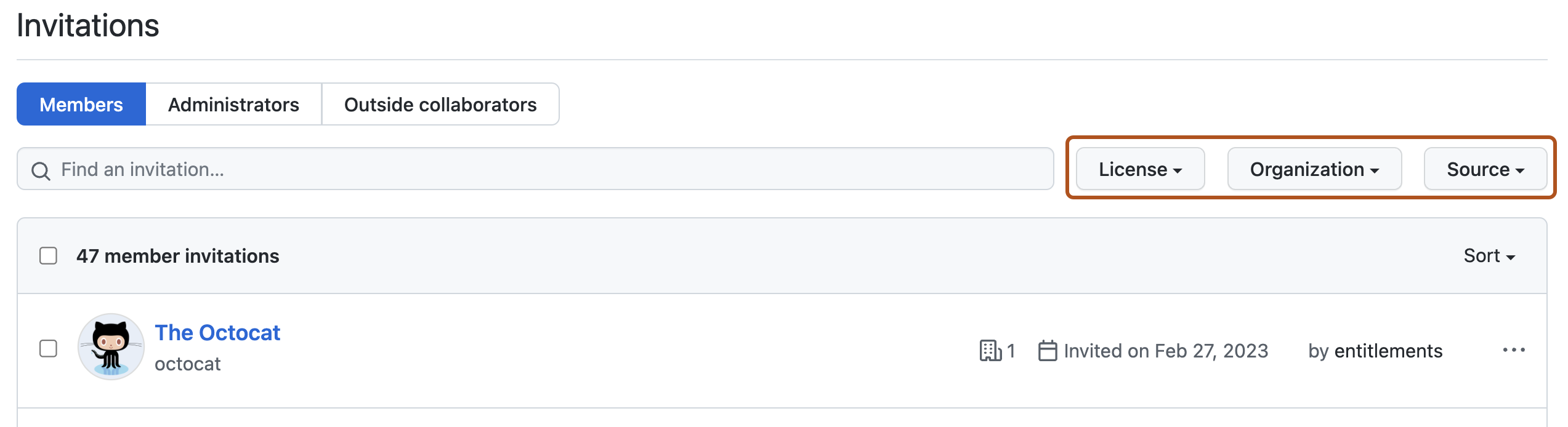
Кроме того, чтобы отфильтровать список ожидающих приглашений по лицензии, организации или по источнику, используйте раскрывающееся меню в верхней части списка.


Просмотр приостановленных элементов
Если ваше предприятие использует Enterprise Managed Users, вы можете просматривать приостановленных пользователей. Заблокированные пользователи — это участники, которые были удалены после того, как их отключили из приложения или удалили в провайдере идентификации. В настоящее время невозможно удалить приостановленных пользователей из предприятия, использующего Enterprise Managed Users.
- Перейдите к своему предприятию. Например, на странице Enterprises на GitHub.com.
- В верхней части страницы нажмите «Люди».
- В разделе "Люди" выберите "Приостановлено".
Просмотр неактивных пользователей
Вы можете просмотреть список всех неактивных пользователей не являются администраторами сайта. A считается неактивной, если она не была активной в течение 30 дней. Для получения дополнительной информации см. Управление неактивными пользователями.
Фильтрация по типу элемента в корпоративный с управляемыми пользователями
Если ваше предприятие использует Enterprise Managed Users, вы фильтровать список членов организации по типу, чтобы определить, управляются ли членства через IDP или управляются напрямую. Членства, управляемые с помощью поставщика удостоверений, были добавлены через группу поставщика удостоверений, и группа поставщика удостоверений была подключена к команде в организации. Членства, управляемые непосредственно, были добавлены в организацию вручную. Способ управления членством в организации определяет способ ее удаления. Вы можете использовать этот фильтр, чтобы определить, как были добавлены члены в организацию, чтобы знать, как их удалить. Для получения дополнительной информации см. Около Enterprise Managed Users.
-
Перейдите к своему предприятию. Например, на странице Enterprises на GitHub.com.
-
В поле "Организации" в строке поиска начните вводить имя организации, пока не появится в результатах поиска.
-
Выберите имя организации.
-
Над названием организации выберите «Люди».

-
Над списком участников выберите "Тип", а затем выберите тип элементов, которые вы хотите просмотреть.


Просмотр участников без адреса электронной почты из проверенного домена
Список участников в вашей организации, у которых нет адреса электронной почты из проверенного домена, связанного с учетной записью пользователя.
- Перейдите к своему предприятию. Например, на странице Enterprises на GitHub.com.
- В верхней части страницы нажмите «Настройки».
- В разделе "Параметры" выберите вкладку Проверенные и утвержденные домены.
- В разделе «Настройки уведомлений» выберите Просмотр корпоративных участников без одобренной или верифицированной доменной электронной почты.
Просмотр того, включены ли участники в вашей организации 2FA
Вы можете увидеть, какие люди в вашей организации включили двухфакторную проверку подлинности.
-
Перейдите к своему предприятию. Например, на странице Enterprises на GitHub.com.
-
В верхней части страницы нажмите «Люди».
-
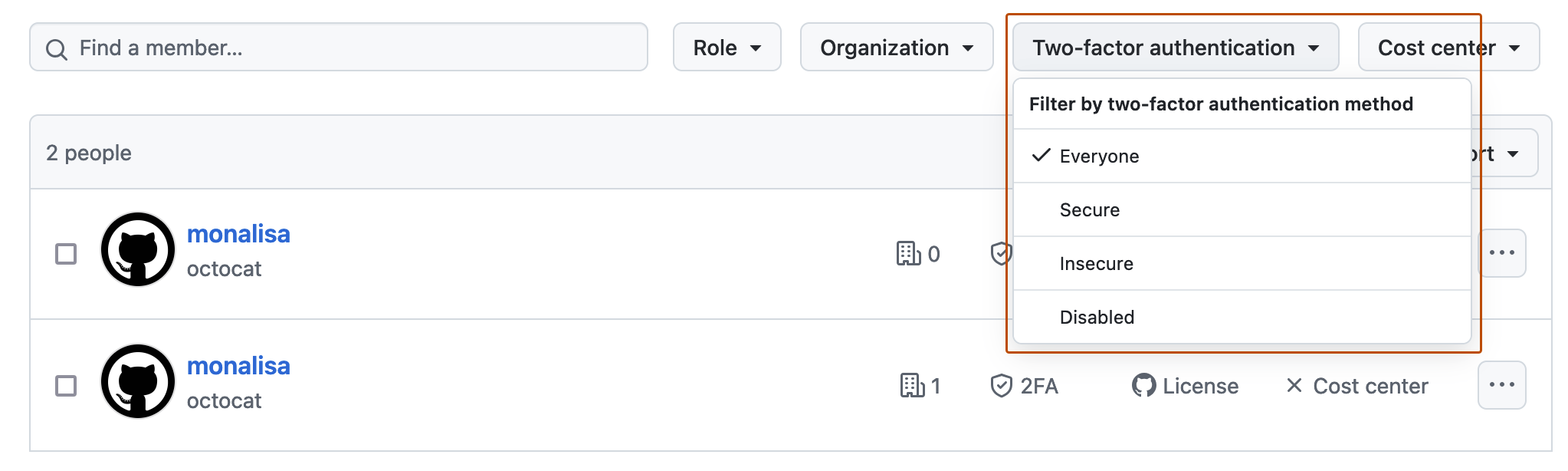
Чтобы просмотреть уровни безопасности двухфакторной проверки подлинности корпоративных членов, справа выберите двухфакторную проверку подлинности, а затем выберите "Безопасный", "Небезопасный" или "Отключено".