Сведения о временном доступе к репозиториям, принадлежащим пользователю
Если ваше предприятие использует Enterprise Managed Users, и вы разрешили пользователям создавать репозитории, принадлежащие их учетным записям пользователей, вы можете временно получить доступ к любому репозиторию, принадлежащему пользователю в организации.
При временном доступе к репозиторию администратор получает доступ к репозиторию в течение двух часов. Вы можете выполнять все те же действия, что и владелец репозитория, включая редактирование репозитория, изменение параметров репозитория, передачу репозитория и удаление репозитория. Вы также можете использовать временный доступ для переноса репозиториев, принадлежащих приостановленным аккаунтам пользователей.
Владелец репозитория получит сообщение электронной почты, информирующее о том, что вы включили временный доступ к репозиторию, и repo.temporary_access_granted событие будет добавлено в журнал аудита для вашего предприятия и журнала безопасности пользователя.
Временное доступ к репозиторию
-
Перейдите к своему предприятию. Например, на странице Enterprises на GitHub.com.
-
В верхней части страницы нажмите «Политики».
-
В разделе « Политики» нажмите « Привилегии участника».
-
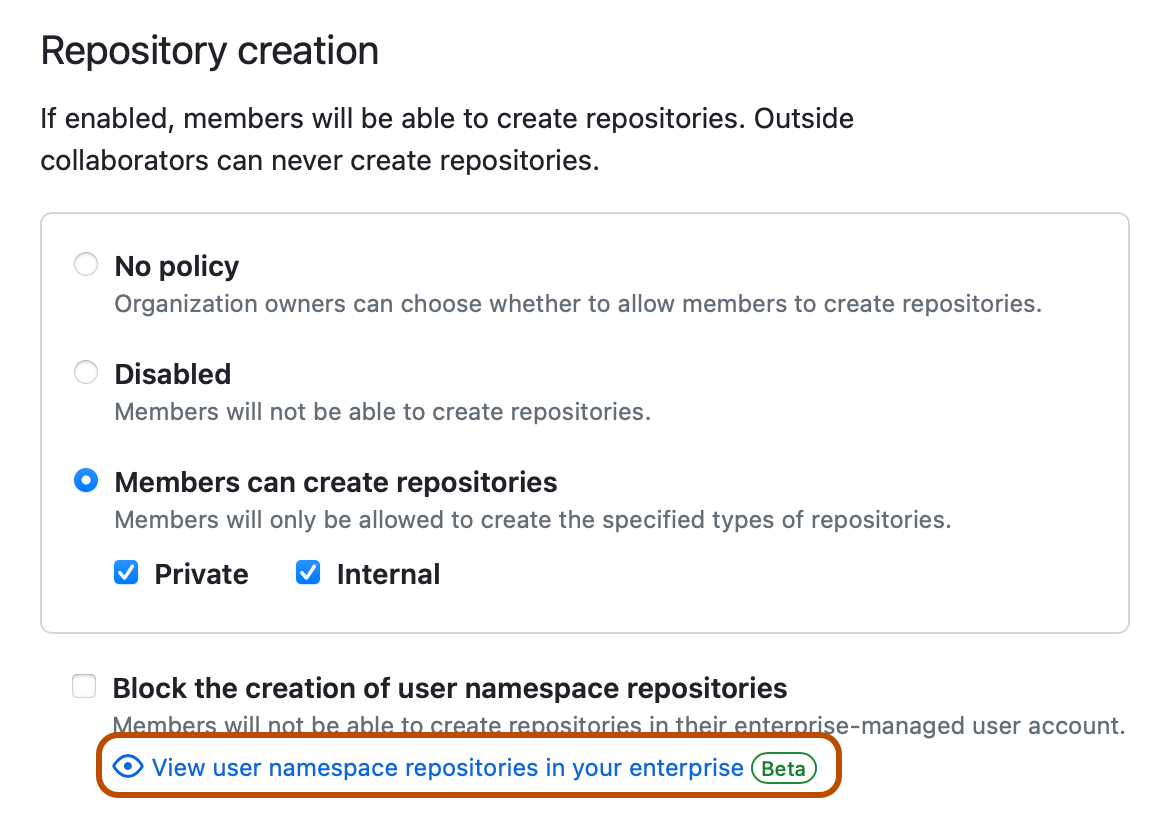
В разделе "Создание репозитория" в разделе "Блокировать создание репозиториев пространства имен пользователей" щелкните "Просмотреть репозитории пространства имен пользователей в вашей организации".
-
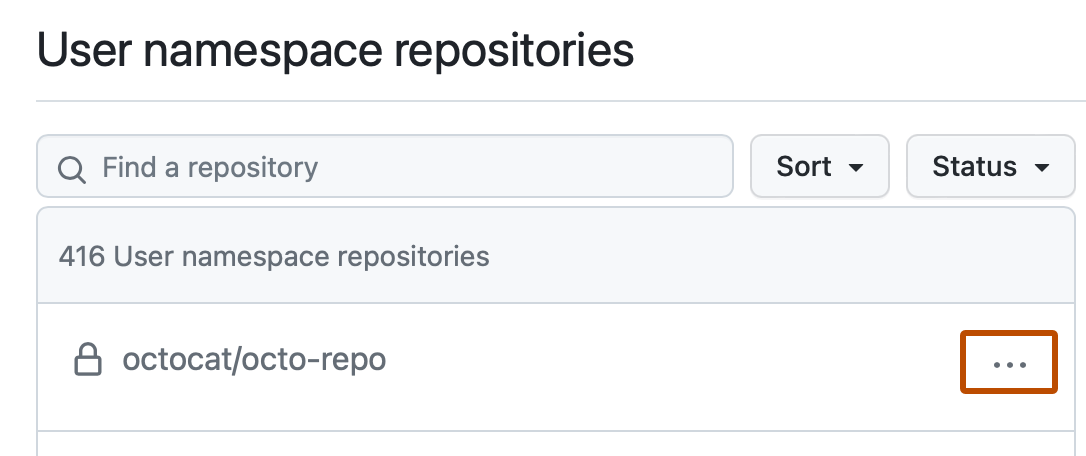
Справа от репозитория, к которому вы хотите получить доступ, выберите раскрывающееся меню и нажмите кнопку "Включить временный доступ".
-
Прочтите предупреждения, а затем нажмите кнопку "Да", включите временный доступ.

