1. Понять последствия удаления члена
При удалении участников из организации:
- Если вы используете bulk license billing, количество платных лицензий не автоматически понижается. Чтобы оплатить меньше лицензий после удаления пользователей из организации, выполните действия, описанные в Понижение плана учетной записи.
- Удаленные участники потеряют доступ к закрытым вилкам частных репозиториев вашей организации, но они по-прежнему могут использовать локальные копии. Однако они не могут синхронизировать локальные копии с репозиториями в вашей организации. В конечном счете вы несете ответственность за то, чтобы пользователи, которые потеряли доступ к репозиторию, удалили любую конфиденциальную информацию или интеллектуальную собственность.
- Если вилки частных репозиториев создаются в других организациях, эти организации могут управлять доступом к сети вилок. Это означает, что пользователи могут сохранять доступ к вилкам даже после потери доступа к исходной организации, так как они по-прежнему будут иметь явный доступ через вилку.
- Удаленные участники также потеряют доступ к закрытым вилкам внутренних репозиториев вашей организации, если удаленный участник не является участником какой-либо другой организации, которая принадлежит к той же корпоративной учетной записи.
- Все приглашения организации, отправленные удаленным участником, которые не были приняты, отменены и не будут доступны.
- Если организация является частью предприятия, а GitHub Enterprise Cloud пользователь всё ещё является членом как минимум одной другой организации внутри предприятия, пользователь сохраняет доступ к репозиториям с внутренней видимостью в организации, из которой он удалён.
- Если организация является частью корпоративного предприятия, GitHub Enterprise Cloud а пользователь больше не является членом ни одной организации, он либо станет корпоративным независимым участником, либо будет удалён из предприятия, в зависимости от ваших настроек. См . раздел AUTOTITLE.
- При удалении пользователя из организации данные о членстве сохраняются в течение трех месяцев. Можно восстановить свои данные и любые частные вилки, которые принадлежали им в репозиториях вашей организации, если вы приглашаете пользователя повторно присоединиться к организации в этот период времени. Дополнительные сведения см. в разделе Восстановление бывшего члена организации.
2. Делитесь лучшими практиками
Чтобы помочь пользователю, которого вы удаляете из организации, и убедиться, что он удалит всю конфиденциальную информацию или интеллектуальную собственность, рекомендуется предоставить ему контрольный список рекомендаций по процедуре увольнения из организации. Пример см. в разделе Подготовка к изменению задания.
3. Поймите, как вы управляете членством в организации (только для предприятий)
Если организация активна GitHub Enterprise Cloud, вы можете управлять членством в организации через провайдера идентификации.
Если у вас есть компания с личными аккаунтами, проверьте, используете ли вы SCIM-предоставление в организации для управления членством. Если да, удалите пользователя из GitHub приложения в вашем IdP и из любых групп IdP, связанных с командами, имеющими доступ к организации. См . раздел AUTOTITLE.
Если вы используете Enterprise Managed Users, проверьте «тип участника» пользователя, чтобы узнать, управляется ли его членство вручную или группами idP. Если пользователь «управляется группами IdP», удалите его из любых групп IdP, связанных с командами, имеющими доступ к организации. См . раздел AUTOTITLE.
4.3 Удалите пользователя вручную
Если членство в организации пользователя не управляется с помощью SCIM-интеграции, вы можете вручную удалить пользователя из организации.
-
В правом верхнем углу GitHub, щелкните рисунок профиля, а затем выберите октикона "организация" aria-hidden="true" aria-label="organization" %} Ваши организации.
-
Щелкните название своей организации.
-
Под именем организации щелкните People.

-
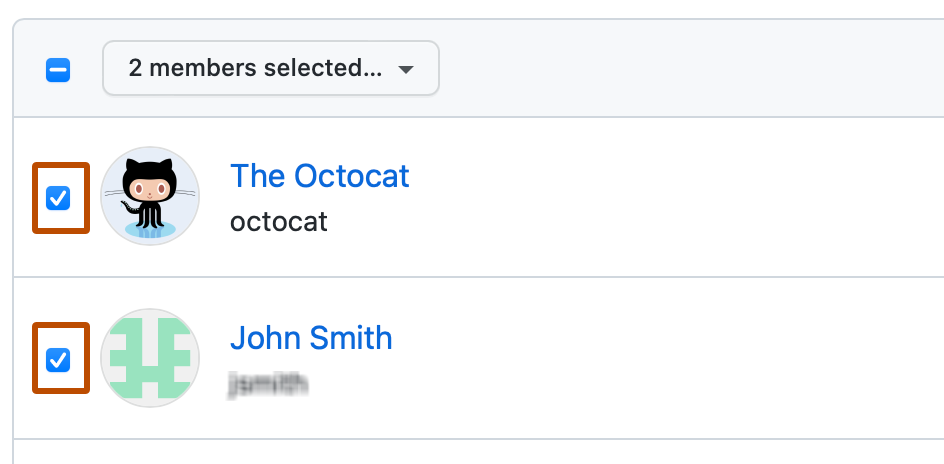
Выберите одного или нескольких участников, которых вы хотите удалить из организации.
-
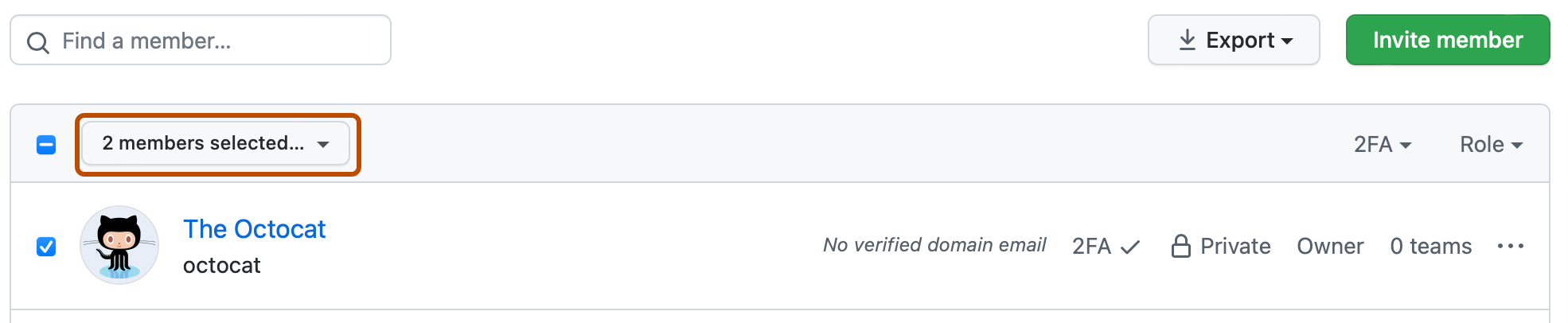
Над списком участников выберите выбранные X-элементы... раскрывающееся меню и нажмите кнопку "Удалить из организации".
-
Просмотрите участников, которые будут удалены из организации, а затем нажмите кнопку Удалить участников.


